Historic Borders
異なる歴史時代(紀元前2000年~1994年)の国境を視覚化
r/dataisbeautifulで紹介されました。
スクリーンショット
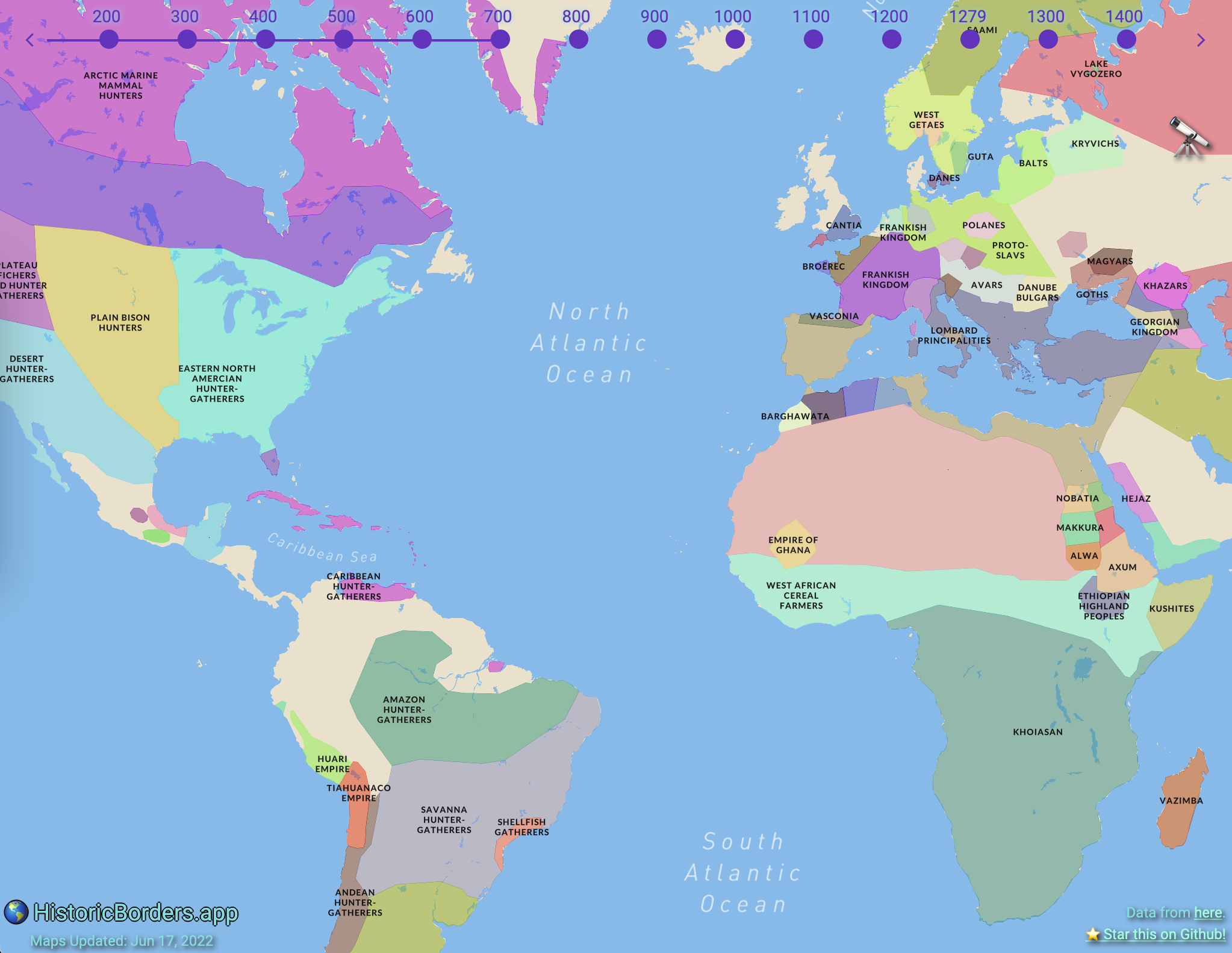
機能
情報ソース
アプリは2つの情報ソースから国情報を提供します:
- Wikipedia(デフォルト) - Wikipediaからリアルタイム情報を取得
- AI搭載 - Google Gemini AIを使い、歴史的文脈を含む国情報を生成
AIレスポンスのキャッシュ
アプリはRedisを使ってAIレスポンスをキャッシュし、パフォーマンスを向上させています:
- ⚡ 以前にリクエストされた国や年に対して即時応答
- 💰 APIコスト削減 - Google Geminiへの呼び出し回数を削減
- 🔧 スマートな有効期限 - 1時間のキャッシュTTLで内容を新鮮に保つ
- 📊 分析追跡 - Google Analyticsでキャッシュヒット/ミス率を追跡
AI機能の分析
アプリはAI機能のユーザーエンゲージメントとパフォーマンスを把握するため、Google Analyticsによる包括的な追跡を行っています:
#### 追跡イベント
プロバイダー利用状況:
toggle_provider- ユーザーがWikipediaとAIを切り替えたときenable_ai/disable_ai- AI機能の有効化/無効化provider_restored- localStorageから設定が読み込まれたときsession_provider_active- セッションごとのアクティブプロバイダー
request_initiated- AIリクエスト開始response_success- AIリクエスト成功response_time_success- 成功したリクエストの応答時間response_length- AI応答の文字数response_word_count- AI応答の単語数request_failed- AIリクエスト失敗api_error- ステータスコード付きのAPI固有エラーapi_key_missing- APIキーがないイベント
cache_hit- Redisキャッシュからの応答(高速)cache_miss- キャッシュなし、API呼び出し実行cache_error- Redis利用不可(APIにフォールバック)cache_write_success- 応答のキャッシュ成功cache_write_error- 応答のキャッシュ失敗
popup_displayed- AIとWikipediaコンテンツのポップアップ表示時content_displayed- コンテンツ表示成功content_error_displayed- ユーザーにエラーコンテンツ表示content_empty_displayed- 空またはコンテンツなしのシナリオpopup_closed- ユーザーが情報ポップアップを閉じた時
- 応答時間(成功/失敗)
- コンテンツ品質指標(単語数、文字数)
- エラー率と種類
- ユーザーエンゲージメントパターン
すべてのAI関連イベントは、Googleアナリティクスで簡単にフィルタリングできるようにカテゴリ "AI Feature" を使用します。
#### データプライバシー
アナリティクストラッキングは匿名化されており、個人情報ではなく機能の使用パターンに焦点を当てています。APIキーや機密データは追跡されません。
セットアップ
前提条件
- Node.js 18+ と yarn
- Google Gemini APIキー(無料プランあり)
- Google Analytics 4 プロパティ(任意、分析用)
インストール
git clone https://github.com/nrgapple/historic-country-borders-app.git
cd historic-country-borders-app
yarn install
環境変数
.env.local ファイルを作成します:
# Optional for analytics
NEXT_PUBLIC_GA_FOUR=your_google_analytics_idOptional for map features
NEXT_PUBLIC_MAPBOX_ACCESS_TOKEN=your_mapbox_tokenRedis for AI response caching (required for caching)
REDIS_URL=your_redis_connection_stringRequired for AI features (server-side only)
GEMINI_API_KEY=your_gemini_api_key_here
APIキーの取得
#### Google Gemini API(無料)
- Google AI Studio にアクセス
- Googleアカウントでサインイン
- 「Create API Key」 をクリック
- 生成されたキーを
.env.localファイルにコピー
- ✅ 1分あたり60リクエスト(寛大な無料枠)
- ✅ クレジットカード不要
- ✅ 高品質なAI応答
- ✅ 優れた歴史知識
- Vercelまたは任意のRedisプロバイダーでRedisをセットアップ
- プロジェクトに
REDIS_URL環境変数を追加 - 詳細は REDIS_SETUP.md を参照
- ⚡ キャッシュされたコンテンツの即時応答
- 💰 API使用量とコストの削減
- 🔧 自動で1時間のキャッシュ期限
- 📊 キャッシュパフォーマンス分析
- Google Analytics にアクセス
- 新しいGA4プロパティを作成
- 計測IDを取得(形式:G-XXXXXXXXXX)
.env.localファイルに追加
開発
yarn devアプリを見るには http://localhost:3000 を開いてください。
テスト
# Run all tests
yarn testRun tests in watch mode
yarn test:watchRun specific test files
yarn test hooks/__tests__/useAI.test.tsx
AI機能トラブルシューティング
よくある問題
「AI情報にはGemini APIキーの設定が必要です」
- Gemini APIキーを
.env.localに追加してください - 開発サーバーを再起動してください
- 詳細な設定はGEMINI_SETUP.mdを参照してください
- 通常の応答時間:1~3秒
- インターネット接続を確認してください
- Gemini APIにはレート制限があります(60リクエスト/分)
- 一時的にWikipediaに切り替えてみてください
- ブラウザのコンソールで詳細なエラーメッセージを確認してください
- APIキーが有効かどうかを確認してください
アナリティクスダッシュボード
Google AnalyticsでAI機能の分析を見るには:
- Events → All Eventsに移動
- Event Category = "AI Feature"でフィルター
- 監視すべき主要な指標:
toggle_provider- 機能の採用状況response_success対request_failed- 成功率response_time_success- パフォーマンスcontent_displayed- ユーザーエンゲージメント
パフォーマンス監視
アプリは複数のパフォーマンス指標を追跡しています:
- 応答時間:AI応答時間の平均とWikipediaの比較
- 成功率:AIリクエストの成功/失敗比率
- コンテンツの質:AI応答の単語数と長さ
- ユーザーエンゲージメント:AIとWikipediaコンテンツのユーザーの関わり方
貢献方法
- リポジトリをフォークする
- 機能ブランチを作成する
- 変更を加える
- 新機能のためのテストを追加する
- すべてのテストが通ることを確認する
- プルリクエストを提出する
ライセンス
MITライセンス - 詳細はLICENSEを参照してください。
謝辞
- 歴史的国境データ提供:World Historical Gazetteer
- AI技術提供:Google Gemini
- 地図提供:Mapbox
- アナリティクス提供:Google Analytics 4