mpv 설정

개요
mpv는 자유(자유 및 무료) 오픈 소스 크로스 플랫폼 미디어 플레이어입니다. 다양한 미디어 파일 형식, 오디오 및 비디오 코덱, 자막 유형을 지원합니다.
이 저장소에는 제가 사용하는 개인 mpv 구성 및 스크립트가 포함되어 있으며 기본 mpv, VLC, MPC보다 훨씬 우수합니다. 설치 전에 이 README 전체를 천천히 읽어보시기 바랍니다. 일반적인 문제는 단순히 주의 깊게 읽는 것만으로 쉽게 해결할 수 있습니다.
미리보기
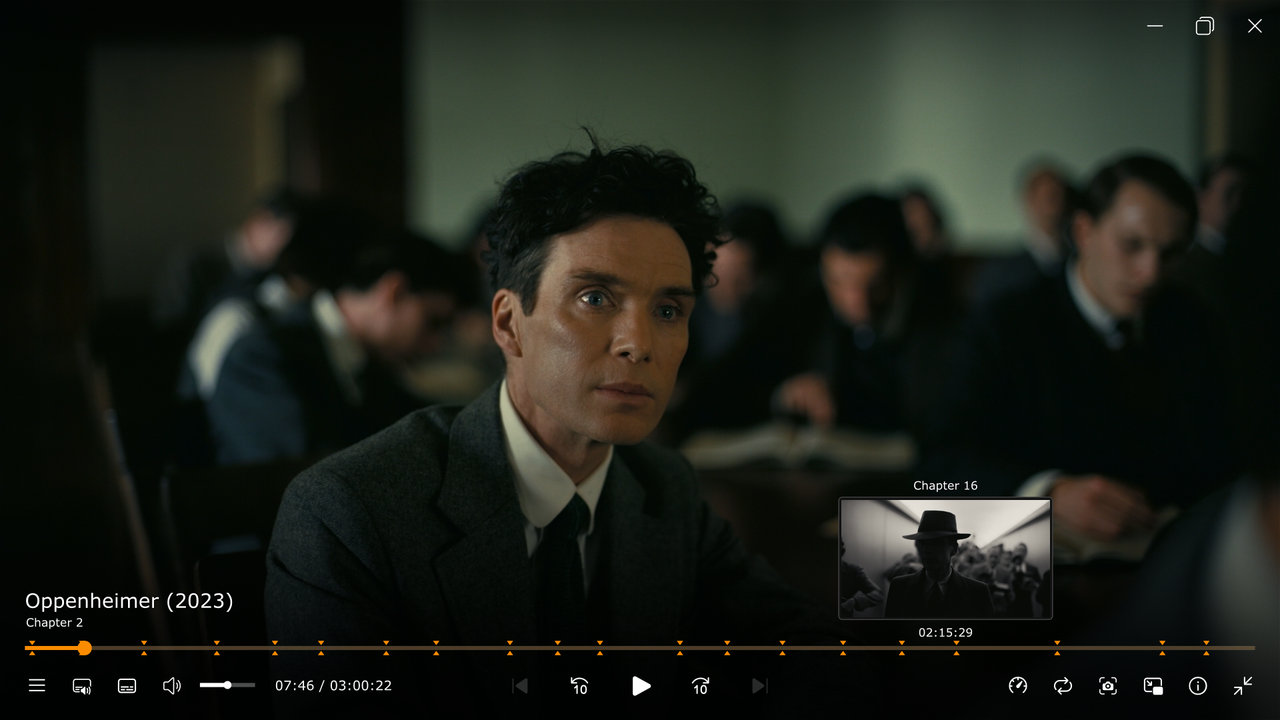
설치
윈도우
Windows에서 mpv를 설치하고 제 구성 파일을 사용하는 단계는 다음과 같습니다:
- shinchiro가 제공하는 최신 64비트 mpv Windows 빌드를 mpv.io/installation에서 다운로드하거나 여기에서 직접 다운로드한 후 원하는 곳에 압축을 풉니다. 이것이 이제 당신의 mpv 폴더가 됩니다.
installer폴더에 있는mpv-install.bat파일을 마우스 오른쪽 버튼으로 클릭하여 관리자 권한으로 실행합니다.- 이 저장소를 ZIP 파일로 다운로드하거나 git을 사용해 클론합니다.
mpv.exe와 같은 디렉터리에portable_config라는 폴더를 만듭니다 (이것이 중요합니다).- 다운로드한 저장소의 내용을
portable_config폴더에 압축 해제하거나 복사합니다. - 일부 스크립트를 작동시키려면 릴리스 버전에서 약간 수정해야 합니다:
mpv-gif.lua스크립트가 작동하려면 libass가 활성화된 FFmpeg가 터미널에서 접근 가능해야 합니다. 자세한 내용은 스크립트 소스 저장소의 설치 지침을 참조하세요.- (선택 사항) 기본적으로
mpv-gif.lua스크립트는 GIF를C:/Program Files/mpv/gifs에 저장합니다. 이를 변경하려면portable_config/script-opts폴더에 있는gif.conf를 텍스트 편집기로 열고 GIF 출력 디렉터리인dir을 원하는 대로 지정하세요. 예:dir="C:/Users/USERNAME/Pictures/mpv-gifs". - (선택 사항) 자신만의 mpv 구성을 만드세요. 제 구성 파일을 수정하거나 처음부터 직접 만들거나 다른 사람의 구성을 수정할 수 있습니다. mpv 구성 가이드를 위해 유용한 링크 섹션을 확인하세요.
- 설정이 모두 완료되었습니다.
리눅스
Linux에서 mpv를 설치하고 제 구성 파일을 사용하는 단계는 다음과 같습니다:
- Linux 배포판에 기본 제공되는 패키지 관리자를 사용하여 mpv와 xclip(클립보드 CLI 인터페이스)을 설치하세요. xclip은 copy-time.lua와 seek-to.lua 스크립트가 제대로 작동하는 데 필요합니다. mpv와 xclip의 패키지 이름은 Linux 배포판에 따라 다를 수 있습니다. 여기서는 패키지 관리자
pacman을 사용하는 Arch Linux를 예로 들겠습니다.
sudo pacman -S mpv xclip
`
예를 들어 Fedora Linux를 사용한다면, 패키지 관리자로 dnf가 제공되며, 다음 명령어로 mpv와 xclip을 설치할 수 있습니다.
`
sudo dnf install mpv xclip
`
다른 리눅스 배포판을 사용하는 경우, 패키지 설치 방법에 대해서는 해당 리눅스 배포판의 패키지 관리자 문서를 참조하세요.- 이 저장소를 ZIP 파일로 다운로드하거나(또는 git으로 클론) 표준 mpv 설정 디렉토리인
~/.config/mpv에 압축을 풀거나 복사하세요.
강조할 몇 가지 사항:
mpv-gif.lua 스크립트가 작동하려면 libass가 활성화된 FFmpeg가 터미널에서 접근 가능해야 합니다. 자세한 내용은 스크립트 소스 저장소의 설치 지침을 참조하세요.
(선택 사항) 기본적으로 mpv-gif.lua 스크립트는 GIF를 ~/Videos/mpv-gifs에 저장합니다. 이를 변경하려면 portable_config/script-opts 폴더 내 gif.conf 파일을 텍스트 편집기로 열고 GIF 출력 디렉토리인 dir을 원하는 대로 지정하세요. 예: dir="~/Videos".
(선택 사항) 직접 mpv 설정을 만드세요. 제 설정 파일을 수정하거나 새로 만들거나 다른 설정을 수정하여 가능합니다. mpv 설정 가이드는 유용한 링크 섹션을 확인하세요.
모든 준비가 완료되었습니다. 스크립트
외부 소스의 스크립트:
- audio-visualizer.lua (소스)\
다양한 오디오 시각화. 오디오 파일을 열었을 때만 작동합니다.
- autoload.lua (소스)\
현재 재생 중인 파일 전후의 재생목록 항목을 자동으로 불러오며, 디렉토리를 스캔합니다.- copy-timestamp.lua (소스)\
현재 시간 코드를 HH:MM:SS.MS 형식으로 클립보드에 복사합니다. 플랫폼 간 호환(Mac, Windows, Linux).- cycle-commands.lua (소스)\
키 입력 시 일련의 명령을 순환 실행합니다. 각 순환에는 원하는 만큼 명령을 포함할 수 있습니다. 구문 상세는 파일 상단 참조.- cycle-profile.lua (소스)\
스크립트 메시지를 통해 전달된 프로필 목록을 순환하며 프로필 설명을 OSD에 출력합니다. 자세한 내용은 파일 상단 참조.- modernz.lua (소스)\
기본 OSC 기능을 유지한 현대적인 MPV OSC UI 대체 스크립트입니다.- mpv-gif.lua (소스)\
비디오 재생에서 GIF를 생성하는 스크립트입니다. libass가 활성화된 FFmpeg가 필요합니다. 자막이 포함된 GIF 내보내기는 현재 제대로 작동하지 않습니다.- playlistmanager.lua (소스)\
재생목록을 직관적으로 보고 조작할 수 있게 해줍니다.- seek-to.lua (소스)\
키보드 입력이나 클립보드에서 붙여넣은 절대 타임스탬프로 이동합니다.- sponsorblock-minimal.lua (소스)\
유튜브 영상에서 스폰서 구간을 건너뜁니다.- thumbfast.lua (소스)\
mpv를 위한 고성능 실시간 썸네일러입니다. 이 스크립트는 자체적으로 썸네일을 표시하지 않으며, thumbfast를 호출하는 UI 스크립트와 함께 사용하도록 설계되었습니다.이 스크립트들의 설정 파일은
script-opts 폴더에서 찾을 수 있습니다. 또한 일부 스크립트의 기본 키 바인딩을 수정했습니다. 수정 내용을 보려면 input.conf에서 스크립트 키 바인딩을 확인하세요.셰이더
shaders` 폴더에 포함된 셰이더:- ArtCNN_C4F32 (소스)\
- nnedi3-nns128-win8x4 (소스)\
선호도와 시스템 성능에 따라 셰이더를 선택하여 사용하세요. 셰이더에 대한 자세한 정보는 유용한 링크 섹션의 자료를 참고하세요.
유용한 링크
- The Wiki의 mpv 튜토리얼
- iamscum의 mpv.conf 가이드
- Kokomins의 비디오 감상을 위한 mpv 설정 가이드
- João Vitor Chrisóstomo의 mpv 리샘플링