configuration mpv

Vue d'ensemble
mpv est un lecteur multimédia libre (au sens liberté et gratuité), open-source et multiplateforme. Il prend en charge une grande variété de formats de fichiers multimédias, de codecs audio et vidéo, et de types de sous-titres.
Ce dépôt contient mes configurations personnelles de mpv et des scripts que j’utilise et qui sont nettement meilleurs que les configurations par défaut de mpv, VLC, et MPC. Avant d’installer, veuillez prendre le temps de lire ce README en entier car les problèmes courants peuvent être facilement résolus simplement en lisant attentivement.
Aperçu
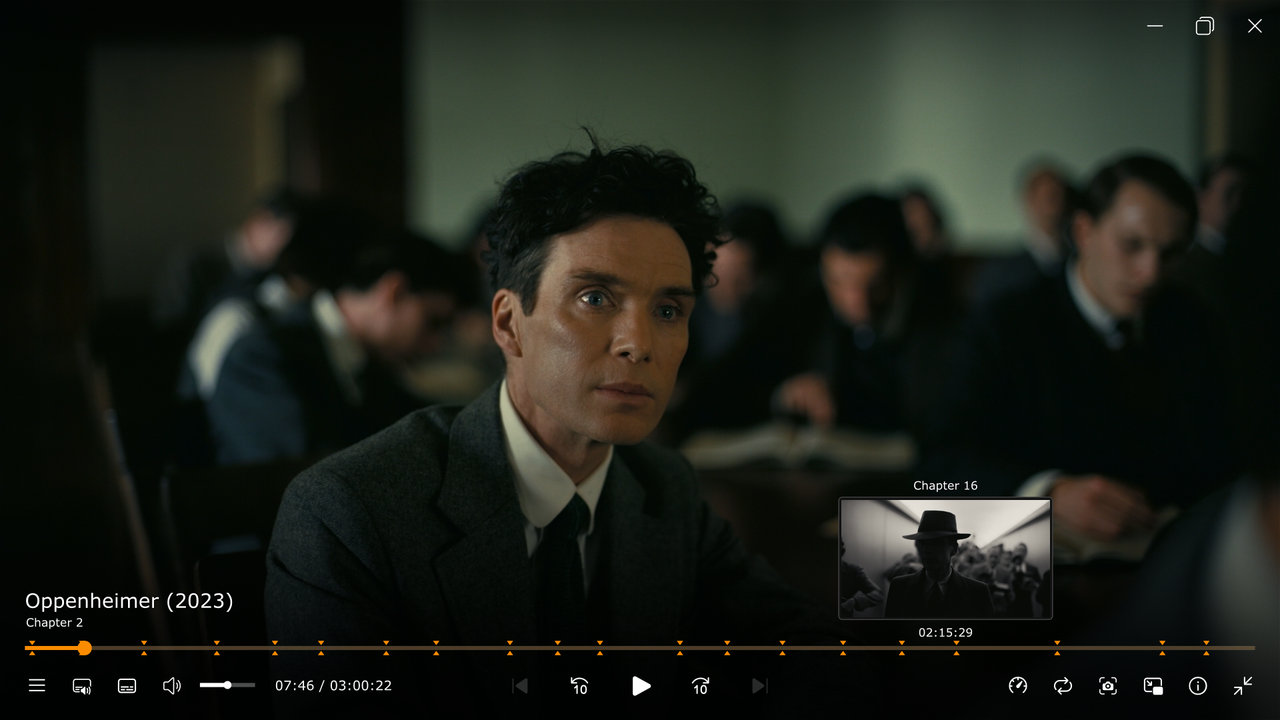
Installation
Windows
Voici les étapes pour installer mpv et utiliser mes fichiers de configuration sous Windows :
- Téléchargez la dernière version 64 bits de mpv Windows build par shinchiro depuis mpv.io/installation ou directement depuis ici et extrayez-la où vous voulez. Ceci est maintenant votre dossier mpv
- Exécutez
mpv-install.bat, qui se trouve dans le dossierinstaller, avec les privilèges administrateur en cliquant droit et en sélectionnant Exécuter en tant qu’administrateur - Téléchargez ce dépôt en fichier ZIP (ou vous pouvez le cloner avec git)
- Créez un dossier nommé
portable_config(c’est important), situé dans le même répertoire quempv.exe - Extrayez ou copiez le contenu de ce dépôt que vous avez téléchargé dans le dossier
portable_config - Pour que certains scripts fonctionnent, vous devez les modifier un peu par rapport à la version publiée :
- Pour que le script
mpv-gif.luafonctionne, il nécessite FFmpeg avec libass activé et accessible via le terminal. Consultez les instructions d’installation du dépôt source du script pour plus d’infos. - (Optionnel) Par défaut, le script
mpv-gif.luaenregistre les GIF dansC:/Program Files/mpv/gifs. Pour modifier cela, ouvrezgif.conf, qui se trouve dans le dossierportable_config/script-opts, avec un éditeur de texte et spécifiez ledir, qui est le répertoire de sortie pour les GIF, selon votre choix. Par exempledir="C:/Users/USERNAME/Pictures/mpv-gifs". - (Optionnel) Créez votre propre configuration mpv. Vous pouvez le faire en modifiant mes fichiers de configuration et/ou en créant la vôtre depuis zéro ou en modifiant des configurations d’autres personnes. Consultez la section liens utiles pour des guides de configuration mpv.
- Vous êtes prêt.
Linux
Voici les étapes pour installer mpv et utiliser mes fichiers de configuration sous Linux :
- Installez mpv et xclip (interface CLI du presse-papiers) en utilisant le gestionnaire de paquets fourni avec votre distribution Linux. xclip est nécessaire pour que les scripts copy-time.lua et seek-to.lua fonctionnent correctement. Le nom du paquet pour mpv et xclip peut aussi varier selon votre distribution Linux. Ici, je prendrai Arch Linux, qui utilise
pacmancomme gestionnaire de paquets, en exemple
sudo pacman -S mpv xclip
`
Si vous utilisez, par exemple, Fedora Linux, qui utilise dnf comme gestionnaire de paquets, vous pouvez installer mpv et xclip avec la commande suivante à la place.
`
sudo dnf install mpv xclip
`
Si vous utilisez d'autres distributions Linux, veuillez consulter la documentation du gestionnaire de paquets de votre distribution Linux pour savoir comment installer les paquets.- Téléchargez ce dépôt en tant que fichier ZIP (ou vous pouvez le cloner avec git) et extrayez/copiez-le dans votre répertoire de configuration standard mpv qui est
~/.config/mpv
Quelques points à souligner :
  Pour que le script
mpv-gif.lua fonctionne, il nécessite FFmpeg avec libass activé et accessible via le terminal. Consultez les instructions d'installation dans le dépôt source du script pour plus d'informations.
(Optionnel) Par défaut, le script mpv-gif.lua enregistre les GIFs dans ~/Videos/mpv-gifs. Pour modifier cela, ouvrez gif.conf, situé dans le dossier portable_config/script-opts, avec un éditeur de texte et spécifiez le dir, qui est le répertoire de sortie pour les GIFs, comme vous le souhaitez. Par exemple dir="~/Videos".
(Optionnel) Créez votre propre configuration mpv. Vous pouvez le faire en modifiant mes fichiers de configuration et/ou en créant la vôtre à partir de zéro ou en modifiant les configurations d'autres utilisateurs. Consultez la section liens utiles pour des guides de configuration mpv.
Vous êtes prêt. Scripts
Scripts provenant de sources externes :
- audio-visualizer.lua (source)\
Visualisation audio variée. Ne fonctionne que si vous ouvrez des fichiers audio.
- autoload.lua (source)\
Charge automatiquement les entrées de la playlist avant et après le fichier en cours de lecture, en scannant le répertoire.- copy-timestamp.lua (source)\
Copie le timecode actuel au format HH:MM:SS.MS dans le presse-papiers. Multiplateforme (Mac, Windows, Linux).- cycle-commands.lua (source)\
Parcourt une série de commandes à chaque pression de touche. Chaque itération du cycle peut contenir autant de commandes que souhaité. Les détails de la syntaxe sont en haut du fichier.- cycle-profile.lua (source)\
Parcourt une liste de profils envoyés via un message script et affiche la description du profil dans l'OSD. Plus de détails en haut du fichier.- modernz.lua (source)\
Un remplacement moderne de l'interface OSC pour MPV qui conserve la fonctionnalité de l'OSC par défaut.- mpv-gif.lua (source)\
Script pour générer des GIFs à partir de la lecture vidéo. Nécessite FFmpeg avec libass activé. L'exportation des GIFs avec sous-titres ne fonctionne pas correctement pour l'instant.- playlistmanager.lua (source)\
Permet de voir et d'interagir avec votre playlist de manière intuitive.- seek-to.lua (source)\
Seek à un timestamp absolu spécifié via saisie clavier ou collé depuis le presse-papiers.- sponsorblock-minimal.lua (source)\
Ignore les segments sponsorisés dans les vidéos YouTube.- thumbfast.lua (source)\
Générateur de vignettes à la volée haute performance pour mpv. Le script n'affiche pas les vignettes lui-même, il est conçu pour être utilisé avec un script d'interface utilisateur qui appelle thumbfast.Les fichiers de configuration pour ces scripts se trouvent dans le dossier
script-opts. J'ai également modifié certaines des touches par défaut de ces scripts. Pour voir mes modifications, consultez les raccourcis clavier des scripts dans input.conf.Shaders
Les shaders inclus dans le dossier
shaders` :- ArtCNN_C4F32 (source)\
- nnedi3-nns128-win8x4 (source)\
Utilisez les shaders selon vos préférences et les capacités de votre système. Pour plus d'informations sur les shaders, consultez les ressources dans la section liens utiles.
Liens utiles
- Tutoriel mpv par The Wiki
- Guide mpv.conf par iamscum
- Guide de configuration mpv pour regarder des vidéos par Kokomins
- Re-échantillonnage mpv par João Vitor Chrisóstomo