gfold




gfold는 여러 Git 저장소를 추적하는 데 도움이 되는 CLI 도구입니다.
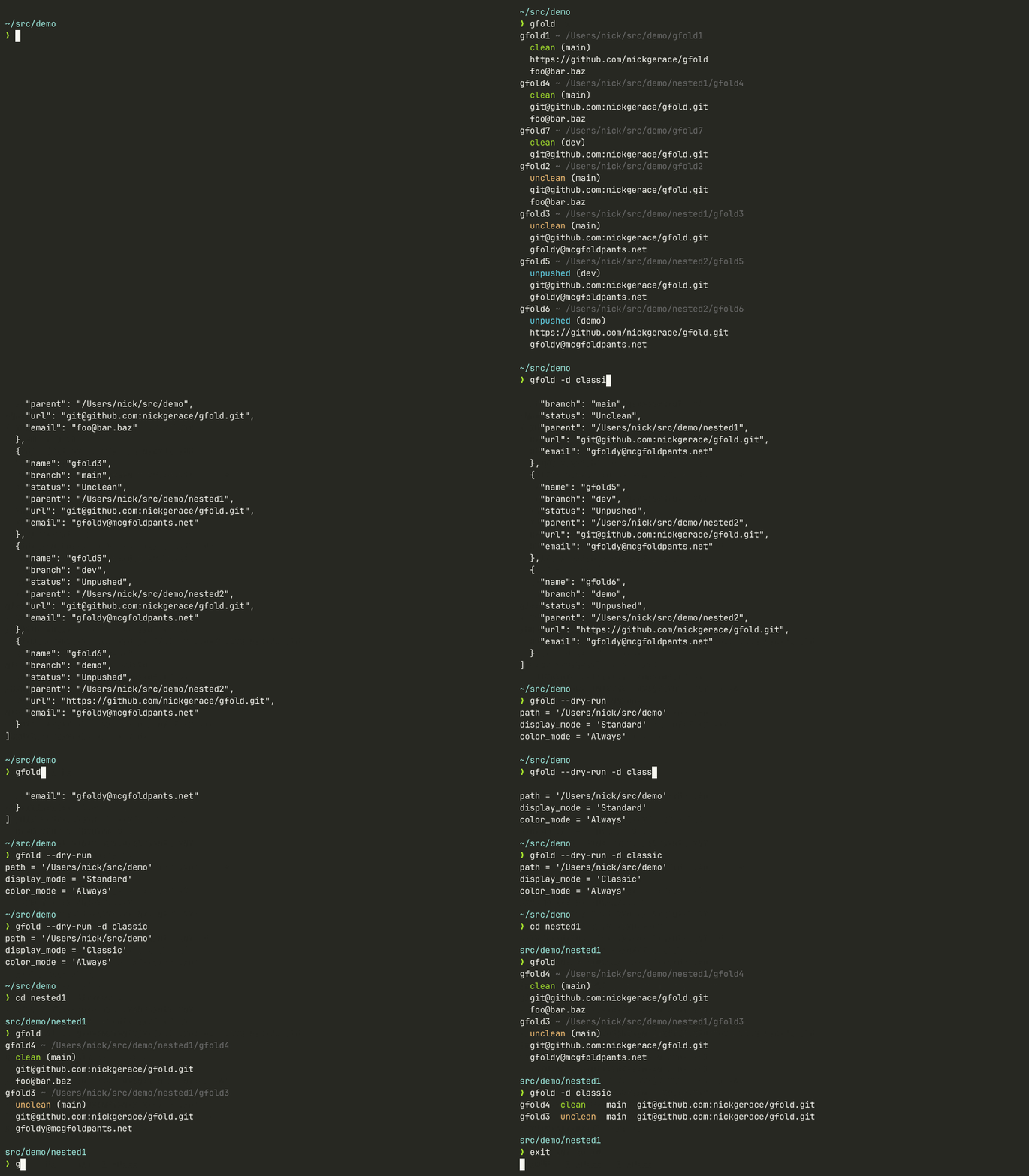
기본적으로 클래식 표시 모드를 사용하고 싶으며 매번 플래그를 설정하는 것을 피하고 싶다면, 설정 파일에서 이를 설정할 수 있습니다 (사용법 섹션 참조).
공지 (2025년 2월)
모든 릴리스는 이제 2025.2.1부터 시작하여 CalVer 버전 체계를 따릅니다.
이 변경은 처음 릴리스부터 4.6.0 버전까지 사용된 Semantic Versioning 버전 체계와 앞으로 및 뒤로 호환됩니다.
버전 체계 변경 자체에 대해 최종 사용자가 별도의 조치를 취할 필요는 없습니다.
이 공지는 결국 이 README에서 제거되고 CHANGELOG로 이동될 예정입니다.
설명
이 앱은 여러 Git 저장소에 대한 관련 정보를 하나 이상의 디렉터리에서 표시합니다. 파일 시스템에서만 읽으며 절대 쓰지 않습니다. 이 도구가 범위와 목적이 제한된 것처럼 보일 수 있지만, 이는 의도된 설계입니다.
기본적으로 gfold는 현재 작업 디렉터리에서부터 모든 Git 저장소를 탐색합니다.
다른 디렉터리를 대상으로 하려면 경로(상대 또는 절대)를 첫 번째 인수로 전달하거나 설정 파일에서 기본 경로를 변경할 수 있습니다.
탐색 후, gfold는 rayon을 활용하여 감지된 모든 Git 저장소에 대해 병렬로 읽기 전용 분석을 수행합니다.
분석은 git2-rs 라이브러리를 활용하여 수행됩니다.
사용법
이 응용 프로그램의 모든 옵션을 보려면 -h/--help 플래그를 제공하세요.
# Operate in the current working directory or in the location provided by a config file, if one exists.
gfoldOperate in the parent directory.
gfold ..Operate in the home directory (first method).
gfold $HOMEOperate in the home directory (second method).
gfold ~/Operate with an absolute path.
gfold /this/is/an/absolute/pathOperate with a relative path.
gfold ../../this/is/a/relative/pathOperate with three paths.
gfold ~/src ~/projects ~/code
구성 파일
자주 동일한 인수를 제공하는 경우 구성 파일을 생성하여 사용할 수 있습니다.
gfold는 기본적으로 구성 파일을 제공하지 않으며 구성 파일은 완전히 선택 사항입니다.
어떻게 작동합니까?
실행 시 gfold는 다음 경로(순서대로)에서 구성 파일을 찾습니다:
$XDG_CONFIG_HOME/gfold.toml$XDG_CONFIG_HOME/gfold/config.toml$HOME/.config/gfold.toml
$XDG_CONFIG_HOME는 문자 그대로 XDG_CONFIG_HOME 환경 변수를 의미하지만, 설정되지 않은 경우 운영 체제별 적절한 경로로 기본값이 설정됩니다 (user_dirs 참고).구성 파일이 발견되면 gfold는 이를 읽고 그 안에 지정된 옵션을 사용합니다.
구성 파일 생성을 위해 --dry-run 플래그를 사용하여 유효한 TOML을 출력할 수 있습니다.
다음은 macOS, Linux 및 유사 플랫폼에서의 구성 파일 생성 워크플로 예시입니다:
gfold -d classic -c never ~/ --dry-run > $HOME/.config/gfold.toml다음은 생성된 구성 파일의 내용입니다:
paths = ['/home/neloth']
display_mode = 'Classic'
color_mode = 'Never'gfold를 실행하고 싶고
설정 파일에서 옵션이 실수로 상속되는 것을 방지하고 싶다고 가정해 봅시다.
그런 경우 -i 플래그를 사용하여 설정 파일을 무시할 수 있습니다.gfold -igfold -i > $HOME/.config/gfold.tomlgfold -i -d classic > $HOME/.config/gfold.tomlgit을 사용하여 구성 파일을 백업하고 기록을 추적할 수 있습니다.
macOS, Linux 및 대부분의 시스템에서 파일을 git 저장소에 다시 연결할 수 있습니다.
ln -s /gfold.toml $HOME/.config/gfold.toml 설치

Homebrew (macOS 및 Linux)
Homebrew를 사용하여 core formulae를 통해 gfold를 설치할 수 있습니다.
하지만 brew로 coreutils를 설치한 경우 macOS에서 이름 충돌이 발생할 수 있습니다.
해결 방법과 자세한 내용은 문제 해결 섹션을 참조하세요.
brew install gfold아치 리눅스
pacman을 사용하여 extra 저장소에서 gfold를 설치할 수 있습니다.
pacman -S gfoldNix 및 NixOS
nixpkgs에서 gfold를 설치할 수 있습니다:
nix-env --install gfold만약 flakes를 사용하고 있다면, nix 명령어를 사용하여 직접 설치할 수 있습니다.
nix profile install "nixpkgs#gfold"Cargo
거의 모든 플랫폼에서 crate를 설치하기 위해 cargo를 사용할 수 있습니다.
cargo install gfoldCargo.lock을 사용하려면 --locked 플래그를 사용하세요.cargo install --locked gfoldcargo install cargo-update
cargo install-update -a바이너리 다운로드
위의 설치 방법을 사용하지 않거나 저장소를 클론하고 싶지 않은 경우, 릴리스 페이지에서 바이너리를 다운로드할 수 있습니다. 방법에 대한 예시는 수동 설치 가이드를 참조하세요.
소스에서 빌드하기
소스에서 빌드하는 방법에 대한 예시는 수동 설치 가이드를 참조하세요.
더 이상 사용되지 않음: Homebrew 탭 (macOS 전용)
nickgerace/homebrew-nickgerace에 위치한 탭은 더 이상 사용되지 않습니다. 대신 위에서 언급한 기본 Homebrew 패키지를 사용하세요.
선호하는 설치 방법이 목록에 없나요?
호환성
gfold는 _모든_ 1급 Rust 🦀 타겟에서 실행되도록 설계되었습니다.
지원되지 않는 플랫폼이 있다면 이슈를 등록해 주세요.
문제 해결 및 알려진 문제
예상치 못한 동작이나 버그가 발생하고 더 자세한 정보를 보고 싶다면, 상세 출력을 높여 실행하세요.
gfold -vvvmacOS에서 Coreutils 충돌
macOS에 brew를 통해 GNU Coreutils의 fold가 설치된 경우, gfold라는 이름으로 설치됩니다.
이 충돌은 셸 별칭, 셸 함수 및/또는 PATH 변경으로 피할 수 있습니다.
다음은 gfold에서 o를 뺀 예제입니다:
alias gfld=$HOME/.cargo/bin/gfold커뮤니티
추가 정보와 사용자 및 전체 "커뮤니티"에 대한 감사는 COMMUNITY THANKS 파일을 참조하십시오.
- NixOS, Arch Linux 등용 패키지
gfold이 소개된 기사, "One Hundred Rust Binaries"gfold용neovim플러그인, nvim-gfold.lua _(Reddit 공지 게시물)_