🌐 語言
DIY 智慧家庭行事曆(Skylight 仿製版)
📖 介紹
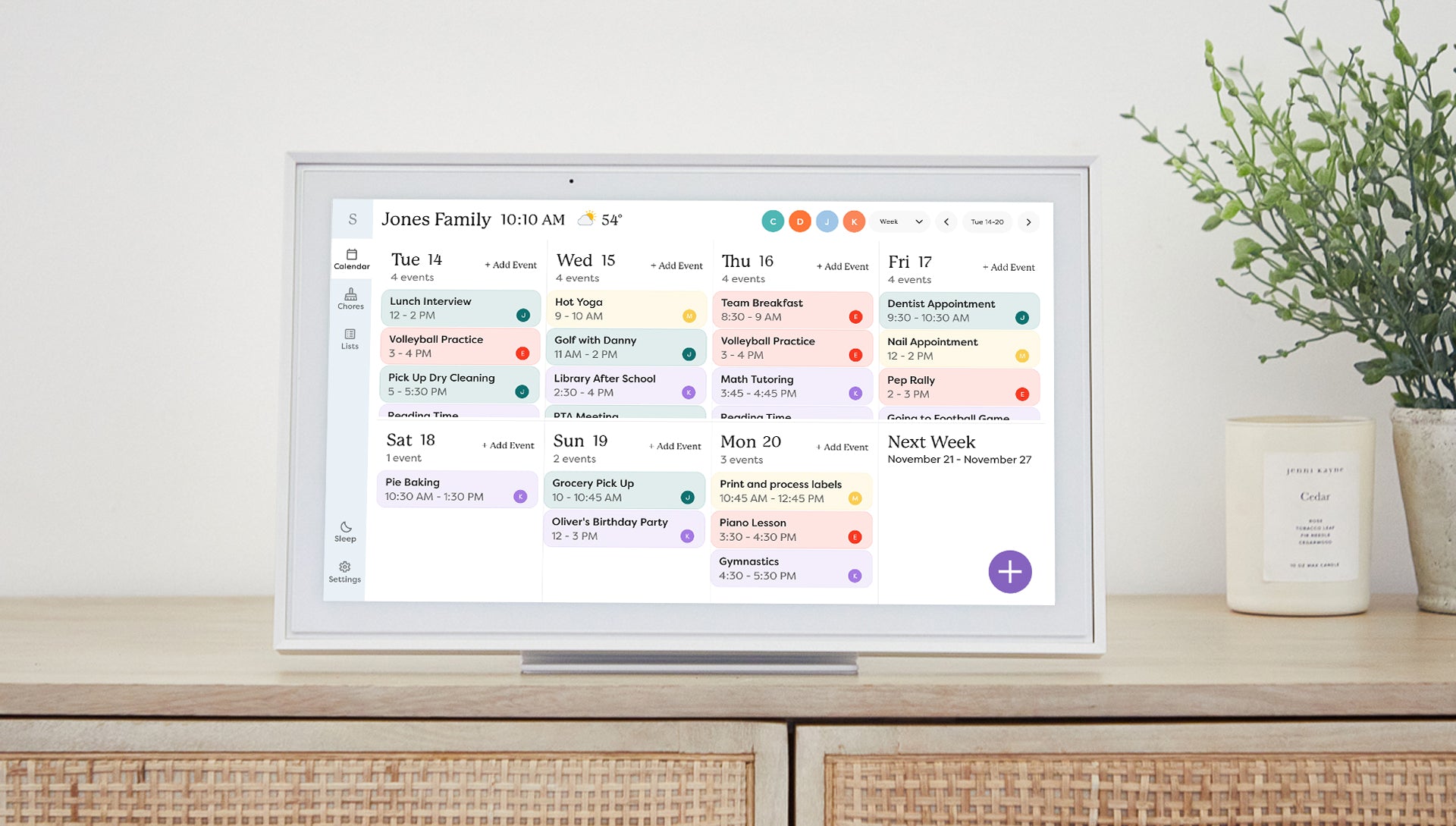
最近我太太在社群媒體上頻繁看到智慧家庭行事曆(Skylight、Cozyla、Hearth)的廣告,甚至準備花超過 300 美元購買一台。在給她同意購買之前,我提出讓我先研究這些產品的機會。 我發現大多數產品雖然功能相似,但價格差異很大。最重要的是,我沒有看到任何我無法在 Home Assistant 中實現的突出功能。
目標: 一個通過老婆認可(WAF)、適合放在檯面上的觸控式行事曆,可深度整合至我們的智慧家庭,且無需每月付費。
💡 為什麼選擇自製?
選擇用 Home Assistant 自己動手做,有幾個優點勝過購買 Skylight/Hearth 顯示器:
- 無需月費: 避免為「高級」功能訂閱服務。
- 無縫整合: 可與我們的燈光、家務(Grocy)和在家感測器互通。
- 舊硬體再利用: 改裝了一台 Mini PC 和一台標準顯示器。
- 隱私性: 不受廠商綁定,也不用擔心公司倒閉。
🛠 硬體選擇
目前設計是讓儀表板可在任何 HD(1920x1080)顯示器上顯示。
我的需求是它「看起來像」skylight、要有觸控、適合放在檯面上,且能隨時搬動。因此我選用了下述硬體。不過你的情況可能不同,或許需要調整,例如你想放在平板上或其他設備。
我當初選擇的硬體,除了上述原因外,也希望將來可利用網路攝影機、喇叭和麥克風擴充功能。現在回想起來,如果重來一次我會有所不同,因為我還沒時間實現這些額外硬體構想。
- 顯示器: HP Engage 15吋觸控螢幕。我選它而不是一般攜帶型螢幕,是因為它內建 喇叭、網路攝影機和麥克風,方便未來擴充語音控制或視訊通話。
- 電腦: 一台舊 Mini PC(NUC/Tiny PC)以 Kiosk 模式運行 Windows/Linux,或 Raspberry Pi 4。~~
✨ 功能
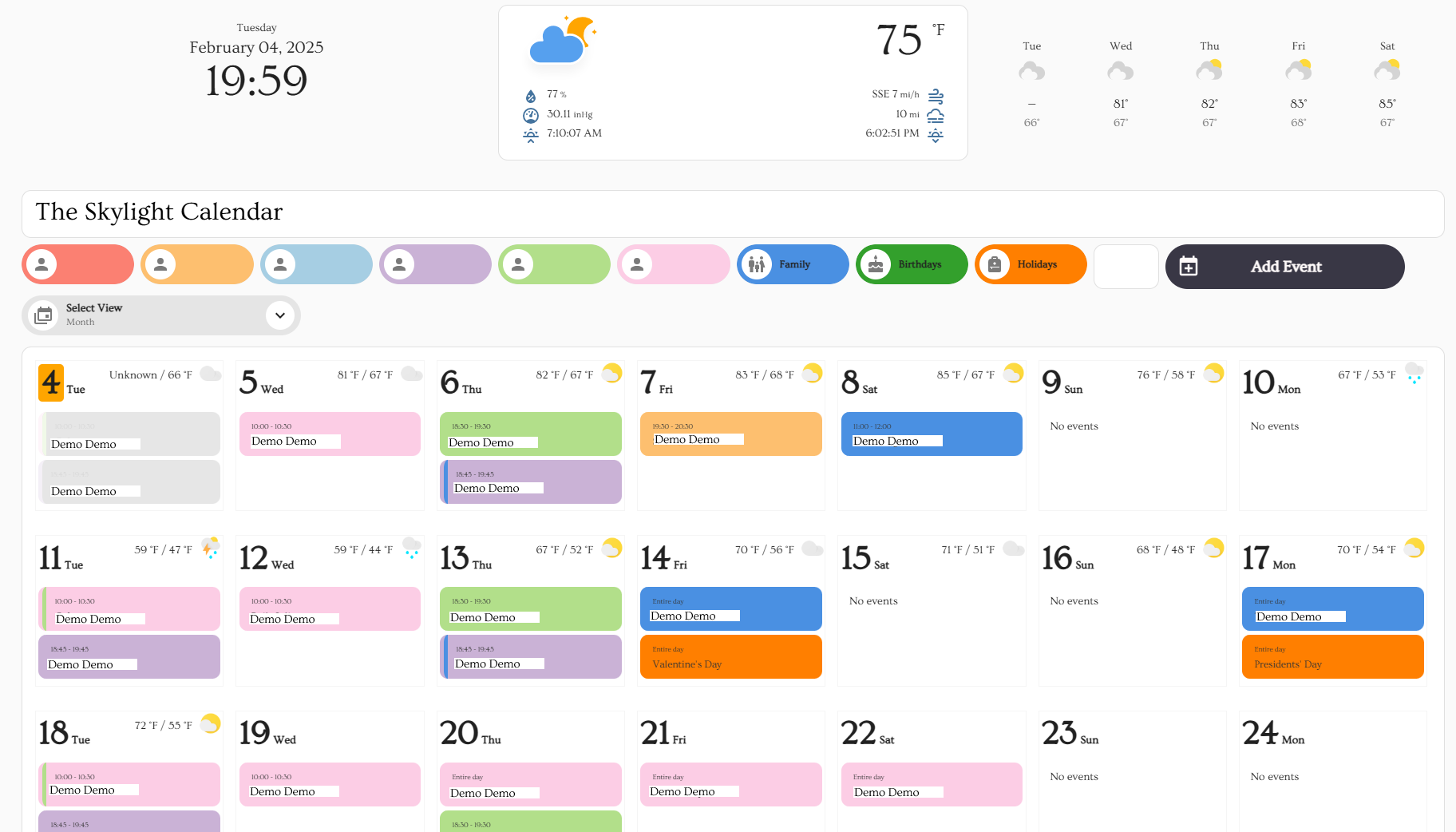
- 全家/個人檢視: 可切換顯示特定家庭成員的行事曆。
- 雙向同步: 可在螢幕或手機(Google 行事曆)編輯事件。
- 「新增事件」彈窗: 自訂 UI,直接從螢幕新增事件到指定行事曆。
- 天氣與日期: 美觀、一目瞭然的抬頭區。
- 響應式設計: 會根據螢幕寬度自動調整顯示天數(手機與桌面版)。
⚙️ 安裝指南
注意:本教學使用 YAML 套件,自動為你建立所有必要的輔助工具、腳本和變數。你不需手動建立它們。
1. 先決條件(HACS)
您必須已安裝 HACS。請安裝以下 前端 整合:
week-planner-cardbubble-cardconfig-template-cardcard-modbetter-moment-cardweather-cardbrowser_mod(彈出視窗功能必需)layout-card(Sections 檢視必需)button-card(新增事件彈出視窗必需)
2. 後端(大腦)
- 在 Home Assistant 中開啟您的
configuration.yaml檔案。 - 請確認您已在
homeassistant:下方新增此行,以啟用套件:
homeassistant:
packages: !include_dir_named packages
``
- 在你的 HA 設定目錄中建立一個名為
packages 的資料夾(如果你還沒有的話)。
從這個存儲庫下載 packages/family_calendar.yaml。
搜尋字串 [ #<--- UPDATE THIS ENTITY] 並將行事曆實體 ID 更新為符合你的環境。詳細資訊請參考第 3 節。
將檔案放入你的 packages/ 資料夾內。
重新啟動 Home Assistant。 3. 行事曆
你可以使用 Google 行事曆 或 本地行事曆。
#### 選項 A:重用行事曆名稱(最簡單)
- 前往 設定 > 裝置與服務。
- 新增 本地行事曆 整合。
- 建立名稱完全為:
calendar1、calendar2、calendar3、calendar4、Family 的行事曆。
如果你使用這些名稱,程式碼即可直接運作!*#### 選項 B:自訂行事曆
- 前往 設定 > 裝置與服務。
- 新增 本地行事曆 整合,或 Google 行事曆。
- 前往 設定 > 整合 > 本地行事曆 或 Google 行事曆,並選擇「新增項目」
- 為每個建立的項目取得實體 ID,以更新 dashboard.yaml 檔案。
- 開啟
dashboard.yaml。
搜尋 # <--- UPDATE THIS ENTITY。
更新符合你環境的實體 ID
#### 設定假期
自 Home Assistant 更新後,假期現在可透過 UI 新增:
- 前往 設定 > 裝置與服務 > 新增整合 > 假期。
- 選擇你的國家。
- 檢查實體 ID(例如
calendar.holidays)。若與預設不同,請在 dashboard YAML 中更新。4. 儀表板(外觀)
- 前往 設定 > 儀表板
- 點擊 新增儀表板(選擇「全新儀表板」並確保選擇「加入側邊欄」)。
- 在左側選單選擇新建立的儀表板,然後點擊鉛筆圖示進行編輯。
- 選擇三個點的圖示,然後選擇「原始配置編輯器」。
- 複製並貼上來自 dashboard.yaml 的程式碼。
步驟五:主題(可選)
若要獲得特定的字型外觀(Ovo):
- 確保你的
configuration.yaml 在 frontend: 下有這一行:
`yaml
frontend:
themes: !include_dir_merge_named themes
`
- 在你的設定目錄下建立一個名為
themes 的資料夾。
下載 themes/skylight.yaml 並放入該資料夾中。
使用檔案編輯器將 calbackgrd.png 上傳至 /www/ 資料夾,這會在儀表板內部轉換為 /local。
重新啟動 Home Assistant。
前往你的個人檔案(左下角的使用者圖示)並將 主題 更改為 Skylight。
注意:此主題並非全面性,請留意。
📐 運作原理(底層說明)
篩選邏輯
week-planner-card 原生並不支援即時隱藏特定行事曆。為解決此問題,我使用 Input Texts 作為正則過濾器。 當你點擊某人的按鈕時,會在
.(顯示全部)與 ^$(全部隱藏)之間切換其過濾條件。
config-template-card 會動態地將這些變數注入至行事曆卡片。建立事件腳本
「新增事件」的彈出視窗使用單一腳本,負責處理多人與事件類型(整天 vs 定時)的邏輯。
Simplified Logic Example
target_calendar: "{{ calendar_map.get(states('input_select.calendar_select')) }}"choose:
- conditions: "All Day Event is ON"
- conditions: "All Day Event is OFF"
注意事項
我最初的貼文只是為了提供一個高層次的概述,讓大家能夠根據自己的特定情境調整程式碼以使其運作。
特別是我這麼做的原因是因為每個顯示器和需求都不同。我無法為所有可能尺寸的顯示器、儀表板等進行開發。因此這套方案是為我所提到的顯示器或任何(1920x1080)設計,但應該可以編輯以適用於其他顯示器。
談到顯示器,我最初推薦那款是因為它當時在 Woot 特價,是取得觸控顯示器非常經濟的方式。現在可能不是如此,所以請使用任何適合你的顯示器。平板、觸控螢幕、手機都可以。你主要需要編輯的是儀表板。
--- Tranlated By Open Ai Tx | Last indexed: 2026-03-08 ---