🌐 语言
DIY智能家居家庭日历(Skylight 克隆版)
📖 简介
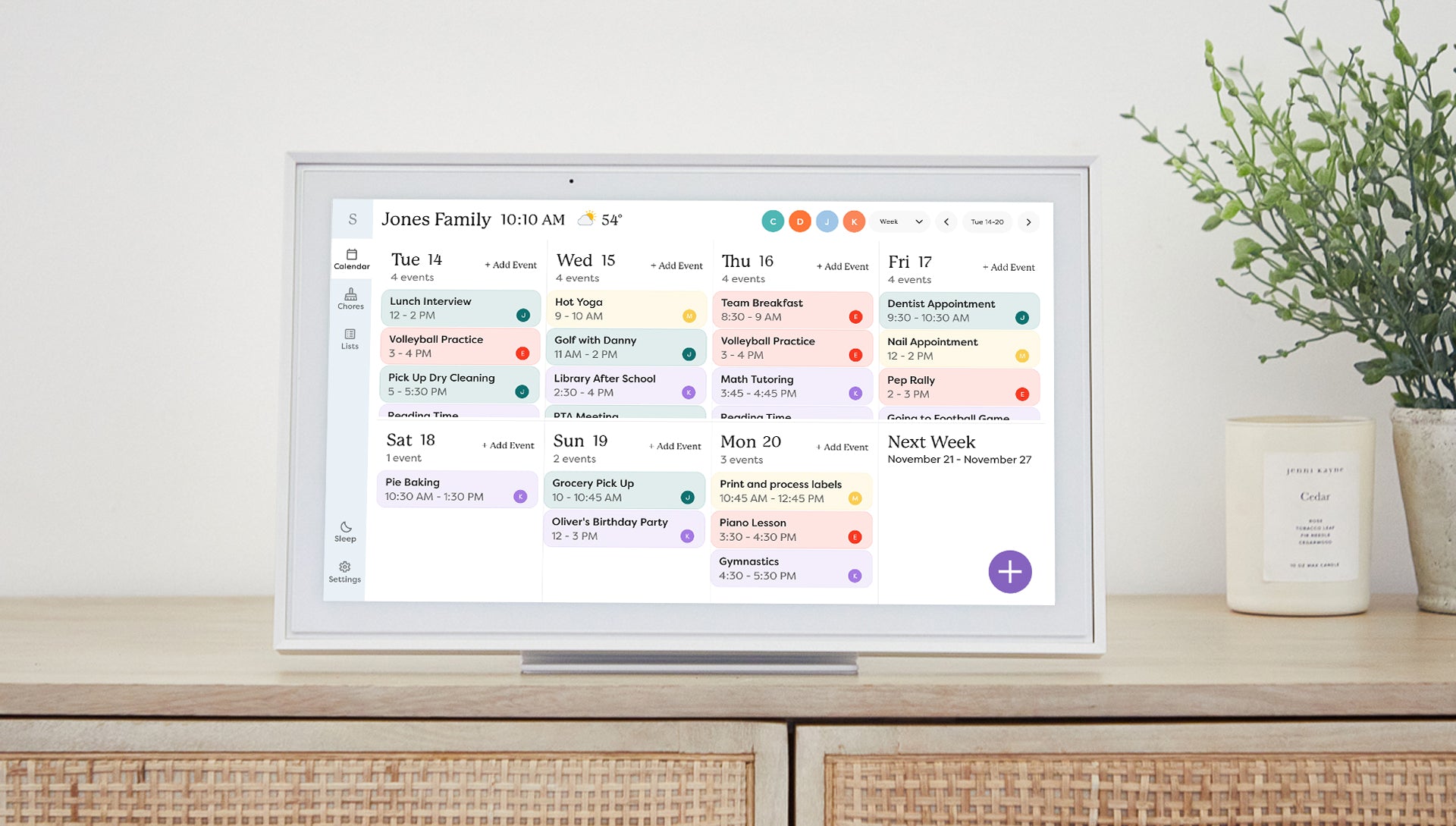
最近,我妻子在社交媒体上经常被智能家居日历(如 Skylight、Cozyla、Hearth)的广告轰炸,甚至准备花 300 多美元购买一个。在她动手购买前,我请求给我一个机会先研究一下这些产品。 我发现大多数产品提供了类似的功能,但价格差异很大。最重要的是,我没有看到任何无法在 Home Assistant 上实现的突出功能。
目标: 一个获得“妻子接受度高”(WAF)、适合台面放置的触摸屏日历,能深度集成进我们的智能家居系统,并且没有月费。
💡 为什么选择 DIY?
选择 Home Assistant 的 DIY 路线,相较于购买 Skylight/Hearth 显示器有以下几个好处:
- 无月费: 避免为“高级”功能付订阅费。
- 无缝集成: 可与我们的灯光、家务(Grocy)和在家传感器联动。
- 旧硬件再利用: 重新利用 Mini PC 和普通显示器。
- 隐私保障: 不被厂商锁定,也不担心公司倒闭带来的风险。
🛠 硬件选择
目前系统可以在任何高清(1920x1080)显示器上展示仪表盘。
在我的需求中,要求外观看起来像 skylight,支持触摸屏,便于放在台面,也可以随时移动到不同位置。因此我选用了如下硬件。 不过你的需求可能不同,需要按需调整,例如如果你想用平板等其他设备展示。
我最初的硬件选择,不仅基于上述需求,也希望以后可以通过摄像头、扬声器和麦克风扩展功能。但从现在来看,可能会做出不同选择,因为我还没时间实现这些附加功能。
- 显示器: 惠普 Engage 15 英寸触摸屏。我选择它而非普通便携显示器,是因为它自带 扬声器、摄像头和麦克风,为将来实现语音控制或视频通话做好准备。
- 计算机: 一台旧的 Mini PC(NUC/Tiny PC)以 Kiosk 模式运行 Windows/Linux,或 Raspberry Pi 4。~~
✨ 功能
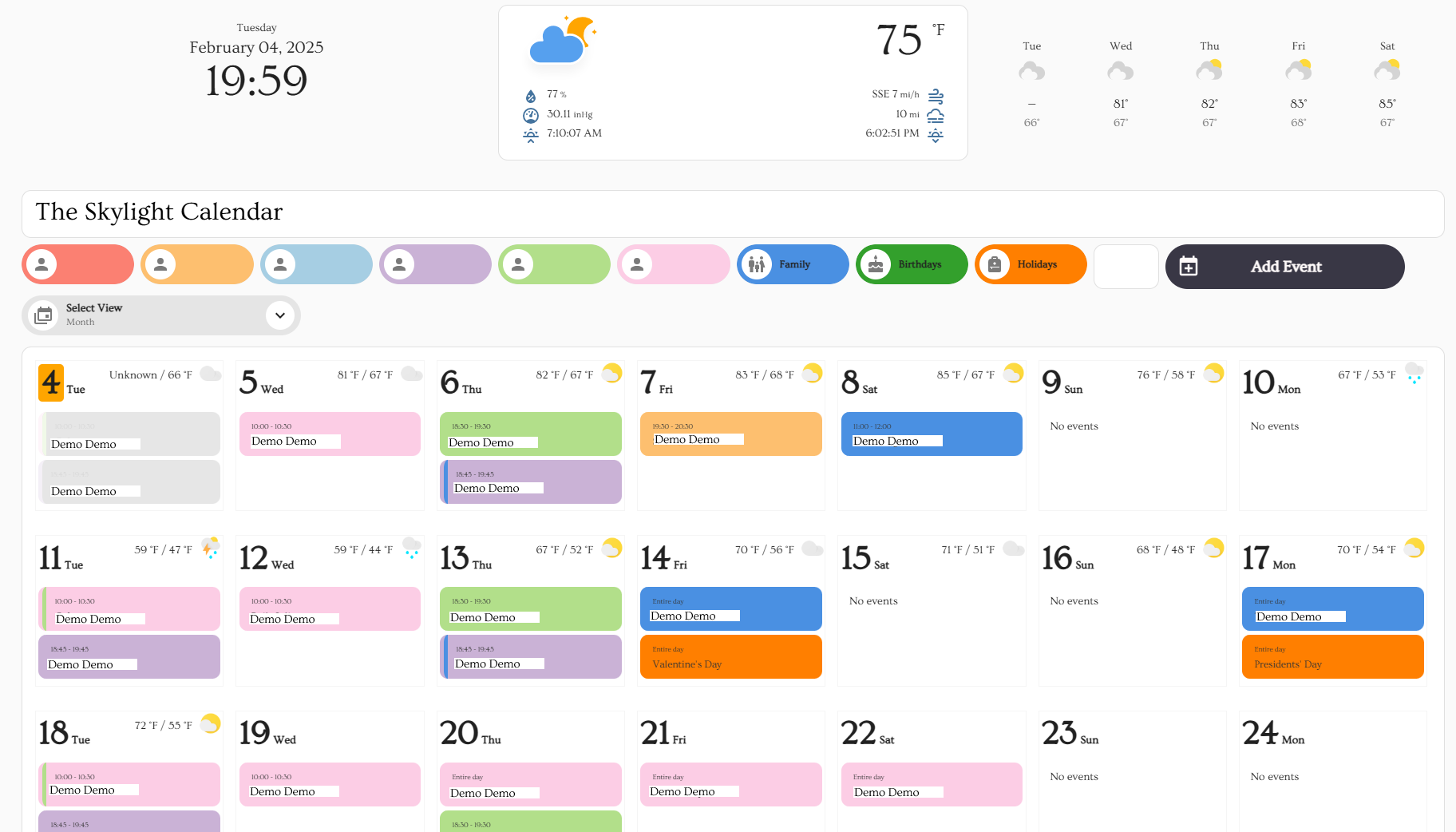
- 全家 & 个人视图: 可以切换显示特定家庭成员的日历。
- 双向同步: 可在屏幕或手机(Google 日历)上编辑事件。
- “添加事件”弹窗: 自定义界面,可直接从屏幕添加事件到指定日历。
- 天气 & 日期: 漂亮的一目了然的顶部信息栏。
- 响应式设计: 会根据屏幕宽度自动调整天数显示(手机 vs 桌面)。
⚙️ 安装指南
注意:本方案使用 YAML 包,可自动为你创建所有必要的助手、脚本和变量,无需手动创建。
1. 前提条件(HACS)
您必须安装 HACS。请安装以下前端集成:
week-planner-cardbubble-cardconfig-template-cardcard-modbetter-moment-cardweather-cardbrowser_mod(弹窗功能所需)layout-card(Sections视图所需)button-card(添加事件弹窗所需)
2. 后端(核心部分)
- 在 Home Assistant 中打开您的
configuration.yaml文件。 - 确保在
homeassistant:下添加此行以启用包功能:
homeassistant:
packages: !include_dir_named packages
``
- 在你的 HA 配置目录下创建一个名为
packages 的文件夹(如果还没有的话)。
从本仓库下载 packages/family_calendar.yaml。
搜索字符串 [ #<--- UPDATE THIS ENTITY] 并将日历实体ID更新为与你环境相符的ID。详见第3节。
将该文件放入你的 packages/ 文件夹中。
重启 Home Assistant。 3. 日历
你可以使用 Google 日历 或 本地日历。
#### 选项A:复用日历名称(最简单)
- 进入 设置 > 设备与服务。
- 添加 本地日历 集成。
- 创建名称完全如下的日历:
calendar1、calendar2、calendar3、calendar4、Family。
如果你使用这些名称,代码即可直接运行!*#### 选项B:自定义日历
- 进入 设置 > 设备与服务。
- 添加 本地日历 集成或 Google 日历 集成。
- 导航到 配置 > 集成 > 本地日历 或 Google 日历 并选择“添加条目”
- 每创建一个条目,都获取实体ID用于更新 dashboard.yaml 文件。
- 打开
dashboard.yaml。
搜索 # <--- UPDATE THIS ENTITY。
更新与你环境相符的实体ID。
#### 设置节假日
自 Home Assistant 更新后,节假日现在通过UI添加:
- 进入 设置 > 设备与服务 > 添加集成 > Holiday。
- 选择你的国家。
- 检查实体ID(例如
calendar.holidays)。如果与默认不同,请在dashboard YAML中更新。4. 看板(外观)
- 进入 设置 > 仪表盘
- 点击 添加仪表盘(选择“从头开始新建仪表盘”,确保选择“添加到侧边栏”)。
- 在左侧菜单中,选择新创建的仪表盘并点击铅笔图标进行编辑。
- 选择三个点的图标,然后选择“原始配置编辑器”。
- 复制并粘贴来自 dashboard.yaml 的代码。
步骤5:主题(可选)
如需获得特定字体效果(Ovo):
- 确保你的
configuration.yaml 文件在 frontend: 下包含以下内容:
`yaml
frontend:
themes: !include_dir_merge_named themes
`
- 在你的配置目录下创建一个名为
themes 的文件夹。
下载 themes/skylight.yaml 并将其放入该文件夹。
使用文件编辑器将 calbackgrd.png 上传到 /www/ 文件夹,在仪表盘中会自动映射为 /local。
重启 Home Assistant。
进入你的个人资料(左下角用户图标),将 主题 更改为 Skylight。
注意:该主题并不全面,请注意这一点。
📐 工作原理(底层机制)
筛选逻辑
week-planner-card 本身不支持动态隐藏特定日历。为了解决这个问题,我使用了充当正则过滤器的 Input Texts。 当你点击某个人的按钮时,它会在
.(显示全部)与 ^$(全部隐藏)之间切换过滤器。
config-template-card 会动态地将这些变量注入到日历卡片中。事件创建脚本
“添加事件”弹窗使用了一个脚本,能够处理多人的多种事件类型(全天 vs 定时)。
Simplified Logic Example
target_calendar: "{{ calendar_map.get(states('input_select.calendar_select')) }}"choose:
- conditions: "All Day Event is ON"
- conditions: "All Day Event is OFF"
备注
我最初的帖子只是为了提供一个如何操作的高级概述,允许人们调整代码以使其在他们的具体场景中工作。
特别是我这样做是因为每个显示器和需求都不同。我无法为所有潜在尺寸的显示器、仪表板等进行开发。因此,它被设计为在我提到的显示器或任何(1920x1080)上工作,但应该可以编辑以适应其他情况。
说到显示器,我最初建议那个是因为它当时在Woot上有促销,是获得触摸屏显示器的一种非常经济的方式。现在情况可能不一样,所以使用任何适合你的显示器。平板、触摸屏、手机,随你选择。你需要编辑的主要部分是仪表板。
--- Tranlated By Open Ai Tx | Last indexed: 2026-03-08 ---