🌐 Ngôn ngữ
Lịch Gia Đình Thông Minh Tự Làm (Bản Sao Skylight)
📖 Giới thiệu
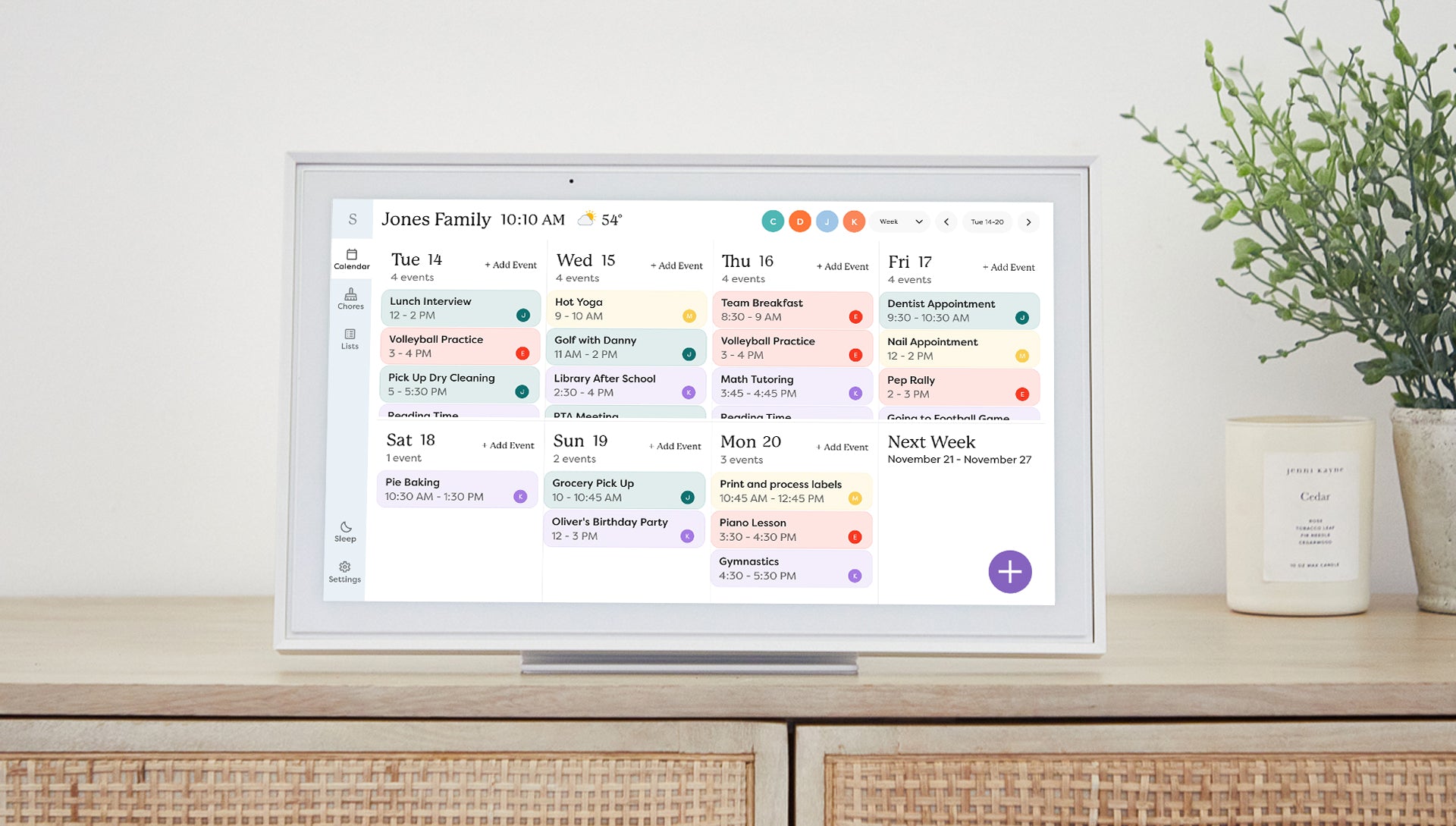
Gần đây vợ tôi liên tục bị quảng cáo trên mạng xã hội về các loại lịch thông minh cho gia đình (Skylight, Cozyla, Hearth) và đã sẵn sàng chi hơn 300 đô cho một chiếc. Trước khi đồng ý, tôi xin cô ấy cho tôi thời gian để nghiên cứu về chúng. Tôi nhận ra hầu hết các sản phẩm đều cung cấp chức năng tương tự nhưng giá cả lại khác biệt đáng kể. Quan trọng nhất, tôi không thấy tính năng nào nổi bật mà tôi không thể tự triển khai trên Home Assistant.
Mục Tiêu: Một lịch cảm ứng để bàn thân thiện, được vợ chấp nhận (WAF), tích hợp sâu vào hệ thống nhà thông minh mà không mất phí hàng tháng.
💡 Tại sao nên tự làm (DIY)?
Chọn hướng tự làm với Home Assistant mang lại nhiều lợi ích so với việc mua màn hình Skylight/Hearth:
- Không phí hàng tháng: Tránh các gói đăng ký cho tính năng "cao cấp".
- Tích hợp liền mạch: Có thể kết nối với hệ thống đèn, việc nhà (Grocy) và cảm biến hiện diện.
- Tận dụng phần cứng cũ: Tái sử dụng một Mini PC và màn hình tiêu chuẩn.
- Riêng tư: Không bị phụ thuộc vào nhà cung cấp hoặc lo lắng công ty ngừng hoạt động.
🛠 Lựa chọn phần cứng
Hiện tại, hệ thống này được xây dựng để hiển thị bảng điều khiển trên bất kỳ màn hình HD (1920x1080) nào.
Trong trường hợp của tôi, yêu cầu là nó phải "trông giống" Skylight, có cảm ứng, để bàn, và có thể di chuyển đến các vị trí khác nhau. Vì vậy, tôi đã chọn phần cứng như mô tả bên dưới. Tuy nhiên, nhu cầu của bạn có thể khác và bạn sẽ cần điều chỉnh cho phù hợp, ví dụ nếu bạn muốn hiển thị trên máy tính bảng hoặc thiết bị khác.
Phần cứng tôi chọn ban đầu dựa trên các tiêu chí trên cộng với hi vọng có thể mở rộng chức năng với webcam, loa và micro. Hiện tại, nhìn lại tôi có thể sẽ làm khác đi, vì chưa có thời gian hiện thực hóa các ý tưởng phần cứng bổ sung này.
- Màn hình: HP Engage 15-inch Touchscreen. Tôi chọn sản phẩm này thay vì các màn hình di động thông thường vì nó tích hợp sẵn Loa, Webcam, và Micro, cho phép mở rộng điều khiển bằng giọng nói hoặc gọi video trong tương lai.
- Máy tính: Một Mini PC cũ (NUC/Tiny PC) chạy Windows/Linux ở chế độ Kiosk, hoặc Raspberry Pi 4.~~
✨ Tính năng
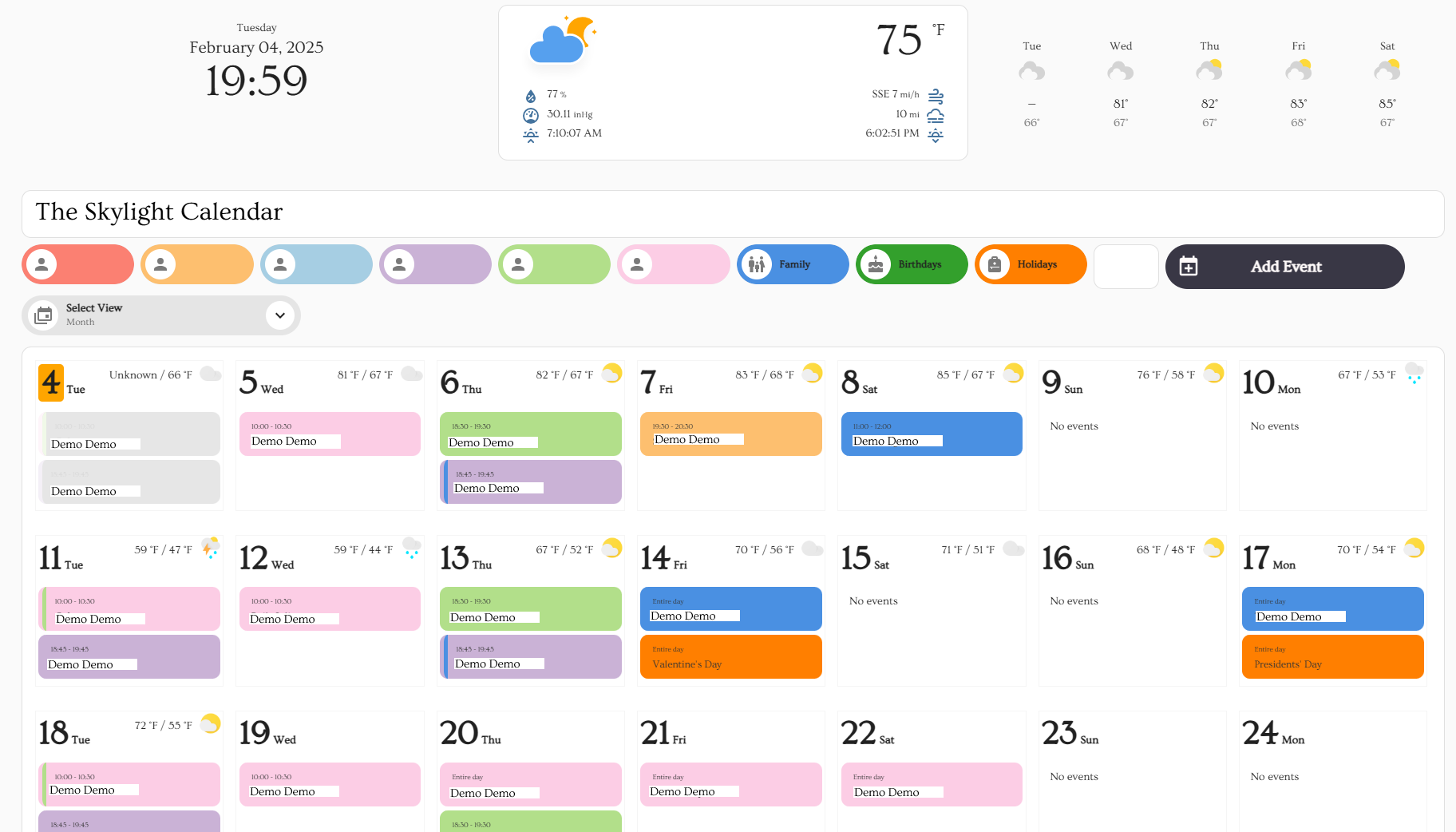
- Xem lịch theo từng thành viên & cả gia đình: Bật/tắt lịch của từng thành viên.
- Đồng bộ hai chiều: Chỉnh sửa sự kiện trên màn hình hoặc trên điện thoại (Google Calendar).
- Popup "Thêm sự kiện": Giao diện tùy chỉnh để thêm sự kiện trực tiếp vào các lịch cụ thể từ màn hình.
- Thời tiết & ngày tháng: Thanh tiêu đề đẹp mắt, dễ nhìn.
- Phản hồi linh hoạt: Tự động điều chỉnh số ngày hiển thị dựa trên độ rộng màn hình (di động hoặc máy tính để bàn).
⚙️ Hướng dẫn cài đặt
Lưu ý: Thiết lập này sử dụng một YAML Package để tự động tạo tất cả các helper, script, và biến cần thiết cho bạn. Bạn không cần tạo thủ công.
1. Yêu cầu tiên quyết (HACS)
Bạn phải cài đặt HACS. Vui lòng cài đặt các tích hợp Frontend sau:
week-planner-cardbubble-cardconfig-template-cardcard-modbetter-moment-cardweather-cardbrowser_mod(Bắt buộc để các popup hoạt động)layout-card(Bắt buộc cho chế độ xem Sections)button-card(Bắt buộc cho popup thêm sự kiện)
2. Backend (Bộ não xử lý)
- Mở file
configuration.yamlcủa bạn trong Home Assistant. - Đảm bảo bạn đã thêm dòng này dưới
homeassistant:để kích hoạt các package:
homeassistant:
packages: !include_dir_named packages
``
- Tạo một thư mục tên là
packages trong thư mục cấu hình HA của bạn (nếu chưa có).
Tải về packages/family_calendar.yaml từ repo này.
Tìm chuỗi [ #<--- UPDATE THIS ENTITY] và cập nhật ID thực thể lịch cho phù hợp với môi trường của bạn. Xem chi tiết ở mục 3.
Đặt file vào trong thư mục packages/ của bạn.
Khởi động lại Home Assistant. 3. Các Lịch
Bạn có thể sử dụng Google Calendars hoặc Local Calendars.
#### Lựa chọn A: Tái sử dụng tên lịch (Dễ nhất)
- Vào Cài đặt > Thiết bị & Dịch vụ.
- Thêm tích hợp Local Calendar.
- Tạo các lịch với tên chính xác:
calendar1, calendar2, calendar3, calendar4, Family.
Nếu bạn sử dụng các tên này, mã sẽ hoạt động ngay lập tức!*#### Lựa chọn B: Lịch tùy chỉnh
- Vào Cài đặt > Thiết bị & Dịch vụ.
- Thêm tích hợp Local Calendar hoặc Google Calendar.
- Vào Cấu hình > Tích hợp > Local Calendar hoặc Google Calendar và chọn "Thêm mục".
- Với mỗi mục vừa tạo, lấy entity ID để cập nhật file dashboard.yaml.
- Mở
dashboard.yaml.
Tìm # <--- UPDATE THIS ENTITY.
Cập nhật entity ID phù hợp với môi trường của bạn.
#### Thiết lập ngày lễ
Kể từ các bản cập nhật của Home Assistant, ngày lễ được thêm qua giao diện người dùng:
- Vào Cài đặt > Thiết bị & Dịch vụ > Thêm tích hợp > Holiday.
- Chọn quốc gia của bạn.
- Kiểm tra entity ID (vd:
calendar.holidays). Nếu khác mặc định, cập nhật lại trong file dashboard YAML.4. Bảng điều khiển (Giao diện)
- Vào Cài đặt > Bảng điều khiển
- Nhấn vào Thêm Bảng điều khiển (Chọn tùy chọn "Bảng điều khiển mới từ đầu", nhớ chọn "Thêm vào thanh bên").
- Trên menu bên trái, chọn bảng điều khiển mới tạo và nhấn vào biểu tượng cây bút để chỉnh sửa.
- Chọn biểu tượng 3 chấm và chọn "Trình chỉnh sửa cấu hình thô".
- Sao chép và dán mã từ dashboard.yaml.
Bước 5: Chủ đề (Tùy chọn)
Để có kiểu chữ đặc biệt (Ovo):
- Đảm bảo file
configuration.yaml của bạn có dòng này dưới frontend:
yaml
frontend:
themes: !include_dir_merge_named themes
`
- Tạo một thư mục tên là
themes trong thư mục cấu hình của bạn.
Tải về themes/skylight.yaml và đặt vào thư mục đó.
Dùng File Editor và tải lên calbackgrd.png vào thư mục /www/, tương ứng nội bộ với /local trên bảng điều khiển.
Khởi động lại Home Assistant.
Vào Hồ sơ của bạn (Biểu tượng Người dùng ở góc dưới bên trái) và đổi Chủ đề thành Skylight.
LƯU Ý: Chủ đề này không đầy đủ, nên bạn hãy lưu ý điều đó
📐 Cách Hoạt Động (Bên trong)
Logic Bộ lọc
Thẻ
week-planner-card không hỗ trợ ẩn lịch cụ thể một cách linh hoạt. Để giải quyết, tôi dùng Input Texts đóng vai trò là bộ lọc Regex. Khi bạn nhấn vào nút của ai đó, nó sẽ chuyển đổi bộ lọc giữa
. (Hiện tất cả) và ^$ (Ẩn tất cả).
config-template-card sẽ chèn các biến này vào thẻ lịch một cách động.Script Tạo Sự Kiện
Hộp thoại "Thêm Sự Kiện" dùng một script duy nhất để xử lý logic cho nhiều người và nhiều loại sự kiện (Cả ngày hoặc Theo giờ).
Simplified Logic Example
target_calendar: "{{ calendar_map.get(states('input_select.calendar_select')) }}"choose:
- conditions: "All Day Event is ON"
- conditions: "All Day Event is OFF"
LƯU Ý
Bài đăng gốc của tôi chỉ nhằm cung cấp cái nhìn tổng quan về cách thực hiện và cho phép mọi người điều chỉnh mã để phù hợp với tình huống cụ thể của họ.
Đặc biệt tôi làm điều này vì mỗi màn hình và nhu cầu đều khác nhau. Tôi không thể phát triển cho tất cả các kích thước màn hình, bảng điều khiển tiềm năng, v.v. Nên nó được xây dựng để hoạt động trên màn hình tôi đã đề cập hoặc bất kỳ màn hình nào (1920x1080) nhưng có thể chỉnh sửa cho các loại khác.
Nói về màn hình, ban đầu tôi gợi ý màn hình đó vì nó được giảm giá trên Woot và là cách rất kinh tế để có một màn hình cảm ứng vào thời điểm đó. Giờ có thể không còn như vậy, hãy dùng bất kỳ màn hình nào phù hợp với bạn. Máy tính bảng, màn hình cảm ứng, điện thoại, bất cứ gì. Điều chính bạn cần chỉnh sửa là bảng điều khiển.
--- Tranlated By Open Ai Tx | Last indexed: 2026-03-08 ---