🌐 ภาษา
ปฏิทินครอบครัวสมาร์ทโฮม DIY (โคลน Skylight)
📖 แนะนำ
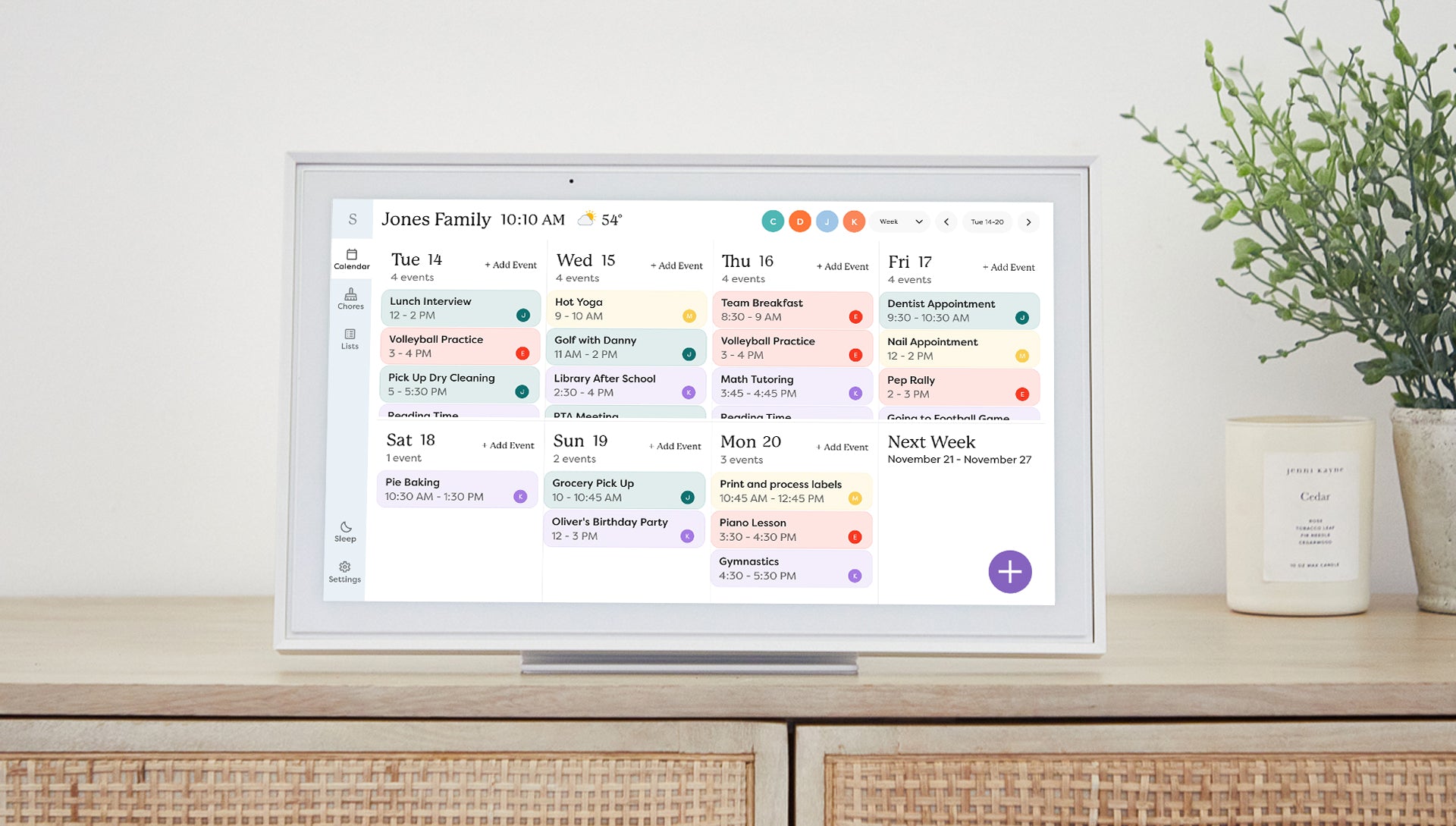
เมื่อไม่นานมานี้ ภรรยาของผมโดนโฆษณาปฏิทินสมาร์ทโฮม (Skylight, Cozyla, Hearth) ในโซเชียลมีเดียบ่อยมาก และเธอก็พร้อมที่จะซื้อในราคากว่า 300 ดอลลาร์ ก่อนจะให้ไฟเขียว ผมขอโอกาสในการหาข้อมูลเกี่ยวกับอุปกรณ์เหล่านี้ก่อน ผมสังเกตว่าฟีเจอร์ส่วนใหญ่คล้ายกันแต่ราคาต่างกันมาก ที่สำคัญคือผมไม่เห็นฟีเจอร์ใดที่โดดเด่นจนผมไม่สามารถทำเองใน Home Assistant ได้
เป้าหมาย: หน้าจอสัมผัสแสดงปฏิทินที่วางบนเคาน์เตอร์ได้ ได้รับการยอมรับจากภรรยา (WAF) และเชื่อมต่อกับสมาร์ทโฮมอย่างลึกซึ้งโดยไม่มีค่าบริการรายเดือน
💡 ทำเองดีกว่าไหม?
การเลือกทำเองผ่าน Home Assistant ให้ข้อดีหลายอย่างเมื่อเทียบกับการซื้อ Skylight/Hearth display:
- ไม่มีค่ารายเดือน: ไม่ต้องเสียค่าสมัครสมาชิกฟีเจอร์ "พรีเมียม"
- เชื่อมต่อสมูท: สื่อสารกับไฟบ้าน งานบ้าน (Grocy) และเซ็นเซอร์ตรวจจับคนอยู่
- ใช้ฮาร์ดแวร์เก่า: นำ Mini PC และจอมอนิเตอร์ธรรมดามาใช้ใหม่
- ความเป็นส่วนตัว: ไม่มีล็อกอินหรือเสี่ยงที่บริษัทจะปิดตัว
🛠 เลือกฮาร์ดแวร์
ตอนนี้โปรเจกต์นี้สร้างมาเพื่อแสดงแดชบอร์ดบนหน้าจอ HD (1920x1080) ได้ทุกตัว
ในกรณีของผมต้องการให้มัน "ดูเหมือน" skylight, เป็นจอสัมผัส, วางบนเคาน์เตอร์ และสามารถย้ายไปจุดอื่นได้ ผมจึงเลือกฮาร์ดแวร์ด้านล่างนี้ แต่ของคุณอาจต่างกันและต้องปรับเปลี่ยนตามเหมาะ เช่น ถ้าคุณอยากแสดงบนแท็บเล็ตหรืออุปกรณ์อื่น
ฮาร์ดแวร์ที่ผมเลือกตอนแรกเพราะเหตุผลข้างต้นและหวังว่าจะขยายฟีเจอร์ด้วย webcam, ลำโพง และไมค์ได้ ในตอนนี้ถ้าย้อนกลับไป ผมคงเลือกแบบอื่น เพราะยังไม่มีเวลาทำไอเดียฮาร์ดแวร์เพิ่มเติมเหล่านี้
- จอภาพ: HP Engage 15-inch Touchscreen ผมเลือกแทนจอพกพาทั่วไปเพราะมี ลำโพง, กล้อง, ไมค์ ในตัว เผื่อเพิ่มควบคุมด้วยเสียงหรือวิดีโอคอลในอนาคต
- คอมพิวเตอร์: Mini PC เก่า (NUC/Tiny PC) ที่รัน Windows/Linux แบบ Kiosk หรือ Raspberry Pi 4~~
✨ ฟีเจอร์
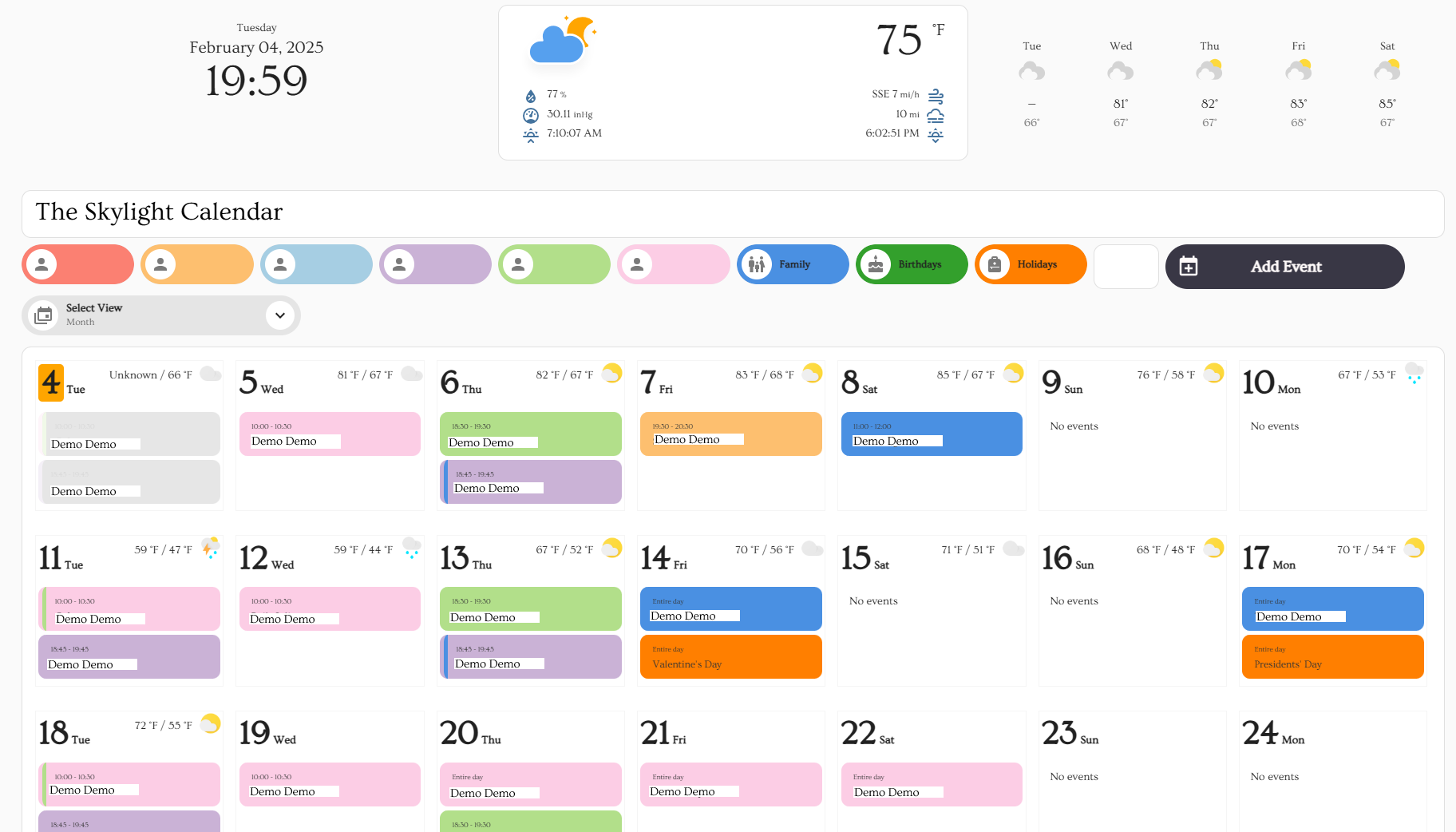
- ดูทั้งครอบครัวหรือเฉพาะบุคคล: เปิด/ปิดปฏิทินของสมาชิกแต่ละคนได้
- ซิงค์สองทาง: แก้ไขกิจกรรมบนหน้าจอหรือในมือถือ (Google Calendar)
- ป๊อปอัป "เพิ่มกิจกรรม": UI เฉพาะสำหรับเพิ่มกิจกรรมลงปฏิทินแต่ละอันจากหน้าจอ
- สภาพอากาศ & วันที่: ส่วนหัวสวย ดูง่าย
- Responsive: นับจำนวนวันอัตโนมัติตามความกว้างหน้าจอ (มือถือ/เดสก์ท็อป)
⚙️ คู่มือการติดตั้ง
หมายเหตุ: การตั้งค่านี้ใช้ YAML Package เพื่อสร้างตัวช่วย, สคริปต์ และตัวแปรที่จำเป็นทั้งหมดให้อัตโนมัติ โดยไม่ต้องสร้างเองทีละตัว
1. ข้อกำหนดเบื้องต้น (HACS)
คุณต้องติดตั้ง HACS แล้ว กรุณาติดตั้ง Frontend integrations ต่อไปนี้:
week-planner-cardbubble-cardconfig-template-cardcard-modbetter-moment-cardweather-cardbrowser_mod(จำเป็นสำหรับการทำงานของป็อปอัพ)layout-card(จำเป็นสำหรับมุมมอง Sections)button-card(จำเป็นสำหรับป็อปอัพเพื่อเพิ่มกิจกรรม)
2. ส่วน Backend (ส่วนที่เป็นสมอง)
- เปิดไฟล์
configuration.yamlของคุณใน Home Assistant - ตรวจสอบว่าคุณได้เพิ่มบรรทัดนี้ไว้ใต้
homeassistant:เพื่อเปิดใช้งานแพ็คเกจ
homeassistant:
packages: !include_dir_named packages
``
- สร้างโฟลเดอร์ชื่อ
packages ในไดเรกทอรีการตั้งค่าของ HA ของคุณ (หากยังไม่มี)
ดาวน์โหลด packages/family_calendar.yaml จาก repo นี้
ค้นหาสตริง [ #<--- UPDATE THIS ENTITY] และอัปเดต Calendar entity ID ให้ตรงกับสภาพแวดล้อมของคุณ ดูรายละเอียดเพิ่มเติมในส่วนที่ 3
วางไฟล์ไว้ในโฟลเดอร์ packages/ ของคุณ
รีสตาร์ท Home Assistant 3. ปฏิทิน
คุณสามารถใช้ Google Calendar หรือ Local Calendar
#### ตัวเลือก A: ใช้ชื่อปฏิทินเดิม (ง่ายที่สุด)
- ไปที่ Settings > Devices & Services
- เพิ่มการเชื่อมต่อ Local Calendar
- สร้างปฏิทินโดยใช้ชื่อ:
calendar1, calendar2, calendar3, calendar4, Family
หากใช้ชื่อเหล่านี้ โค้ดจะทำงานได้ทันที!*#### ตัวเลือก B: ปฏิทินแบบกำหนดเอง
- ไปที่ Settings > Devices & Services
- เพิ่มการเชื่อมต่อ Local Calendar หรือ Google Calendar
- ไปที่ Configuration > Integrations > Local Calendar หรือ Google Calendar แล้วเลือก "Add Entry"
- สำหรับแต่ละ entry ที่สร้างขึ้น ให้รับ entity ID เพื่ออัปเดตไฟล์ dashboard.yaml
- เปิด
dashboard.yaml
ค้นหา # <--- UPDATE THIS ENTITY
อัปเดต entity ID ให้ตรงกับสภาพแวดล้อมของคุณ #### การตั้งค่าวันหยุด
เนื่องจาก Home Assistant อัปเดตแล้ว วันหยุดจะถูกเพิ่มผ่าน UI:
- ไปที่ Settings > Devices & Services > Add Integration > Holiday
- เลือกประเทศของคุณ
- ตรวจสอบ entity ID (เช่น
calendar.holidays) หากแตกต่างจากค่าเริ่มต้น ให้อัปเดตใน dashboard YAML4. แดชบอร์ด (หน้าตา)
- ไปที่ การตั้งค่า > แดชบอร์ด
- คลิกที่ เพิ่มแดชบอร์ด (เลือกตัวเลือก "แดชบอร์ดใหม่จากศูนย์" และตรวจสอบให้แน่ใจว่าเลือก "เพิ่มในแถบข้าง")
- ที่เมนูด้านซ้าย ให้เลือกแดชบอร์ดที่สร้างใหม่และคลิกที่ไอคอนดินสอเพื่อแก้ไข
- เลือกไอคอน 3 จุด และเลือก "ตัวแก้ไขตัวตั้งค่าดิบ"
- คัดลอกและวางโค้ดจาก dashboard.yaml
ขั้นตอนที่ 5: ธีม (ไม่จำเป็น)
เพื่อให้ได้รูปแบบฟอนต์เฉพาะ (Ovo):
- ตรวจสอบว่าไฟล์
configuration.yaml ของคุณมีบรรทัดนี้อยู่ใต้ frontend:
yaml
frontend:
themes: !include_dir_merge_named themes
`
- สร้างโฟลเดอร์ชื่อ
themes ในไดเรกทอรี config ของคุณ
ดาวน์โหลด themes/skylight.yaml และวางไฟล์นี้ไว้ในโฟลเดอร์นั้น
ใช้ File Editor และอัปโหลด calbackgrd.png ไปยังโฟลเดอร์ /www/ ซึ่งจะแปลงเป็น /local บนแดชบอร์ดโดยอัตโนมัติ
รีสตาร์ท Home Assistant
ไปที่โปรไฟล์ของคุณ (ไอคอนผู้ใช้มุมล่างซ้าย) และเปลี่ยน Theme เป็น Skylight
หมายเหตุ: ธีมนี้ยังไม่ครอบคลุมทั้งหมด โปรดคำนึงถึงข้อนี้ด้วย
📐 วิธีการทำงาน (เบื้องหลัง)
หลักการกรอง
week-planner-card ไม่รองรับการซ่อนปฏิทินเฉพาะแบบทันที เพื่อแก้ไขปัญหานี้ ผมใช้ Input Texts ทำหน้าที่เป็นตัวกรอง Regex เมื่อคุณคลิกปุ่มของแต่ละคน จะเป็นการสลับตัวกรองระหว่าง
. (แสดงทั้งหมด) และ ^$ (ไม่แสดงอะไรเลย)
config-template-card จะใส่ตัวแปรเหล่านี้เข้าไปในปฏิทินแบบไดนามิกสคริปต์สร้างอีเวนต์
ป๊อปอัป "เพิ่มอีเวนต์" ใช้สคริปต์เดียวที่จัดการตรรกะสำหรับหลายบุคคลและหลายประเภทของอีเวนต์ (ทั้งแบบ All Day และแบบกำหนดเวลา)
Simplified Logic Example
target_calendar: "{{ calendar_map.get(states('input_select.calendar_select')) }}"choose:
- conditions: "All Day Event is ON"
- conditions: "All Day Event is OFF"
หมายเหตุ
โพสต์ต้นฉบับของผมเป็นเพียงการให้ภาพรวมในระดับสูงเกี่ยวกับวิธีการทำ และเปิดโอกาสให้ผู้ใช้ปรับแต่งโค้ดให้เหมาะสมกับสถานการณ์ของตนเอง
โดยเฉพาะอย่างยิ่งผมทำเช่นนี้เพราะแต่ละจอแสดงผลและความต้องการนั้นแตกต่างกัน ผมไม่สามารถพัฒนาให้รองรับขนาดจอแสดงผล แดชบอร์ด ฯลฯ ทุกรูปแบบได้ ดังนั้นจึงสร้างขึ้นเพื่อให้ทำงานกับจอที่ผมกล่าวถึงหรือจอขนาดใดก็ได้ (1920x1080) แต่สามารถแก้ไขให้เหมาะสมกับแบบอื่นๆ ได้
พูดถึงจอแสดงผล เดิมทีผมแนะนำรุ่นนั้นเพราะมันกำลังลดราคาที่ Woot และเป็นวิธีที่ประหยัดมากในการได้จอทัชสกรีนในขณะนั้น ซึ่งตอนนี้อาจไม่เป็นเช่นนั้นแล้ว ดังนั้นใช้จอที่เหมาะสมกับคุณได้เลย ไม่ว่าจะเป็นแท็บเล็ต ทัชสกรีน โทรศัพท์ หรืออะไรก็ได้ สิ่งสำคัญที่คุณจะต้องแก้ไขคือแดชบอร์ด
--- Tranlated By Open Ai Tx | Last indexed: 2026-03-08 ---