🌐 Язык
DIY Умный Домашний Семейный Календарь (Аналог Skylight)
📖 Введение
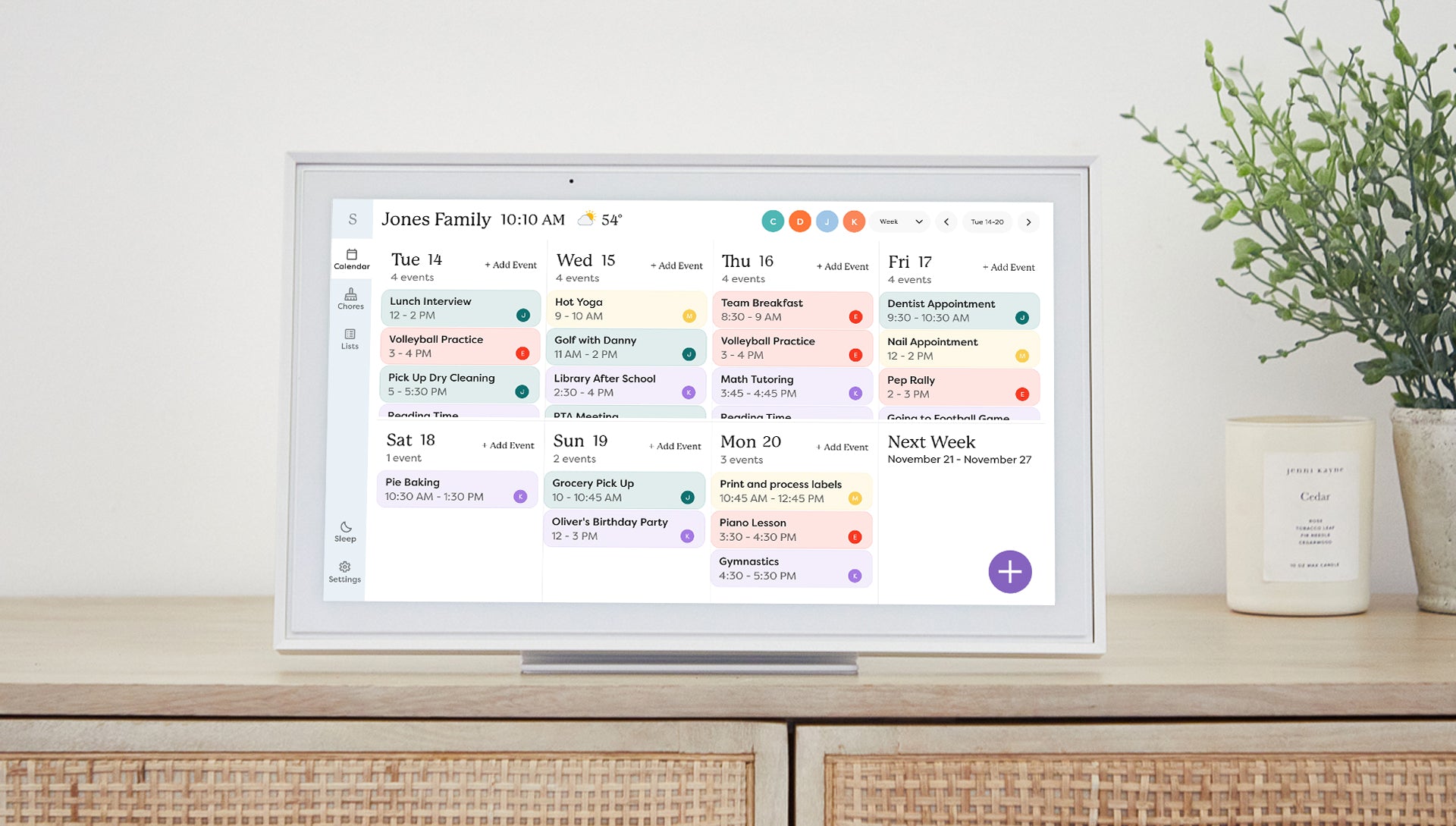
Мою жену недавно буквально завалили в социальных сетях рекламой умных домашних календарей (Skylight, Cozyla, Hearth), и она была готова потратить на один из них более $300. Прежде чем дать ей согласие на покупку, я попросил время, чтобы изучить этот вопрос. Я понял, что большинство предлагаемых решений имеют схожий функционал, но существенно отличаются по цене. Самое главное, я не увидел ни одной выдающейся функции, которую не смог бы реализовать в Home Assistant.
Цель: Одобренный женой (Wife Acceptance Factor), удобный для размещения на столешнице сенсорный календарь, глубоко интегрированный в наш умный дом и не требующий ежемесячных платежей.
💡 Почему DIY?
Выбор DIY-подхода с Home Assistant дал несколько преимуществ по сравнению с покупкой Skylight/Hearth дисплея:
- Без абонентской платы: Нет подписки на "премиальные" функции.
- Бесшовная интеграция: Работает с нашими лампами, делами (Grocy) и датчиками присутствия.
- Старое оборудование: Переиспользован Mini PC и стандартный монитор.
- Конфиденциальность: Нет привязки к вендору и риска прекращения поддержки.
🛠 Выбор оборудования
В данный момент система построена для отображения дашборда на любом HD (1920x1080) дисплее.
В моем случае требовалось, чтобы устройство "выглядело как" skylight, было сенсорным, стояло на столешнице, и его можно было перемещать. Поэтому я выбрал описанное ниже оборудование. Тем не менее, ваш случай может отличаться, и потребуется подстроить конфигурацию — например, если вы хотите выводить интерфейс на планшет или что-то другое.
Оборудование я выбрал исходя из вышеописанных требований, а также с расчетом расширить возможности за счет веб-камеры, динамика и микрофона. Сейчас бы я, возможно, собрал систему иначе, поскольку не успел реализовать дополнительные идеи с оборудованием.
- Монитор: HP Engage 15-дюймовый сенсорный экран. Я выбрал его вместо обычных портативных мониторов, потому что в нем уже есть динамик, веб-камера и микрофон, что позволяет в будущем реализовать голосовое управление или видеозвонки.
- Компьютер: Старый Mini PC (NUC/Tiny PC) с Windows/Linux в режиме киоска или Raspberry Pi 4.~~
✨ Функции
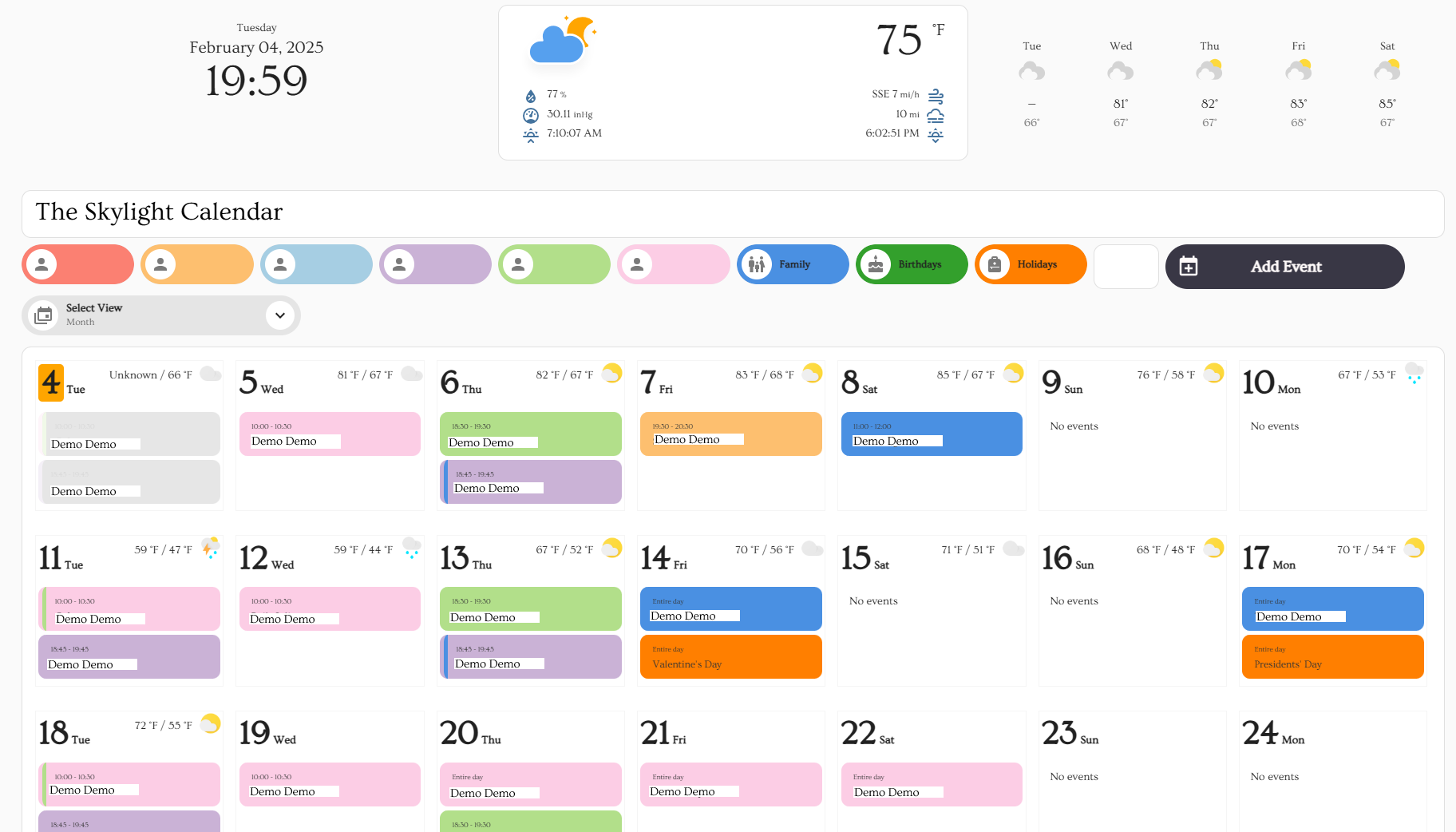
- Семейный и индивидуальный режимы: Можно включать и выключать календари отдельных членов семьи.
- Двусторонняя синхронизация: Редактирование событий как с экрана, так и с телефонов (Google Календарь).
- Всплывающее окно "Добавить событие": Специальный UI для добавления событий в определённые календари прямо с экрана.
- Погода и дата: Красивый и наглядный верхний колонтитул.
- Адаптивность: Автоматически меняет количество дней в зависимости от ширины экрана (мобильный/десктоп).
⚙️ Инструкция по установке
Примечание: Эта настройка использует YAML Package, который автоматически создаёт все необходимые помощники, скрипты и переменные. Создавать их вручную не потребуется.
1. Необходимые компоненты (HACS)
У вас должен быть установлен HACS. Пожалуйста, установите следующие Frontend интеграции:
week-planner-cardbubble-cardconfig-template-cardcard-modbetter-moment-cardweather-cardbrowser_mod(Требуется для работы всплывающих окон)layout-card(Требуется для представления Sections)button-card(Требуется для всплывающего окна добавления события)
2. Бэкенд (Мозг системы)
- Откройте ваш файл
configuration.yamlв Home Assistant. - Убедитесь, что у вас добавлена эта строка под
homeassistant:, чтобы включить пакеты:
homeassistant:
packages: !include_dir_named packages
``
- Создайте папку с именем
packages в вашем каталоге конфигурации HA (если такой ещё нет).
Скачайте файл packages/family_calendar.yaml из этого репозитория.
Найдите строку [ #<--- UPDATE THIS ENTITY] и обновите ID сущности календаря в соответствии с вашей средой. Подробнее смотрите в разделе 3.
Поместите файл в вашу папку packages/.
Перезапустите Home Assistant. 3. Календарь
Вы можете использовать Google Календарь или Локальные календари.
#### Вариант A: Использовать имена календарей повторно (Самый простой)
- Перейдите в Настройки > Устройства и сервисы.
- Добавьте интеграцию Локальный календарь.
- Создайте календари с точными именами:
calendar1, calendar2, calendar3, calendar4, Family.
Если вы используете эти имена, код будет работать сразу!*#### Вариант B: Пользовательский календарь
- Перейдите в Настройки > Устройства и сервисы.
- Добавьте интеграцию Локальный календарь или Google Календарь.
- Перейдите в Конфигурация > Интеграции > Локальный календарь или Google Календарь и выберите "Добавить запись"
- Для каждой созданной записи получите ID сущности для обновления файла dashboard.yaml.
- Откройте
dashboard.yaml.
Найдите строку # <--- UPDATE THIS ENTITY.
Обновите ID сущности в соответствии с вашей средой.
#### Настройка праздников
С последних обновлений Home Assistant праздники добавляются через интерфейс:
- Перейдите в Настройки > Устройства и сервисы > Добавить интеграцию > Holiday.
- Выберите свою страну.
- Проверьте ID сущности (например,
calendar.holidays). Если он отличается от стандартного, обновите его в YAML дашборда.4. Дашборд (Внешний вид)
- Перейдите в Настройки > Панель управления
- Нажмите Добавить панель (выберите вариант "Новая панель с нуля", убедитесь, что выбрано "Добавить в боковую панель").
- В левом меню выберите только что созданную панель и нажмите на значок карандаша для её редактирования.
- Выберите значок с тремя точками и выберите "Редактор сырой конфигурации".
- Скопируйте и вставьте код из dashboard.yaml.
Шаг 5: Тема (необязательно)
Чтобы получить нужный вид шрифта (Ovo):
- Убедитесь, что в вашем
configuration.yaml есть эта строка под frontend:
yaml
frontend:
themes: !include_dir_merge_named themes
`- Создайте папку с именем
в вашем каталоге конфигурации.
Скачайте themes/skylight.yaml и поместите его в эту папку.
Используйте File Editor и загрузите calbackgrd.png в папку /www/, которая на панели управления отображается как /local.
Перезапустите Home Assistant.
Перейдите в свой профиль (иконка пользователя внизу слева) и измените Тему на Skylight.
ПРИМЕЧАНИЕ: Тема не является всесторонней, поэтому учитывайте это
📐 Как это работает (внутреннее устройство)
Логика фильтрации
week-planner-card не поддерживает скрытие определенных календарей в реальном времени. Для решения этой задачи я использовал Input Texts в качестве фильтров Regex. Когда вы нажимаете кнопку пользователя, фильтр переключается между
. (Показать всё) и ^$ (Не показывать ничего).
config-template-card динамически внедряет эти переменные в карточку календаря.Скрипт создания событий
Всплывающее окно "Добавить событие" использует единый скрипт, который обрабатывает логику для нескольких людей и типов событий (Весь день или по времени).
Simplified Logic Example
target_calendar: "{{ calendar_map.get(states('input_select.calendar_select')) }}"choose:
- conditions: "All Day Event is ON"
- conditions: "All Day Event is OFF"
ЗАМЕЧАНИЯ
Мой первоначальный пост был лишь кратким обзором того, как это сделать, чтобы люди могли адаптировать код под свои конкретные задачи.
В частности, я поступил так потому, что каждый дисплей и задача уникальны. Я не могу разрабатывать под все возможные размеры дисплеев, панелей и т.д. Поэтому решение подходит для упомянутого мной дисплея или любого другого (1920x1080), но его можно отредактировать для других вариантов.
Что касается дисплея, я изначально предложил этот вариант, потому что он продавался на Woot и на тот момент был очень экономичным способом получить сенсорный экран. Сейчас это может быть не так, поэтому используйте тот дисплей, который вам подходит. Планшет, сенсорный экран, телефон — что угодно. Главное, что вам нужно будет отредактировать — это панель управления.
--- Tranlated By Open Ai Tx | Last indexed: 2026-03-08 ---