🌐 Taal
Doe-het-zelf Slimme Familie Kalender (Skylight Clone)
📖 Inleiding
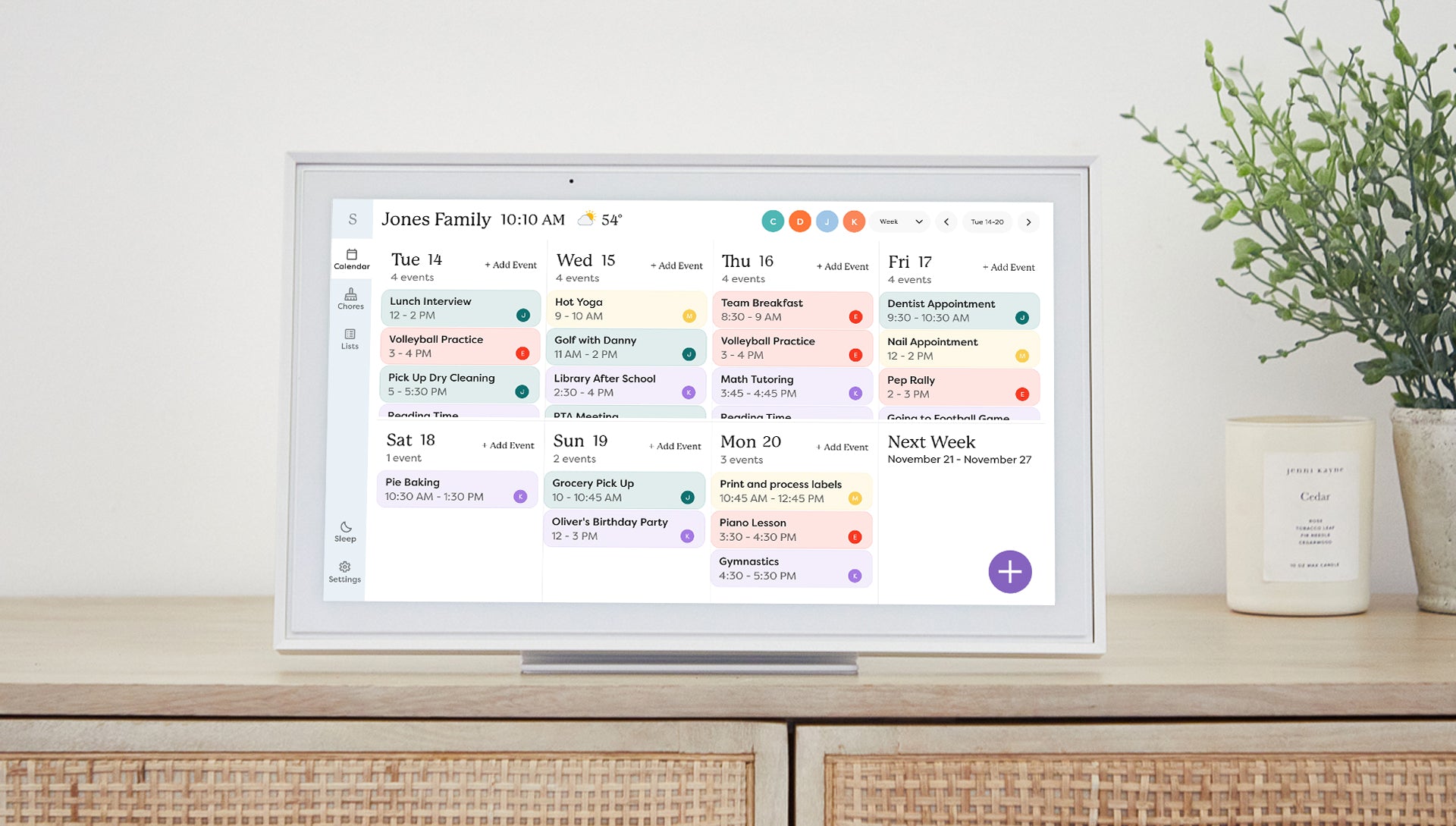
Mijn vrouw werd de laatste tijd op sociale media overspoeld met advertenties voor slimme huis kalenders (Skylight, Cozyla, Hearth) en stond op het punt er meer dan $300 aan uit te geven. Voordat ik haar toestemming gaf, vroeg ik om de kans om ze te onderzoeken.
Ik realiseerde me dat de meeste vergelijkbare functionaliteit boden, maar aanzienlijk in prijs verschilden. Het belangrijkste: ik zag geen enkele opvallende functie die ik niet in Home Assistant kon implementeren.
Het Doel: Een WAF-goedgekeurde (Wife Acceptance Factor), aanrechtvriendelijke touchscreenkalender die diep integreert in ons slimme huis zonder maandelijkse kosten.
💡 Waarom DIY?
Kiezen voor de DIY-route met Home Assistant bood verschillende voordelen ten opzichte van het kopen van een Skylight/Hearth-display:
- Geen maandelijkse kosten: Voorkomt abonnementen voor "premium" functies.
- Naadloze integratie: Communiceert met onze verlichting, takenlijst (Grocy) en aanwezigheidssensoren.
- Oude hardware: Een Mini PC en een standaardmonitor hergebruikt.
- Privacy: Geen vendor lock-in of risico dat het bedrijf ermee stopt.
🛠 Hardwarekeuze
Dit is momenteel gebouwd om het dashboard weer te geven op elk HD (1920x1080) scherm.
In mijn geval was de eis dat het moest "lijken op" skylight, touchscreen zijn, op het aanrecht staan en de mogelijkheid hebben om het te verplaatsen naar verschillende locaties. Daarom koos ik voor de hieronder beschreven hardware. Jouw situatie kan echter anders zijn en vereist mogelijk aanpassingen, bijvoorbeeld als je het op een tablet of iets anders wilt weergeven.
De hardware die ik oorspronkelijk gebruikte, koos ik op basis van bovengenoemde punten en met de hoop om in de toekomst functionaliteit uit te breiden met de webcam, speaker en microfoon. Met de kennis van nu zou ik het waarschijnlijk anders bouwen, omdat ik geen tijd heb gehad om deze extra hardware ideeën uit te werken.
- Monitor: HP Engage 15-inch Touchscreen. Ik koos deze boven generieke draagbare monitoren omdat hij een ingebouwde Speaker, Webcam en Microfoon heeft, wat toekomstige spraakbesturing of videogesprekken mogelijk maakt.
- Computer: Een oude Mini PC (NUC/Tiny PC) met Windows/Linux in Kioskmodus, of een Raspberry Pi 4.~~
✨ Functies
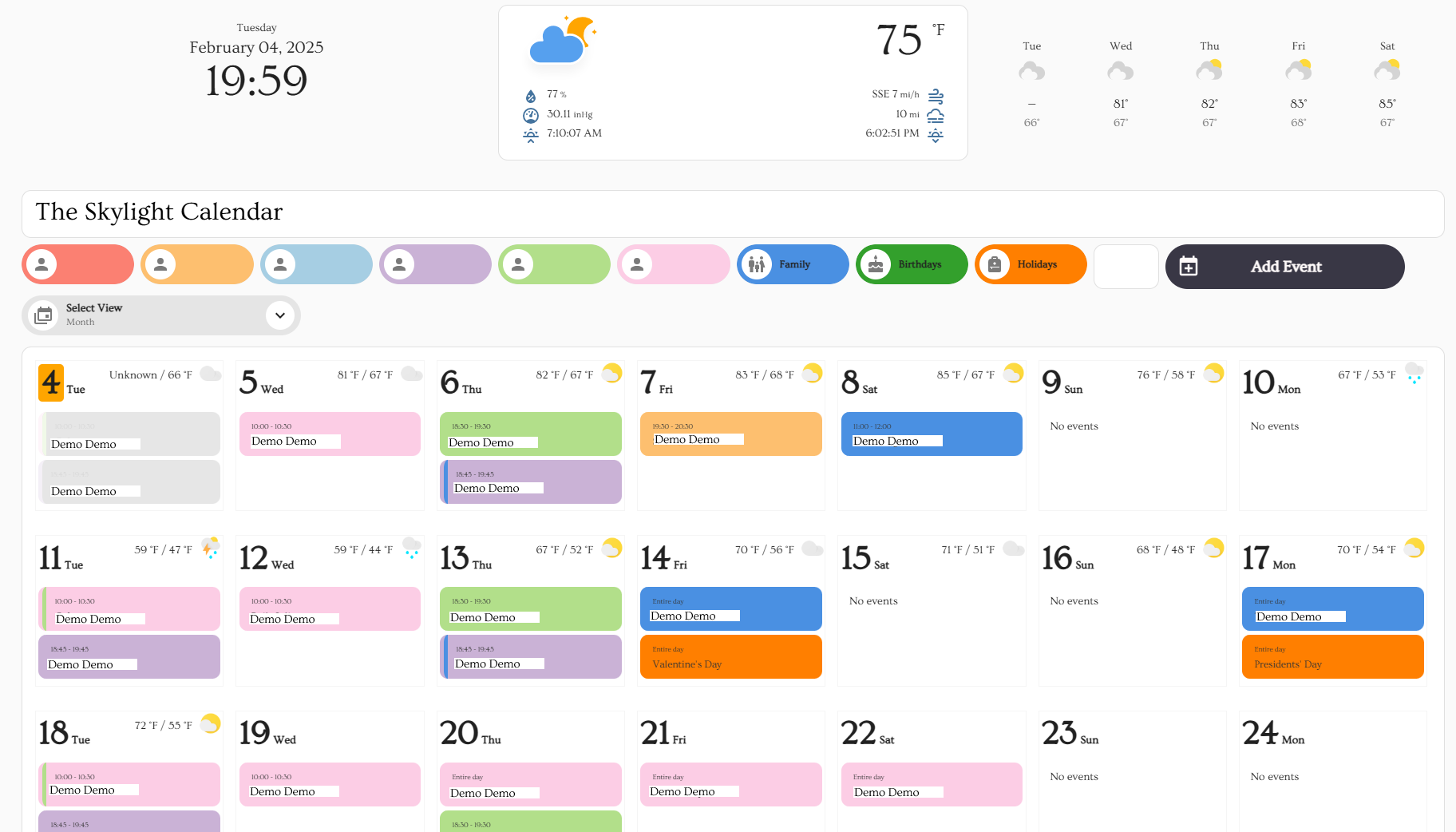
- Gezinsbreed & individuele weergaven: Wissel per gezinslid kalenders aan/uit.
- Tweerichtingssync: Bewerk afspraken op het scherm of op onze telefoons (Google Calendar).
- "Evenement toevoegen" Popup: Een aangepaste UI om direct vanaf het scherm afspraken toe te voegen aan specifieke kalenders.
- Weer & Datum: Mooie, in één oogopslag te zien header.
- Responsief: Past automatisch het aantal dagen aan op basis van schermbreedte (Mobiel vs Desktop).
⚙️ Installatiehandleiding
Opmerking: Deze setup gebruikt een YAML Package om automatisch alle benodigde helpers, scripts en variabelen voor je aan te maken. Je hoeft deze niet handmatig te creëren.
1. Vereisten (HACS)
Je moet HACS geïnstalleerd hebben. Installeer de volgende Frontend integraties:
week-planner-cardbubble-cardconfig-template-cardcard-modbetter-moment-cardweather-cardbrowser_mod(Vereist voor het werken van pop-ups)layout-card(Vereist voor het Secties-overzicht)button-card(Vereist voor de pop-up om een gebeurtenis toe te voegen)
2. De Backend (Het Brein)
- Open je
configuration.yamlbestand in Home Assistant. - Zorg dat je deze regel hebt toegevoegd onder
homeassistant:om pakketten te activeren:
homeassistant:
packages: !include_dir_named packages
``
- Maak een map genaamd
packages in je HA-configuratiemap (als je er nog geen hebt).
Download packages/family_calendar.yaml uit deze repo.
Zoek naar de string [ #<--- UPDATE THIS ENTITY] en werk de kalender-entiteit-ID bij zodat deze overeenkomt met jouw omgeving. Zie sectie 3 voor meer details.
Plaats het bestand in je packages/ map.
Herstart Home Assistant. 3. De Kalenders
Je kunt Google Kalenders of Lokale Kalenders gebruiken.
#### Optie A: Kalendernamen Hergebruiken (Eenvoudigst)
- Ga naar Instellingen > Apparaten & Diensten.
- Voeg de Lokale Kalender integratie toe.
- Maak kalenders met exact deze namen:
calendar1, calendar2, calendar3, calendar4, Family.
Als je deze namen gebruikt, werkt de code direct!*#### Optie B: Aangepaste Kalender
- Ga naar Instellingen > Apparaten & Diensten.
- Voeg de Lokale Kalender integratie toe of Google Calendar.
- Navigeer naar Configuratie > Integraties > Lokale Kalender of Google Calendar en selecteer "Voeg item toe"
- Voor elk aangemaakt item, verkrijg de entiteit-ID om dashboard.yaml bij te werken.
- Open
dashboard.yaml.
Zoek naar # <--- UPDATE THIS ENTITY.
Werk de entiteit-ID bij zodat deze overeenkomt met jouw omgeving
#### Vakanties instellen
Sinds Home Assistant updates worden vakanties nu via de UI toegevoegd:
- Ga naar Instellingen > Apparaten & Diensten > Integratie toevoegen > Vakantie.
- Selecteer je land.
- Controleer de entiteit-ID (bijv.
calendar.holidays). Als deze afwijkt van de standaard, werk hem bij in de dashboard YAML.4. Het Dashboard (De Look)
- Ga naar Instellingen > Dashboard
- Klik op Dashboard toevoegen (Selecteer de optie "Nieuw dashboard vanaf nul" en zorg ervoor dat "Toevoegen aan zijbalk" is geselecteerd).
- Selecteer in het linkermenu het nieuw aangemaakte dashboard en klik op het potloodicoon om het te bewerken.
- Selecteer het pictogram met de 3 stippen en kies "Raw configurator editor".
- Kopieer en plak de code uit dashboard.yaml.
Stap 5: Het Thema (Optioneel)
Om het specifieke lettertype (Ovo) te krijgen:
- Zorg ervoor dat je
configuration.yaml deze regel onder frontend: heeft staan.
`yaml
frontend:
themes: !include_dir_merge_named themes
`
- Maak een map genaamd
themes in je configuratiemap.
Download themes/skylight.yaml en plaats het in die map.
Gebruik de File Editor en upload calbackgrd.png naar de /www/ map, dit vertaalt intern naar /local op het dashboard.
Herstart Home Assistant.
Ga naar je Profiel (Gebruikersicoon linksonder) en verander Thema naar Skylight.
OPMERKING: Het thema is niet allesomvattend, houd daar rekening mee
📐 Hoe het Werkt (Onder de Motorkap)
Filterlogica
De
week-planner-card ondersteunt niet standaard het verbergen van specifieke kalenders on-the-fly. Om dit op te lossen heb ik Input Texts gebruikt die dienen als Regex-filters. Wanneer je op de knop van een persoon klikt, schakelt deze hun filter tussen
. (Toon alles) en ^$ (Toon niets).
config-template-card injecteert deze variabelen dynamisch in de kalenderkaart.Event Aanmaakscript
Het "Evenement Toevoegen"-popup gebruikt één script dat de logica afhandelt voor meerdere personen en evenementtypes (Hele dag vs Getimed).
Simplified Logic Example
target_calendar: "{{ calendar_map.get(states('input_select.calendar_select')) }}"choose:
- conditions: "All Day Event is ON"
- conditions: "All Day Event is OFF"
OPMERKINGEN
Mijn oorspronkelijke bericht was bedoeld om een globaal overzicht te geven van hoe je dit kunt doen en mensen in staat te stellen de code aan te passen aan hun specifieke scenario.
Ik heb dit met name gedaan omdat elk scherm en elke behoefte anders is. Ik kan niet voor alle mogelijke schermgroottes, dashboards, enz. ontwikkelen. Het is dus gebouwd om te werken met het scherm dat ik noemde of elk ander (1920x1080), maar zou aanpasbaar moeten zijn voor andere.
Over het scherm gesproken, ik stelde oorspronkelijk dat scherm voor omdat het in de aanbieding was bij Woot en destijds een zeer voordelige manier was om een touchscreen-display te krijgen. Dit is nu misschien niet meer het geval, dus gebruik het scherm dat voor jou werkt. Tablet, touchscreen, telefoon, wat dan ook. Het belangrijkste dat je zult moeten aanpassen is het dashboard.
--- Tranlated By Open Ai Tx | Last indexed: 2026-03-08 ---