🌐 언어
DIY 스마트 홈 가족 캘린더 (Skylight 클론)
📖 소개
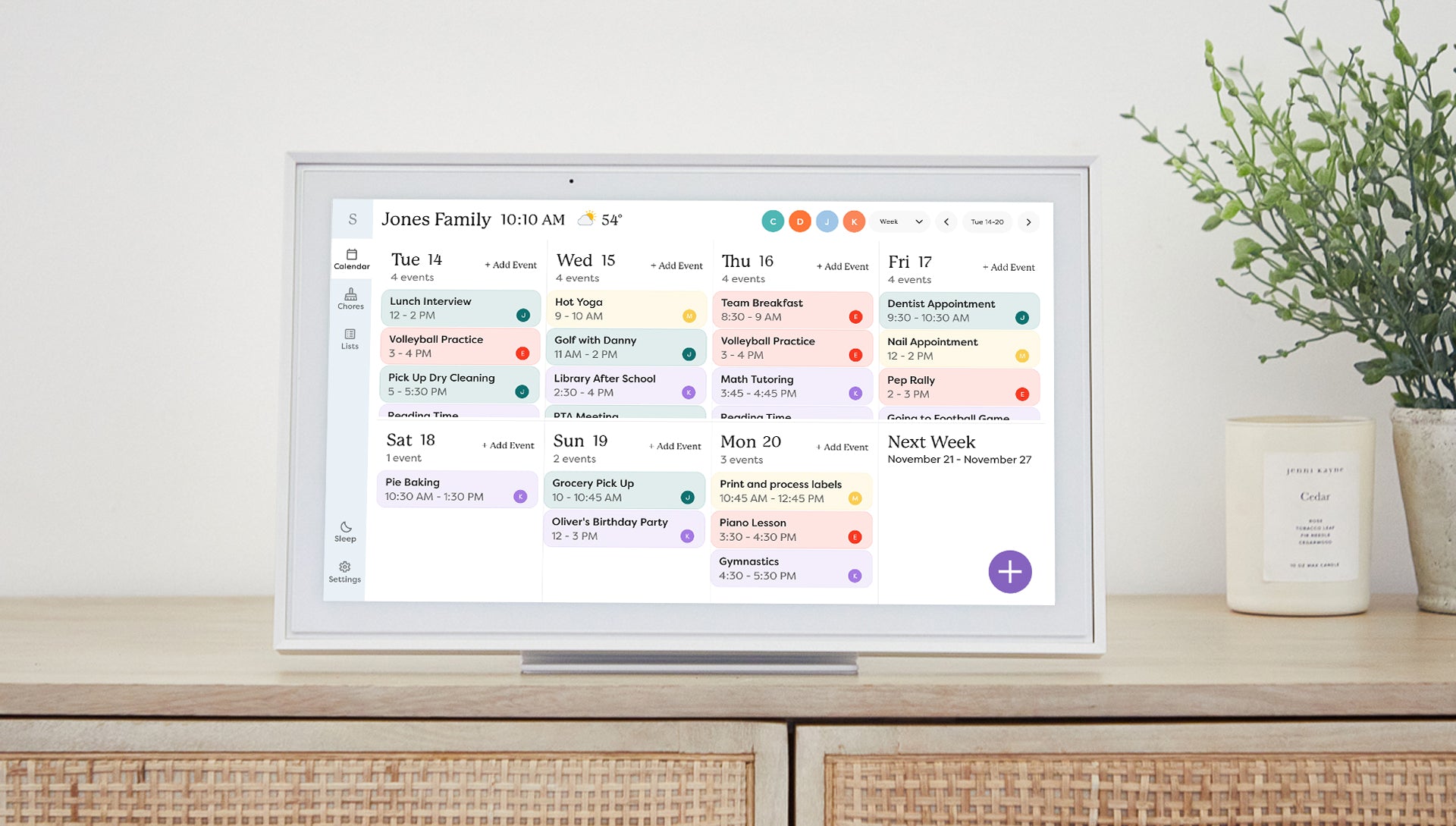
최근 아내가 소셜 미디어에서 스마트 홈 캘린더(Skylight, Cozyla, Hearth) 광고를 많이 접했고, 하나에 30만 원 이상을 쓸 준비가 되어 있었습니다. 구매 허락을 주기 전에, 제가 먼저 직접 조사해 볼 기회를 달라고 요청했습니다. 저는 대부분의 제품이 비슷한 기능을 제공하지만 가격에서 상당히 차이가 난다는 것을 알게 되었습니다. 가장 중요한 점은, Home Assistant에서 구현할 수 없는 뛰어난 기능을 찾지 못했다는 것입니다.
목표: WAF(아내 수용 지수)가 높은, 주방 조리대에 잘 어울리는 터치스크린 달력으로, 매달 요금 없이 스마트홈과 깊이 통합되는 제품입니다.
💡 왜 DIY인가?
Home Assistant로 DIY 방식을 선택하면 Skylight/Hearth 디스플레이를 구매하는 것에 비해 여러 이점이 있습니다:
- 월 사용료 없음: "프리미엄" 기능을 위한 구독이 필요 없습니다.
- 완벽한 통합: 조명, 집안일(Grocy), 존재 센서와 연동됩니다.
- 구형 하드웨어 재활용: 미니 PC와 일반 모니터를 재활용했습니다.
- 개인정보 보호: 벤더 종속이나 회사의 서비스 종료 위험이 없습니다.
🛠 하드웨어 선정
현재 이 시스템은 어떤 HD(1920x1080) 디스플레이에서도 대시보드를 보여주도록 만들어졌습니다.
저의 경우, Skylight처럼 보이고, 터치스크린이며, 조리대에 둘 수 있고, 다양한 위치로 옮길 수 있어야 했습니다. 그래서 아래에 설명된 하드웨어를 선택했습니다. 하지만 여러분의 경우에는 다를 수 있으므로, 태블릿 등 다른 장치에서 표시하고 싶다면 필요에 따라 조정이 필요합니다.
처음에 사용했던 하드웨어는 앞서 언급한 요구사항 외에도 웹캠, 스피커, 마이크를 활용하여 기능 확장을 희망해서 선택했습니다. 현재는 시간 부족으로 추가 하드웨어 아이디어를 구현하지 못해, 지금 다시 만든다면 다르게 구성할 수도 있을 것 같습니다.
- 모니터: HP Engage 15인치 터치스크린. 일반 휴대용 모니터 대신 선택한 이유는 내장된 스피커, 웹캠, 마이크가 있어서 향후 음성 제어나 영상통화 기능 확장이 가능하기 때문입니다.
- 컴퓨터: 윈도우/리눅스의 키오스크 모드로 구동되는 구형 미니 PC(NUC/Tiny PC) 또는 라즈베리 파이 4.~~
✨ 주요 기능
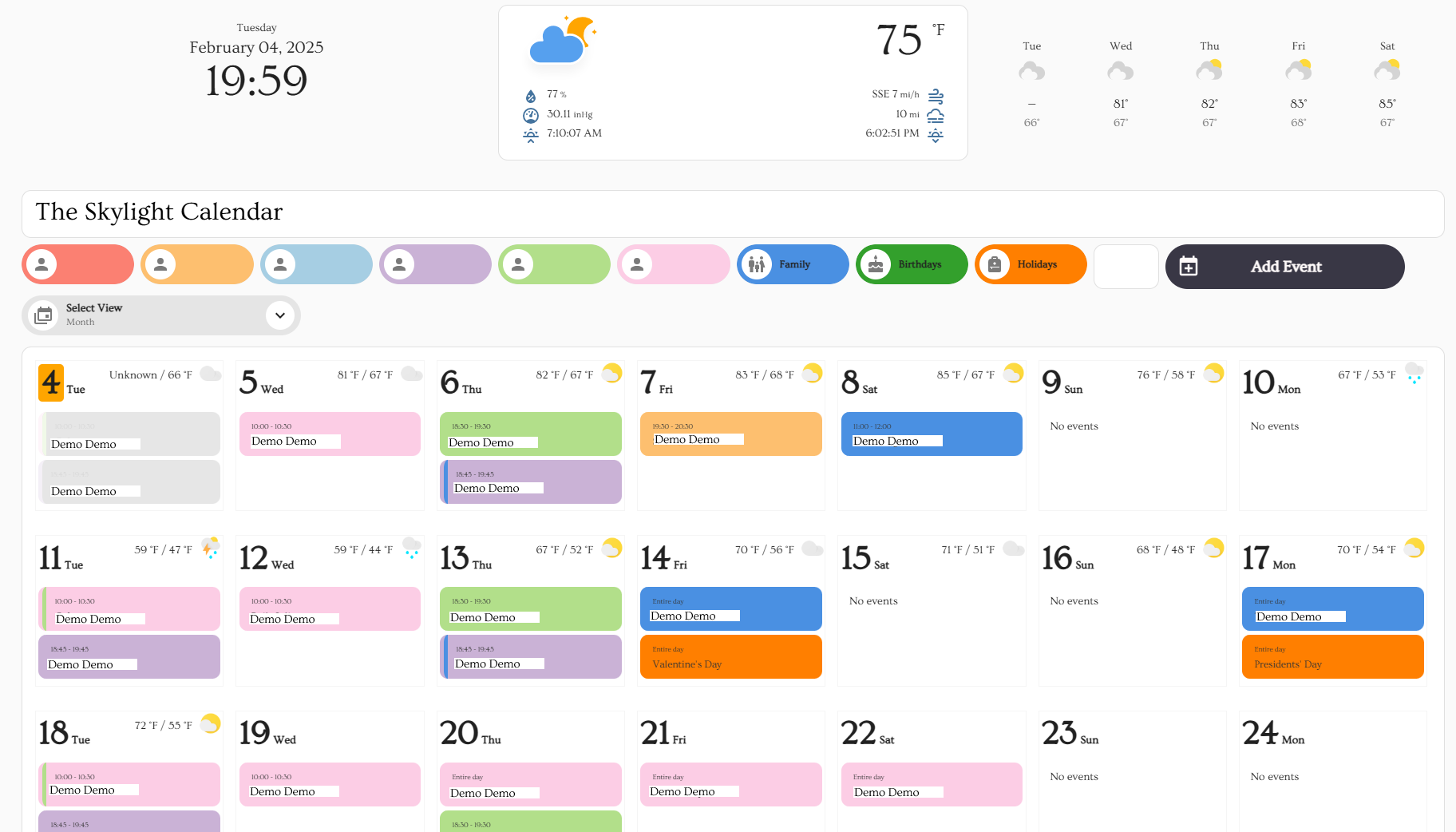
- 가족 전체 및 개인별 보기: 특정 가족 구성원의 달력만 켜고 끌 수 있습니다.
- 양방향 동기화: 화면이나 휴대폰(구글 캘린더)에서 일정을 수정할 수 있습니다.
- "이벤트 추가" 팝업: 화면에서 바로 특정 캘린더에 이벤트를 추가할 수 있는 맞춤 UI.
- 날씨 및 날짜: 한눈에 보기 좋은 헤더 표시.
- 반응형: 화면 너비(모바일/데스크탑)에 따라 자동으로 일수 조정.
⚙️ 설치 가이드
참고: 이 설정은 필요한 모든 helper, script, 변수 생성을 자동으로 해주는 YAML 패키지를 사용합니다. 직접 별도로 생성할 필요가 없습니다.
1. 필수 조건 (HACS)
HACS가 설치되어 있어야 합니다. 다음 Frontend 통합을 설치해 주세요:
week-planner-cardbubble-cardconfig-template-cardcard-modbetter-moment-cardweather-cardbrowser_mod(팝업이 동작하려면 필수)layout-card(Sections 뷰에 필수)button-card(이벤트 추가 팝업에 필수)
2. 백엔드 (두뇌)
- Home Assistant에서
configuration.yaml파일을 엽니다. - 패키지를 활성화하려면
homeassistant:아래에 이 줄이 추가되어 있는지 확인하세요:
homeassistant:
packages: !include_dir_named packages
``
- HA 구성 디렉터리에
packages라는 폴더를 만드세요 (만약 없다면 생성).
이 저장소에서 packages/family_calendar.yaml 파일을 다운로드하세요.
[ #<--- UPDATE THIS ENTITY] 문자열을 검색한 후, 캘린더 엔터티 ID를 자신의 환경에 맞게 수정하세요. 자세한 내용은 3번 섹션을 참조하세요.
해당 파일을 packages/ 폴더 안에 넣으세요.
Home Assistant를 재시작하세요. 3. 캘린더
Google 캘린더 또는 로컬 캘린더를 사용할 수 있습니다.
#### 옵션 A: 캘린더 이름 재사용 (가장 쉬움)
- 설정 > 장치 및 서비스로 이동하세요.
- 로컬 캘린더 통합을 추가하세요.
- 정확히 다음과 같이 캘린더를 생성하세요:
calendar1, calendar2, calendar3, calendar4, Family.
이 이름을 사용하면, 코드는 바로 작동합니다!*#### 옵션 B: 사용자 지정 캘린더
- 설정 > 장치 및 서비스로 이동하세요.
- 로컬 캘린더 또는 Google 캘린더 통합을 추가하세요.
- 설정 > 통합 > 로컬 캘린더 또는 Google 캘린더로 이동 후 "항목 추가"를 선택하세요.
- 각 항목을 만들 때, dashboard.yaml 파일을 업데이트할 엔터티 ID를 확인하세요.
dashboard.yaml 파일을 여세요.
# <--- UPDATE THIS ENTITY를 검색하세요.
환경에 맞는 엔터티 ID로 업데이트하세요.
#### 공휴일 설정
Home Assistant 업데이트로 인해, 이제 공휴일은 UI를 통해 추가합니다:
- 설정 > 장치 및 서비스 > 통합 추가 > 공휴일로 이동하세요.
- 국가를 선택하세요.
- 엔터티 ID(예:
calendar.holidays)를 확인하세요. 기본값과 다르면, 대시보드 YAML에서 업데이트하세요.4. 대시보드 (디자인)
- 설정 > 대시보드로 이동합니다.
- 대시보드 추가를 클릭합니다 ("새 대시보드 직접 만들기" 옵션을 선택하고 "사이드바에 추가"를 꼭 선택하세요).
- 왼쪽 메뉴에서 새로 생성한 대시보드를 선택하고 연필 아이콘을 클릭해 편집합니다.
- 점 3개 아이콘을 선택한 후 "원시 구성 에디터"를 선택합니다.
- dashboard.yaml에서 코드를 복사해 붙여넣습니다.
5단계: 테마 (선택 사항)
특정 폰트(Ovo) 스타일을 적용하려면:
configuration.yaml의 frontend: 아래에 다음 줄이 있는지 확인하세요.
`yaml
frontend:
themes: !include_dir_merge_named themes
`
- 설정 디렉토리에
themes라는 폴더를 만듭니다.
themes/skylight.yaml을 다운로드하여 해당 폴더에 넣습니다.
파일 에디터를 사용하여 calbackgrd.png 파일을 /www/ 폴더에 업로드합니다. 이는 대시보드에서 내부적으로 /local로 변환됩니다.
Home Assistant를 재시작합니다.
프로필(왼쪽 하단 사용자 아이콘)로 이동하여 Theme을 Skylight로 변경합니다.
참고: 테마가 완전하지 않으니 유념하세요.
📐 작동 방식 (내부 구조)
필터 로직
week-planner-card는 특정 캘린더를 즉시 숨기는 기능을 기본적으로 지원하지 않습니다. 이를 해결하기 위해 Input Texts를 Regex 필터처럼 사용했습니다. 사람 버튼을 클릭하면 필터가
.(모든 것 표시)와 ^$(아무것도 표시하지 않음) 사이에서 토글됩니다.
config-template-card가 이 변수들을 동적으로 캘린더 카드에 주입합니다.이벤트 생성 스크립트
"이벤트 추가" 팝업은 여러 사람과 이벤트 유형(종일 vs 시간 지정)에 대한 로직을 처리하는 단일 스크립트를 사용합니다.
Simplified Logic Example
target_calendar: "{{ calendar_map.get(states('input_select.calendar_select')) }}"choose:
- conditions: "All Day Event is ON"
- conditions: "All Day Event is OFF"
노트
제 원래 게시물은 이를 수행하는 방법에 대한 개요를 제공하고 사람들이 자신의 특정 시나리오에 맞게 코드를 조정할 수 있도록 하기 위한 것이었습니다.
특히 모든 디스플레이와 필요가 다르기 때문에 이렇게 했습니다. 모든 잠재적인 디스플레이 크기, 대시보드 등을 위해 개발할 수는 없습니다. 그래서 언급한 디스플레이 또는 (1920x1080)에서 작동하도록 만들어졌지만 다른 디스플레이에 맞게 편집 가능해야 합니다.
디스플레이에 대해 말하자면, 원래 제가 제안한 것은 당시 Woot에서 세일 중이었고 터치스크린 디스플레이를 얻는 매우 경제적인 방법이었기 때문입니다. 지금은 그렇지 않을 수 있으니, 자신에게 맞는 디스플레이를 사용하세요. 태블릿, 터치스크린, 휴대폰, 무엇이든 상관없습니다. 편집해야 할 주요 부분은 대시보드입니다.
--- Tranlated By Open Ai Tx | Last indexed: 2026-03-08 ---