🌐 言語
DIYスマートホームファミリーカレンダー(Skylightクローン)
📖 はじめに
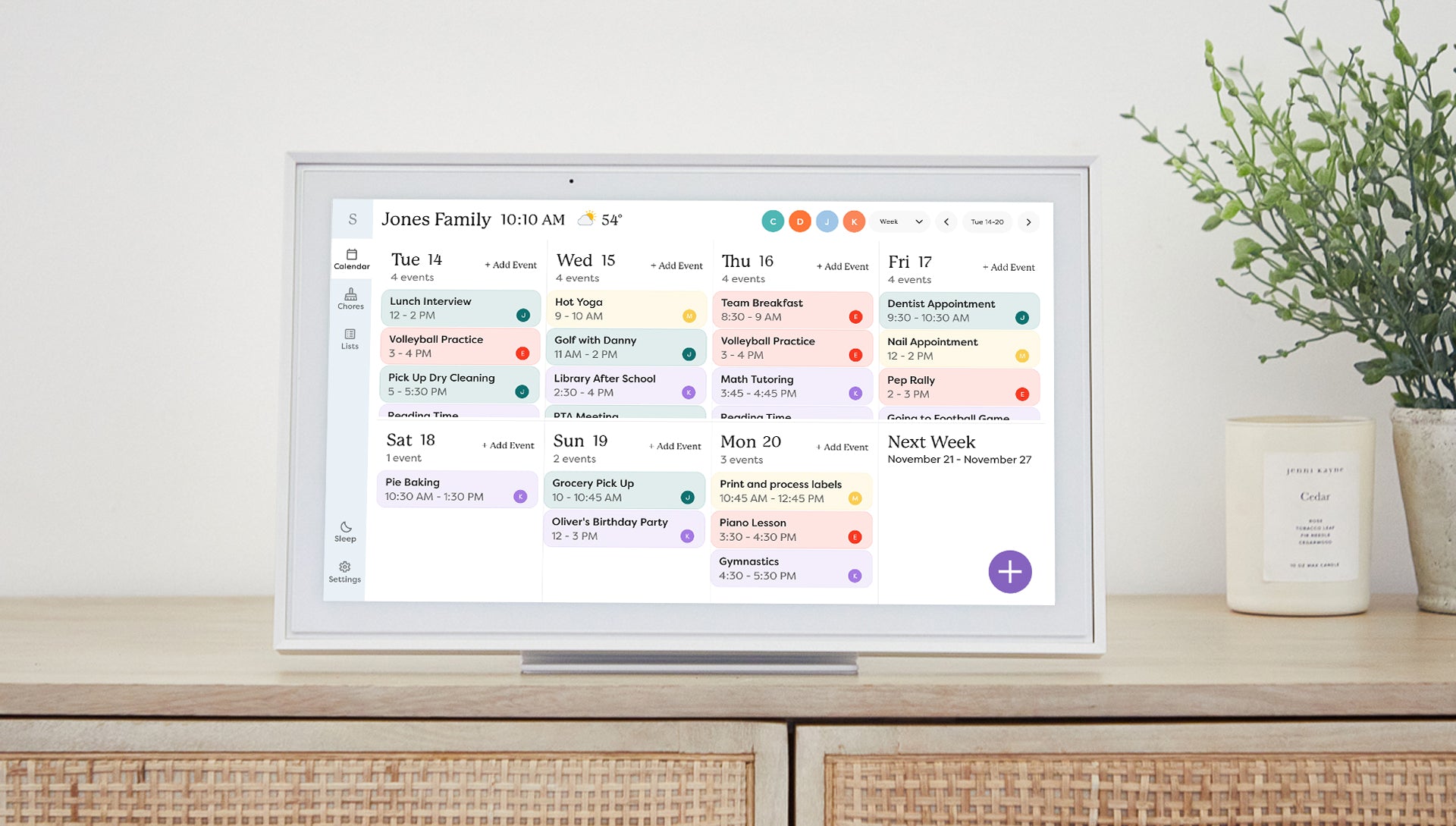
妻が最近、スマートホームカレンダー(Skylight、Cozyla、Hearth)の広告をSNSで頻繁に見かけており、300ドル以上をかけて購入しようとしていました。私はその前に、これらの製品について調査する機会をもらえないか頼みました。 ほとんどの製品が類似した機能を提供していますが、価格に大きな違いがあることに気づきました。最も重要なのは、Home Assistantで実装できない優れた機能は見当たらなかったことです。
目標: WAF(妻の受容性)を満たし、カウンタートップに置ける、スマートホームと深く連携し月額料金不要のタッチスクリーンカレンダーを作ること。
💡 なぜDIYなのか?
Home AssistantによるDIYを選ぶことで、SkylightやHearthディスプレイを購入するよりも多くの利点がありました:
- 月額料金不要: 「プレミアム」機能のためのサブスクリプションを回避。
- シームレスな統合: 照明、家事管理(Grocy)、在宅センサーと連携。
- 古いハードウェアの再利用: Mini PCと一般的なモニターを再活用。
- プライバシー: ベンダーロックインや会社のサービス終了リスクがない。
🛠 ハードウェア選定
現在、このダッシュボードはHD(1920x1080)ディスプレイで表示するように構築されています。
私の場合、「Skylightのように見える」「タッチスクリーン」「カウンタートップに置ける」「移動できる」という要件がありました。そのため、以下に記載するハードウェアを選択しました。 ただし、ご自身のケースに応じて、例えばタブレットなど他の機器で表示したい場合は、必要に応じて調整が必要です。
元々選定したハードウェアは、上記の理由に加え、Webカメラ・スピーカー・マイクを活用して機能拡張することも念頭に置いていました。現在はこれらのハードウェア案にはまだ着手できていないので、今なら違う構成で作るかもしれません。
- モニター: HP Engage 15インチ タッチスクリーン。汎用ポータブルモニターよりも、スピーカー・Webカメラ・マイク内蔵で、将来的な音声操作やビデオ通話にも対応可能なため選びました。
- コンピューター: 旧型Mini PC(NUC/Tiny PC、Windows/Linuxのキオスクモード)、またはRaspberry Pi 4。
✨ 機能
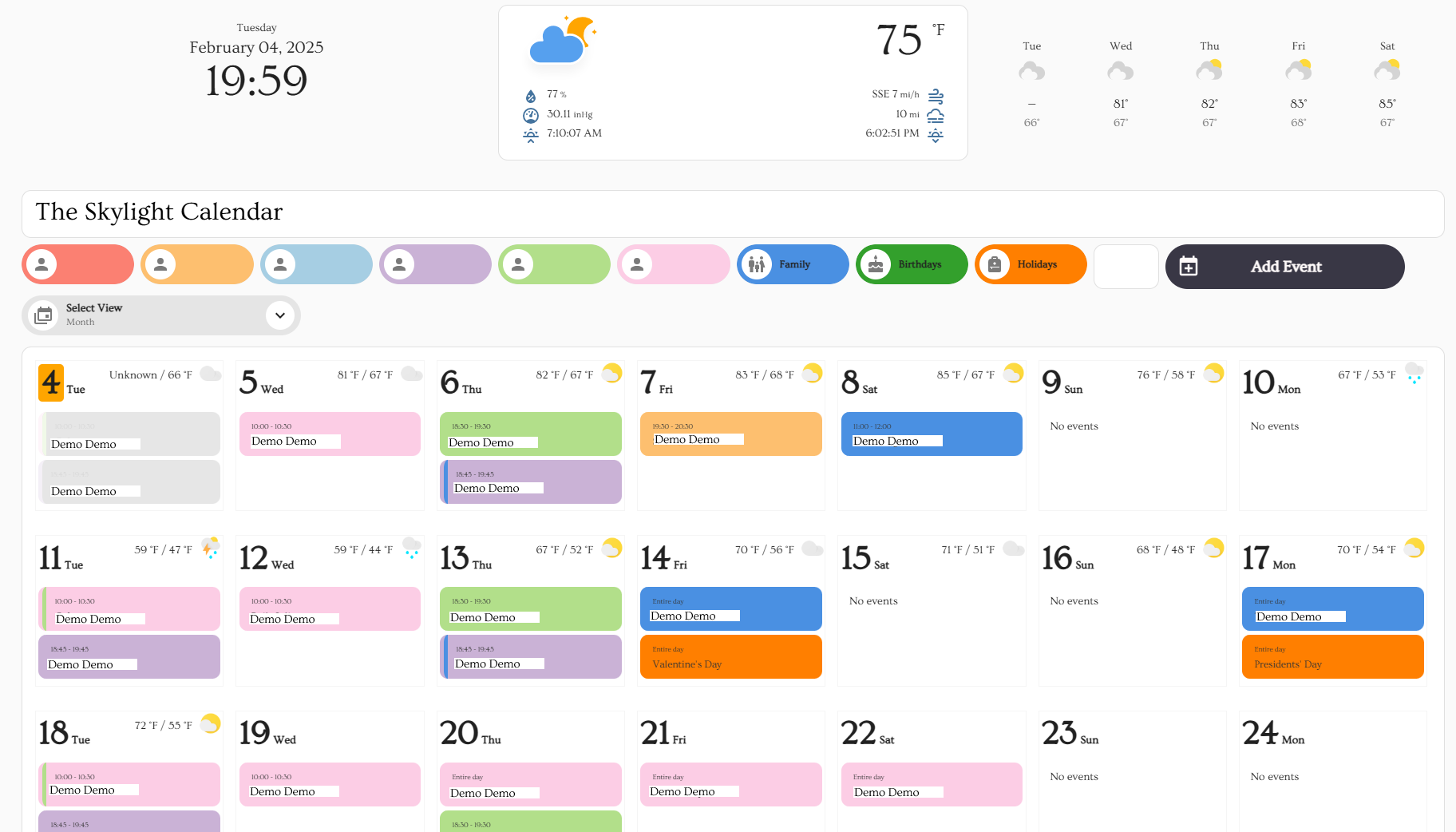
- 家族全体&個人表示: 特定の家族メンバーのカレンダーをオン/オフ切り替え可能。
- 双方向同期: 画面またはスマホ(Googleカレンダー)からイベント編集。
- 「イベント追加」ポップアップ: 画面上から特定カレンダーに直接イベントを追加するカスタムUI。
- 天気&日付: 一目で分かる美しいヘッダー。
- レスポンシブ: 画面幅(モバイル/デスクトップ)に応じて日数を自動調整。
⚙️ インストールガイド
注意: このセットアップはYAMLパッケージを利用し、必要なヘルパー・スクリプト・変数を自動で作成します。手動で作成する必要はありません。
1. 前提条件(HACS)
HACS がインストールされている必要があります。以下のフロントエンド統合をインストールしてください:
week-planner-cardbubble-cardconfig-template-cardcard-modbetter-moment-cardweather-cardbrowser_mod(ポップアップの動作に必須)layout-card(Sectionsビューに必須)button-card(イベント追加ポップアップに必須)
2. バックエンド(頭脳部分)
- Home Assistantで
configuration.yamlファイルを開きます。 - パッケージを有効にするため、
homeassistant:の下に次の行が追加されていることを確認してください:
homeassistant:
packages: !include_dir_named packages
``
- HAの設定ディレクトリ内に
packagesというフォルダを作成します(まだない場合)。
このリポジトリから packages/family_calendar.yaml をダウンロードします。
文字列 [ #<--- UPDATE THIS ENTITY] を検索し、カレンダーエンティティIDを自分の環境に合わせて更新します。詳細はセクション3を参照してください。
ファイルを packages/フォルダ内に配置します。
Home Assistantを再起動します。 3. カレンダー
Googleカレンダーまたはローカルカレンダーを使用できます。
#### オプションA: カレンダー名を再利用(最も簡単)
- 設定 > デバイス & サービス に移動します。
- ローカルカレンダーインテグレーションを追加します。
- 以下の正確な名前でカレンダーを作成します:
calendar1, calendar2, calendar3, calendar4, Family。
これらの名前を使用すれば、コードはすぐに動作します!*#### オプションB: カスタムカレンダー
- 設定 > デバイス & サービス に移動します。
- ローカルカレンダーまたはGoogleカレンダーインテグレーションを追加します。
- 設定 > インテグレーション > ローカルカレンダーまたはGoogleカレンダーに移動し、「エントリを追加」を選択します。
- 作成した各エントリについて、dashboard.yamlファイルを更新するためのエンティティIDを取得します。
dashboard.yamlを開きます。
# <--- UPDATE THIS ENTITY を検索します。
環境に合わせてエンティティIDを更新します。
#### 祝日の設定
Home Assistantのアップデートにより、祝日はUIから追加されるようになりました:
- 設定 > デバイス & サービス > インテグレーションを追加 > Holiday に移動します。
- 国を選択します。
- エンティティID(例:
calendar.holidays)を確認します。デフォルトと異なる場合は、dashboard YAMLで更新してください。4. ダッシュボード(見た目)
- 設定 > ダッシュボード に移動します
- ダッシュボードを追加 をクリックします(「新しいダッシュボードを最初から」を選択し、「サイドバーに追加」を選択してください)。
- 左側のメニューで新しく作成したダッシュボードを選択し、鉛筆アイコンをクリックして編集します。
- 3つの点のアイコンを選択し、「Raw configurator editor」を選択します。
- dashboard.yaml のコードをコピーして貼り付けます。
ステップ 5: テーマ(オプション)
特定のフォント(Ovo)の見た目を得るには:
configuration.yaml の frontend: の下に次の行があることを確認してください。
`yaml
frontend:
themes: !include_dir_merge_named themes
`
- 設定ディレクトリに
themes という名前のフォルダを作成します。
themes/skylight.yaml をダウンロードし、そのフォルダに配置します。
File Editor を使って calbackgrd.png を /www/ フォルダにアップロードします。これはダッシュボード上で内部的に /local に変換されます。
Home Assistant を再起動します。
プロファイル(左下のユーザーアイコン)に移動し、テーマ を Skylight に変更します。
注意: このテーマは包括的ではないため、その点を考慮してください。
📐 仕組み(内部動作)
フィルターロジック
week-planner-card は特定のカレンダーをその場で非表示にすることをネイティブにはサポートしていません。これを解決するために、Input Texts を Regex フィルターとして使用しました。 人物ボタンをクリックすると、そのフィルターが
.(すべて表示)と ^$(何も表示しない)でトグルされます。
config-template-card がこれらの変数をカレンダーカードに動的に注入します。イベント作成スクリプト
「イベント追加」ポップアップは、複数の人物やイベント種別(終日 vs 時間指定)のロジックを処理する単一のスクリプトを使用しています。
Simplified Logic Example
target_calendar: "{{ calendar_map.get(states('input_select.calendar_select')) }}"choose:
- conditions: "All Day Event is ON"
- conditions: "All Day Event is OFF"
注意事項
私の元の投稿は、どのように行うかの大まかな概要を示し、人々が自分の特定のシナリオで動作するようにコードを調整できるようにすることでした。
特にこれは、すべてのディスプレイやニーズが異なるために行いました。すべての潜在的なサイズのディスプレイやダッシュボードのために開発することはできません。したがって、私が述べたディスプレイや任意の(1920x1080)で動作するように構築されていますが、他のものにも編集可能なはずです。
ディスプレイについて話すと、私は元々それを提案したのは、Wootでセール中であり、その時点でタッチスクリーンディスプレイを入手する非常に経済的な方法だったからです。これは今では当てはまらないかもしれませんので、自分に合ったディスプレイを使用してください。タブレット、タッチスクリーン、携帯電話、何でも構いません。主に編集が必要なのはダッシュボードです。
--- Tranlated By Open Ai Tx | Last indexed: 2026-03-08 ---