🌐 Lingua
Calendario Familiare Smart Home Fai-da-te (Clone Skylight)
📖 Introduzione
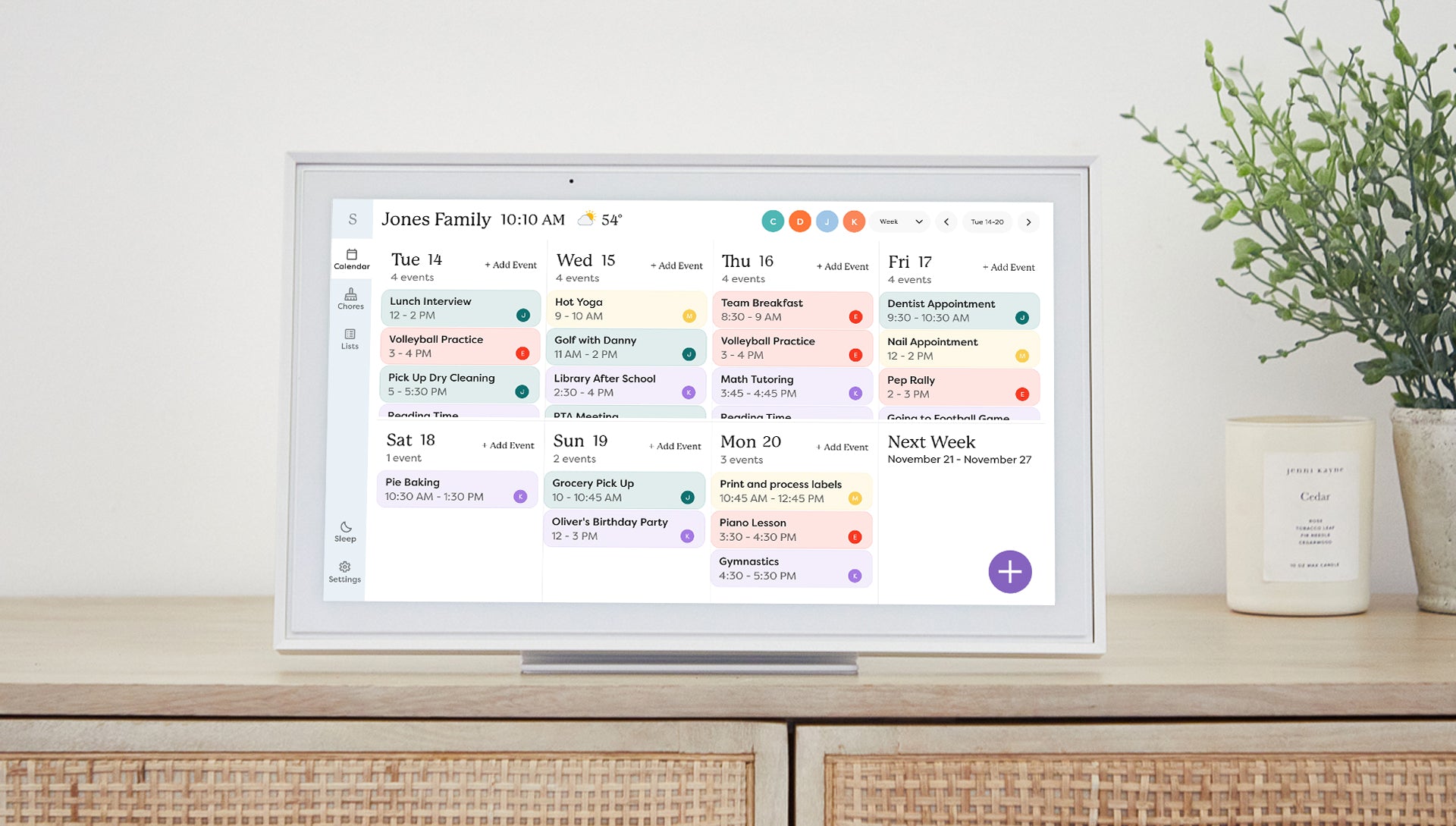
Mia moglie è stata recentemente bombardata sui social media da pubblicità di calendari smart home (Skylight, Cozyla, Hearth) ed era pronta a spendere oltre $300 per uno. Prima di darle il via libera, le ho chiesto di darmi la possibilità di fare una ricerca. Mi sono reso conto che la maggior parte offriva funzionalità simili ma differiva notevolmente nel prezzo. Soprattutto, non vedevo nessuna funzione eccezionale che non potessi implementare in Home Assistant.
L'Obiettivo: Un calendario touchscreen da banco, approvato dal WAF (Wife Acceptance Factor), che si integra profondamente nella nostra smart home senza costi mensili.
💡 Perché fai-da-te?
Scegliere la strada del fai-da-te con Home Assistant ha offerto diversi vantaggi rispetto all'acquisto di un display Skylight/Hearth:
- Nessun costo mensile: Si evitano abbonamenti per funzionalità "premium".
- Integrazione totale: Comunica con le nostre luci, le faccende (Grocy) e i sensori di presenza.
- Hardware usato: Ho riutilizzato un Mini PC e un monitor standard.
- Privacy: Nessun vincolo con il fornitore o rischio di chiusura dell'azienda.
🛠 Scelta dell'hardware
Attualmente il sistema è progettato per mostrare la dashboard su qualsiasi display HD (1920x1080).
Nel mio caso, era necessario che "sembrasse" Skylight, fosse touchscreen, da banco e potesse essere spostato in diverse posizioni. Perciò ho scelto l'hardware descritto di seguito. Tuttavia, il tuo caso potrebbe essere diverso e richiedere adattamenti, ad esempio se vuoi visualizzarlo su un tablet o altro dispositivo.
L'hardware che ho usato inizialmente l'ho scelto in base a quanto detto sopra, con la speranza di poter estendere la funzionalità usando webcam, altoparlante e microfono. Col senno di poi probabilmente ora lo costruirei diversamente, visto che non ho avuto tempo di occuparmi di queste idee hardware aggiuntive.
- Monitor: HP Engage Touchscreen da 15 pollici. L'ho scelto rispetto ai monitor portatili generici perché include altoparlante, webcam e microfono integrati, permettendo in futuro il controllo vocale o le videochiamate.
- Computer: Un vecchio Mini PC (NUC/Tiny PC) con Windows/Linux in modalità Kiosk, oppure un Raspberry Pi 4.~~
✨ Funzionalità
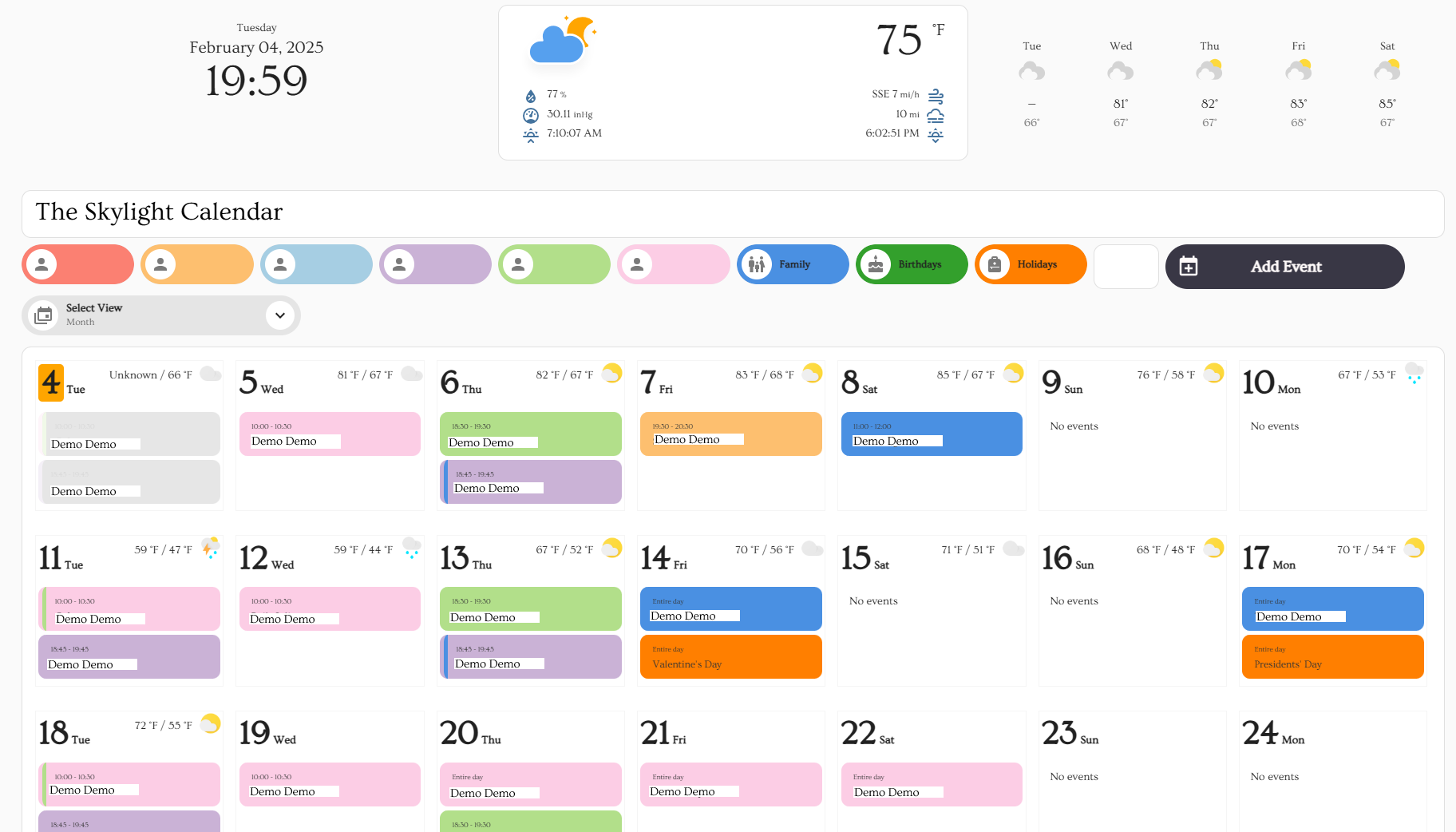
- Vista familiare & individuale: Attiva/disattiva i calendari dei singoli membri della famiglia.
- Sincronizzazione bidirezionale: Modifica eventi dallo schermo o dai nostri telefoni (Google Calendar).
- Popup "Aggiungi evento": Un'interfaccia personalizzata per aggiungere eventi a calendari specifici direttamente dallo schermo.
- Meteo & Data: Intestazione bella e consultabile a colpo d'occhio.
- Responsive: Regola automaticamente il numero di giorni mostrati in base alla larghezza dello schermo (Mobile vs Desktop).
⚙️ Guida all’installazione
Nota: Questa configurazione utilizza un Pacchetto YAML per creare automaticamente tutti gli helper, script e variabili necessari. Non è necessario crearli manualmente.
1. Prerequisiti (HACS)
Devi avere HACS installato. Installa le seguenti integrazioni Frontend:
week-planner-cardbubble-cardconfig-template-cardcard-modbetter-moment-cardweather-cardbrowser_mod(Necessario per il funzionamento dei popup)layout-card(Necessario per la visualizzazione Sezioni)button-card(Necessario per il popup per aggiungere eventi)
2. Il Backend (Il Cervello)
- Apri il tuo file
configuration.yamlin Home Assistant. - Assicurati di aver aggiunto questa riga sotto
homeassistant:per abilitare i pacchetti:
homeassistant:
packages: !include_dir_named packages
``
- Crea una cartella chiamata
packages nella directory di configurazione di HA (se non ne hai già una).
Scarica packages/family_calendar.yaml da questo repository.
Cerca la stringa [ #<--- UPDATE THIS ENTITY] e aggiorna l'ID dell'entità del calendario per adattarlo al tuo ambiente. Consulta la sezione 3 per maggiori dettagli.
Inserisci il file all'interno della cartella packages/.
Riavvia Home Assistant. 3. I Calendari
Puoi utilizzare Google Calendari oppure Calendari Locali.
#### Opzione A: Riutilizza i Nomi dei Calendari (La più semplice)
- Vai su Impostazioni > Dispositivi e Servizi.
- Aggiungi l'integrazione Calendario Locale.
- Crea calendari con nomi esattamente:
calendar1, calendar2, calendar3, calendar4, Family.
Se usi questi nomi, il codice funziona subito!*#### Opzione B: Calendario Personalizzato
- Vai su Impostazioni > Dispositivi e Servizi.
- Aggiungi l'integrazione Calendario Locale oppure Google Calendar.
- Vai su Configurazione > Integrazioni > Calendario Locale o Google Calendar e seleziona "Aggiungi Voce"
- Per ogni voce creata, recupera l'ID entità da aggiornare nel file dashboard.yaml.
- Apri
dashboard.yaml.
Cerca # <--- UPDATE THIS ENTITY.
Aggiorna l'ID entità in base al tuo ambiente
#### Configurazione delle Festività
Dalle ultime versioni di Home Assistant, le festività vengono aggiunte tramite interfaccia grafica:
- Vai su Impostazioni > Dispositivi e Servizi > Aggiungi Integrazione > Holiday.
- Seleziona il tuo paese.
- Controlla l'ID entità (es.
calendar.holidays). Se è diverso dal valore predefinito, aggiorna il file dashboard YAML.4. La Dashboard (L'Aspetto)
- Vai su Impostazioni > Dashboard
- Clicca su Aggiungi Dashboard (Seleziona l'opzione "Nuova Dashboard da zero" e assicurati di selezionare "Aggiungi alla barra laterale").
- Nel menu a sinistra, seleziona la dashboard appena creata e clicca sull'icona della matita per modificarla.
- Seleziona l'icona dei 3 puntini e scegli "Editor configuratore grezzo".
- Copia e incolla il codice da dashboard.yaml.
Passaggio 5: Il Tema (Opzionale)
Per ottenere l'aspetto specifico del font (Ovo):
- Assicurati che il tuo
configuration.yaml abbia questa riga sotto frontend:
yaml
frontend:
themes: !include_dir_merge_named themes
`
- Crea una cartella chiamata
themes nella tua directory di configurazione.
Scarica themes/skylight.yaml e posizionalo in quella cartella.
Usa File Editor e carica calbackgrd.png nella cartella /www/, che viene tradotta internamente in /local sulla dashboard.
Riavvia Home Assistant.
Vai al tuo Profilo (Icona Utente in basso a sinistra) e cambia il Tema in Skylight.
NOTA: Il tema non è completo, quindi tienilo presente
📐 Come Funziona (Dietro le Quinte)
Logica di Filtro
La
week-planner-card non supporta nativamente la possibilità di nascondere specifici calendari al volo. Per risolvere questo, ho utilizzato Input Texts che agiscono come filtri Regex. Quando fai clic sul pulsante di una persona, il filtro viene commutato tra
. (Mostra tutto) e ^$ (Non mostra nulla).
config-template-card inietta dinamicamente queste variabili nella scheda calendario.Script di Creazione Evento
Il popup "Aggiungi Evento" utilizza un unico script che gestisce la logica per più persone e tipi di evento (Tutto il giorno vs Con orario).
Simplified Logic Example
target_calendar: "{{ calendar_map.get(states('input_select.calendar_select')) }}"choose:
- conditions: "All Day Event is ON"
- conditions: "All Day Event is OFF"
NOTE
Il mio post originale aveva solo lo scopo di fornire una panoramica generale su come procedere e permettere alle persone di adattare il codice alle proprie esigenze specifiche.
In particolare, ho fatto questo perché ogni display e ogni esigenza sono diversi. Non posso sviluppare per tutte le dimensioni possibili di display, dashboard, ecc. Quindi è stato costruito per funzionare con il display che ho menzionato o con qualsiasi altro (1920x1080), ma dovrebbe essere modificabile per altri.
Parlando di display, inizialmente ho suggerito quello perché era in offerta su Woot ed era un modo molto economico per ottenere un display touchscreen all’epoca. Ora potrebbe non essere più così, quindi usa qualsiasi display funzioni per te. Tablet, touchscreen, telefono, qualunque cosa. La cosa principale che dovrai modificare è la dashboard.
--- Tranlated By Open Ai Tx | Last indexed: 2026-03-08 ---