🐋 Qwen 图像集成 KSampler


QwenImageIntegratedKSampler
这是一个集成的 ComfyUI Qwen-Image 图像生成采样节点,支持 Z-Image。相比官方 KSampler,消除了繁杂的连线,支持文本到图像和图像到图像生成,解决了官方节点的偏移问题,集成了提示词输入框、自动图像缩放、自动内存/显存清理、批量生成、自动保存等多项综合优化功能,妈妈再也不用担心我乱接线了~~~~
#### 如果本项目对你有帮助,请给它一个 ⭐Star — 这让我知道有人在使用它!
🏆 功能特点
🎨 支持的生成模式
- Z-Image:支持 Z-Image 模型
- 文本到图像:根据文本提示生成图像
- 图像到图像:基于参考图像生成,图像编辑,支持最多5张图像
⚡ 高级优化
- 优化偏移问题:解决官方节点偏移问题,更好地遵循指令
- 集成采样算法(AuraFlow):集成采样算法(AuraFlow)节点,无需额外连线
- 集成 CFGNorm:集成 CFGNorm 节点,无需额外连线
🖼️ 图像处理
- 集成提示词输入框:集成提示词输入框,无需额外连线
- 多参考图像支持:支持最多5张参考图像进行条件生成
- 自动图像缩放:保持宽高比的同时缩放到目标尺寸
- 支持 ControlNet 控制:额外连接到 [🐋 Qwen ControlNet 集成加载器] 以控制姿势、深度等
🔧 生产力提升
- 批量生成:一次操作生成多张图像
- 自动显存清理:自动清理 GPU/显存内存选项
- 自动内存清理:自动清理 RAM 内存选项
- 自动保存结果:自动将生成结果图像保存到指定文件夹
- 完成音效提醒:生成完成后播放音频提醒
🍧 对比展示
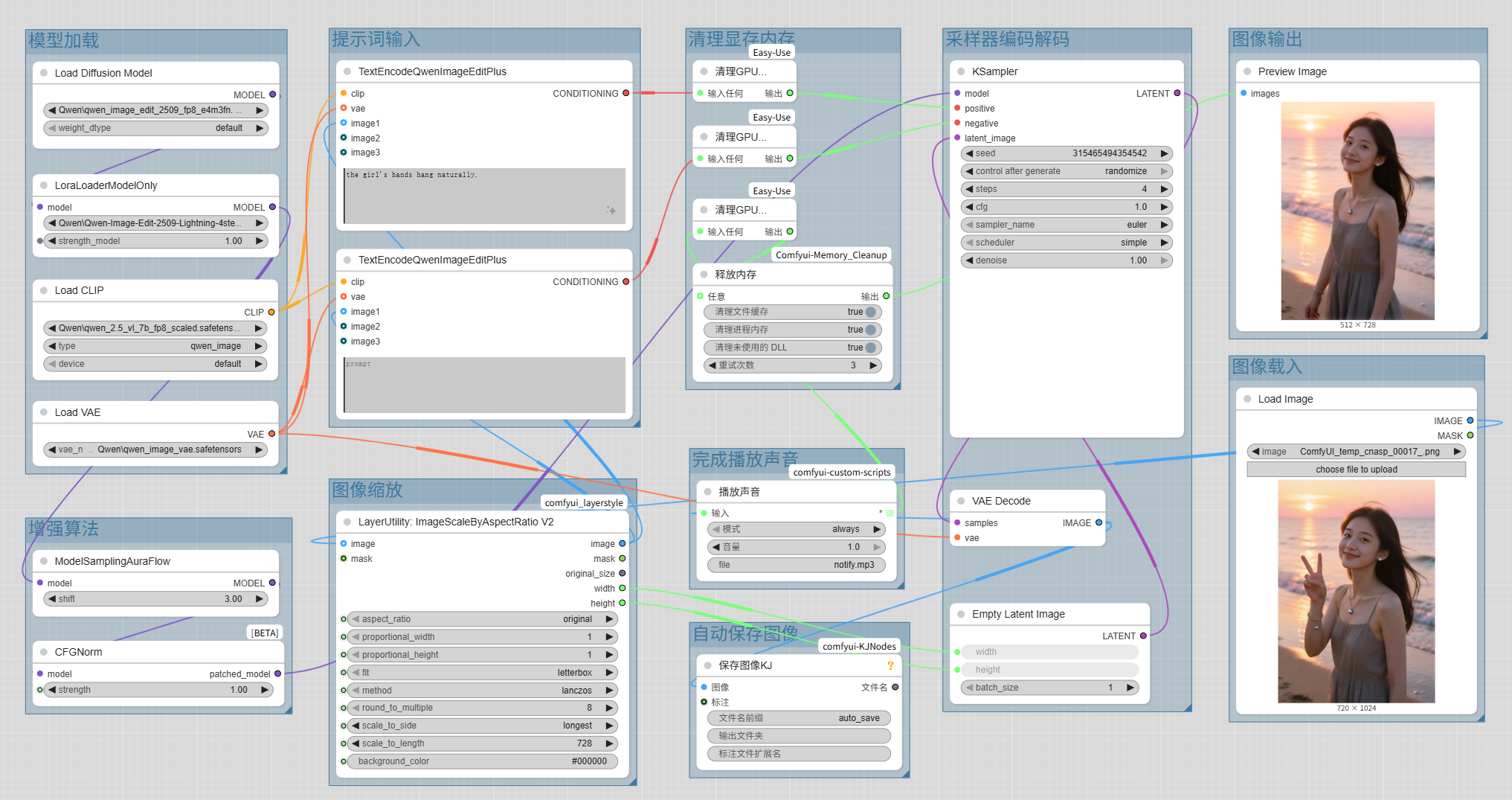
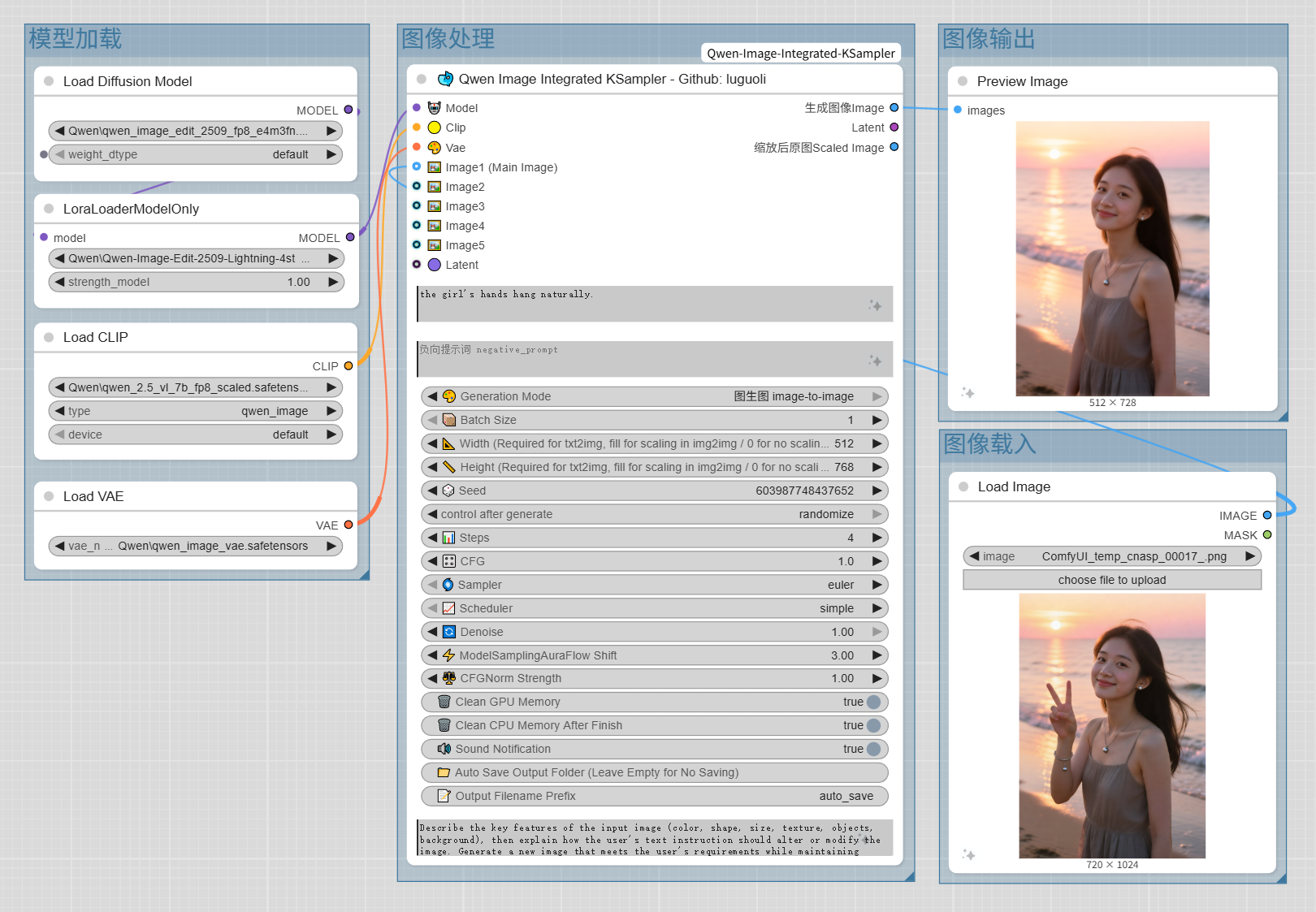
🔄 工作流程复杂度比较
- ❌ 未使用 [Qwen Image Integrated KSampler] 的工作流程(复杂,节点过多,连线过多)
- ✅ 使用 [Qwen Image Integrated KSampler] 的工作流程(极其简单,单节点完成,几乎无连线)
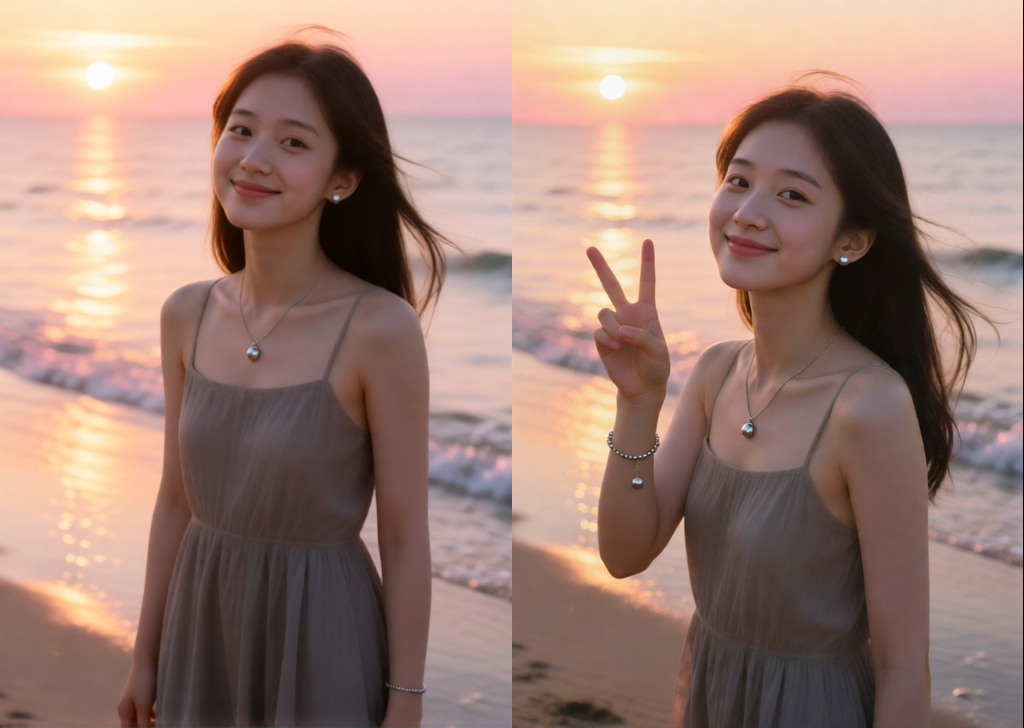
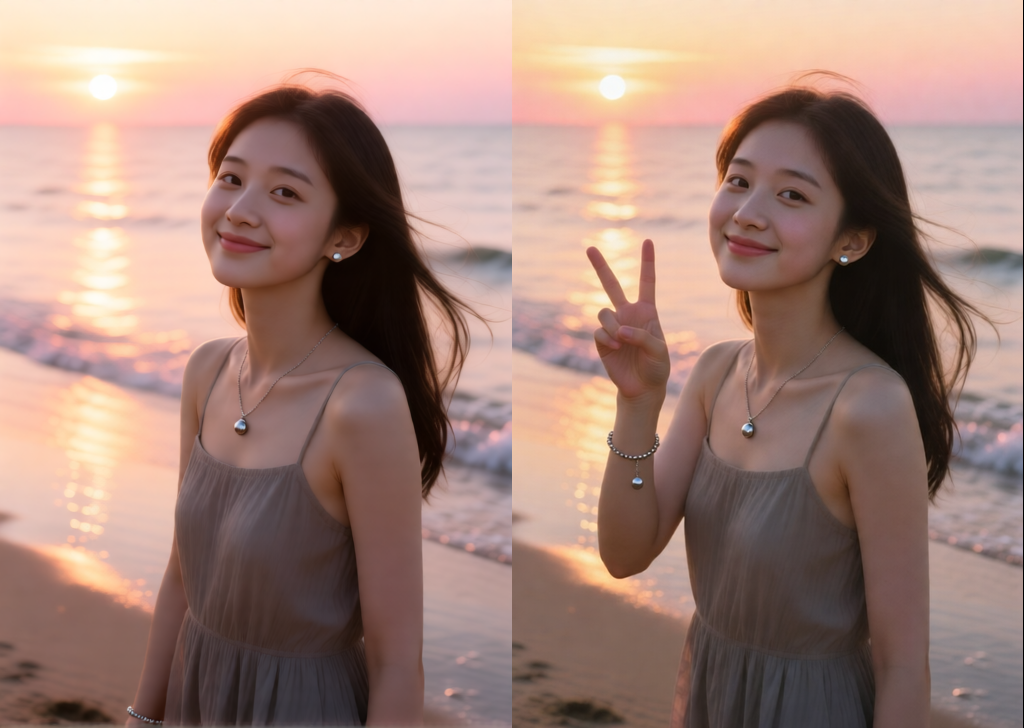
🖼️ 生成图像效果比较
- ❌ 未使用 [Qwen Image Integrated KSampler] 的工作流程(明显偏移,缩放)
- ✅ 使用 [Qwen Image Integrated KSampler] 的工作流程(完全无偏移,缩放)
📦 安装方法
方法一:通过 ComfyUI Manager(推荐)
- 在 ComfyUI 界面打开 ComfyUI Manager
- 搜索 “ComfyUI-Qwen-Image-Integrated-KSampler”
- 点击安装
方法二:手动安装
- 进入你的 ComfyUI 自定义节点目录:
bash
   cd /path/to/ComfyUI/custom_nodes
`- 克隆仓库:
bash
   git clone https://github.com/luguoli/ComfyUI-Qwen-Image-Integrated-KSampler.git
   or gitee repository:
   git clone https://gitee.com/luguoli/ComfyUI-Qwen-Image-Integrated-KSampler.git
`- 安装依赖项:
bash
   pip install -r requirements.txt
`
- 重启 ComfyUI
🚀 使用方法
工作流示例
基本文本到图像生成
- 将“🐋 Qwen 图像集成 KSampler”节点添加到工作流中
- 将
generation_mode 设置为“text-to-image”
连接所需输入:
模型 (🤖 Model)
CLIP (🟡 Clip)
VAE (🎨 Vae)
输入正向和负向提示词
设置宽度和高度(文本到图像必需)
配置采样参数(步数,CFG,采样器,调度器)
执行工作流 图像到图像生成
- 将节点添加到工作流中
- 将
generation_mode` 设置为“image-to-image”
ControlNet 控制
- 添加 [🐋 Qwen ControlNet 集成加载器] 节点,连接到 [📦 ControlNet 数据]
- 连接姿态、深度控制图像
- 选择 ControlNet 模型,设置控制类型和强度
- 执行工作流
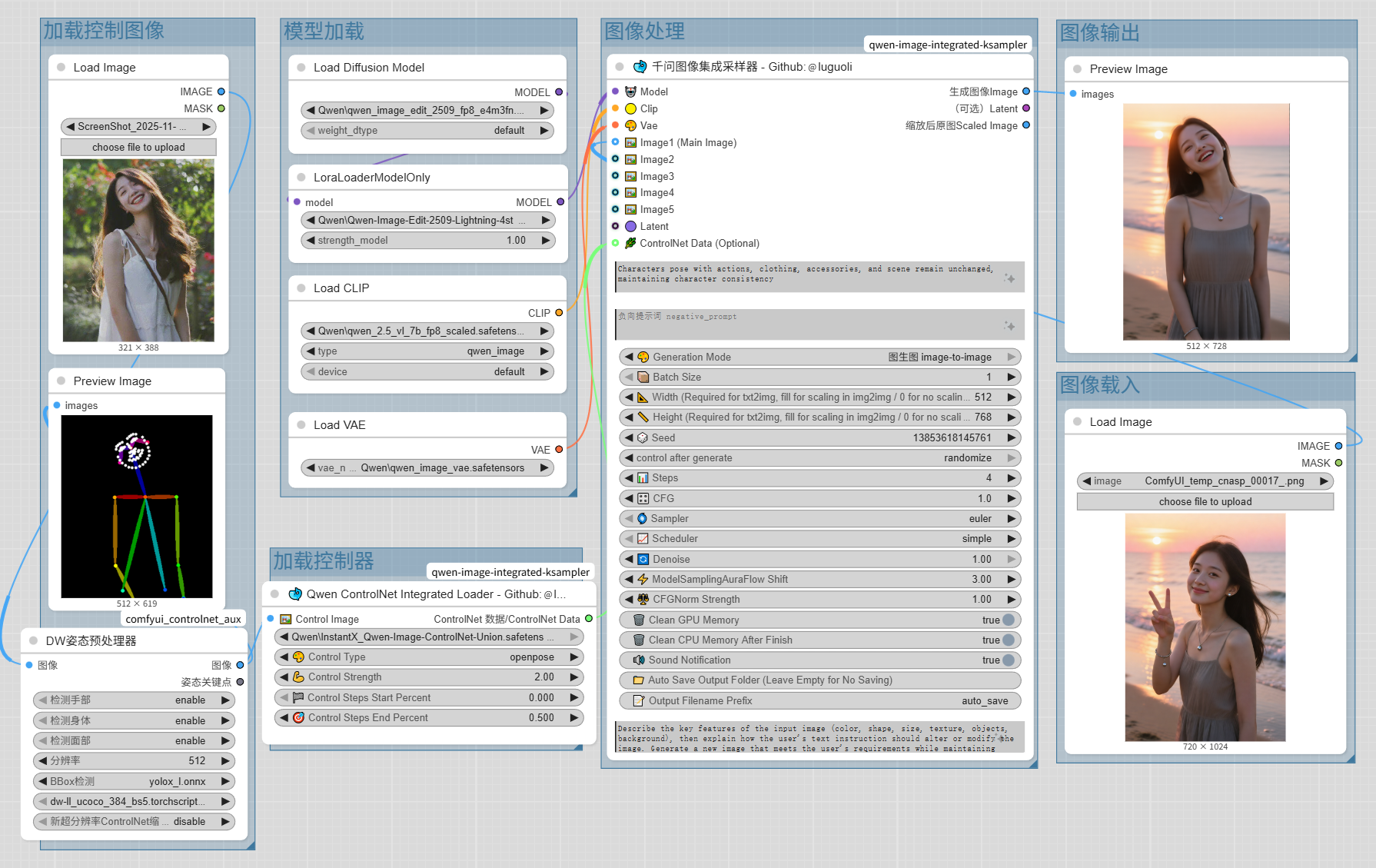
高级功能
- 内存管理:启用 GPU/CPU 清理选项以提升资源效率
- 批处理:将 batch_size 设置为大于1以生成多张图像
- 自动保存:指定输出文件夹以实现自动保存
- AuraFlow 调节:调整 auraflow_shift 以平衡速度与质量
- CFG 增强:CFG 稳定器
⚠️ 注意事项
📝 使用要求
- 文本生成图像模式:必须设置宽度(Width)和高度(Height),这是必填参数
- 图像生成图像模式:必须至少提供一张参考图像(Image1),最多支持5张参考图像(Image1-Image5)
🎛️ 参数设置建议
- 批量大小:选择 1-10,根据 GPU 内存调整,建议从1开始测试
- 分辨率(宽度/高度):必须是8的倍数,范围0-16384,建议从较低分辨率(如512x512)开始测试
- 采样步数:Qwen模型推荐4-20步,过高可能增加计算时间但不一定提升质量
- CFG值:范围0-100,默认1.0,建议在1.0-7.0范围内
- 去噪强度:范围0-1,默认1.0,图像生成图像模式下可适当降低
- AuraFlow Shift:范围0-100,默认3.0,用于平衡生成速度和质量
- CFG归一化强度:范围0-100,默认1.0,CFG的稳定器
🔧 图像处理
- 自动缩放:文本生成图像必须输入宽度和高度参数,图像生成图像时自动缩放参考图像并保持长宽比,设置宽度或高度为0则禁用缩放
- 参考图像顺序:支持最多5张参考图像,按顺序处理 Image1-Image5,Image1为主图像
- 图像格式:支持标准图像输入格式,自动处理批量维度
💾 内存管理
- GPU内存清理:启用 enable_clean_gpu_memory 选项,自动在生成前后清理显存
- CPU内存清理:启用 enable_clean_cpu_memory_after_finish,生成完成后清理内存(包括文件缓存、进程、动态库)
- 对于持续的大规模生成,建议始终开启内存清理选项以防止内存溢出
💾 自动保存
- 输出文件夹:设置 auto_save_output_folder 启用自动保存功能,留空则禁用,支持绝对路径和相对路径
- 文件命名:output_filename_prefix 自定义前缀,默认“auto_save”
- 保存格式为 PNG,文件名包含种子和批次号(如:auto_save_123456_00000.png)
🔊 通知功能
- 声音通知:仅支持Windows系统
📝 更新记录
v1.0.6:
- 新增本地化脚本: 从ComfyUI v0.3.68开始,中文语言文件失效。新增自动汉化脚本,双击[自动汉化节点.bat]并重启ComfyUI,需安装ComfyUI-DD-Translation插件
📞 特殊定制联系方式 📞
- 作者:@luguoli(墙上的向日葵)
- 作者邮箱:luguoli@vip.qq.com
为ComfyUI社区倾心制作 ❤️
--- Tranlated By Open Ai Tx | Last indexed: 2026-02-25 ---