codex-as-mcp
codex-as-mcp는 MCP 클라이언트(Claude Code, Cursor 등)가 작업을 Codex CLI에 위임할 수 있게 해주는 작은 모델 컨텍스트 프로토콜(Model Context Protocol, MCP) 서버입니다.
서버의 현재 작업 디렉터리에서 Codex를 실행하는 두 가지 도구를 제공합니다:
spawn_agent(prompt: str)spawn_agents_parallel(agents: list[dict])
codex exec --cd --skip-git-repo-check --dangerously-bypass-approvals-and-sandbox "" .참고: --dangerously-bypass-approvals-and-sandbox는 샌드박스와 확인 프롬프트를 비활성화합니다. 이 서버는 신뢰하는 저장소에서만 사용하세요.
Claude Code에서 사용하기
codex-as-mcp에는 두 가지 도구가 있습니다
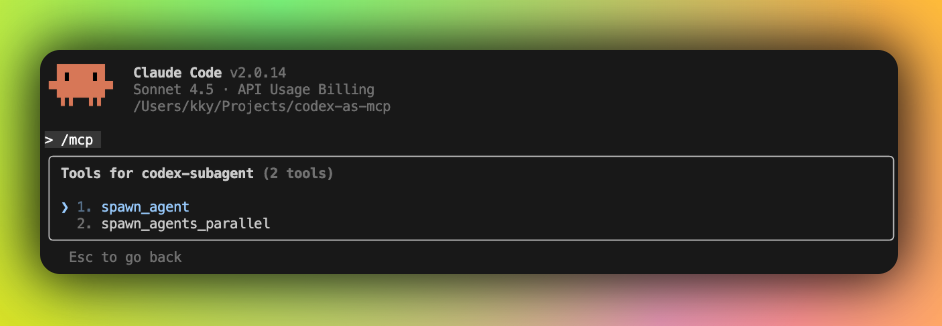
프롬프트를 사용해 병렬로 codex 서브에이전트를 생성할 수 있습니다.
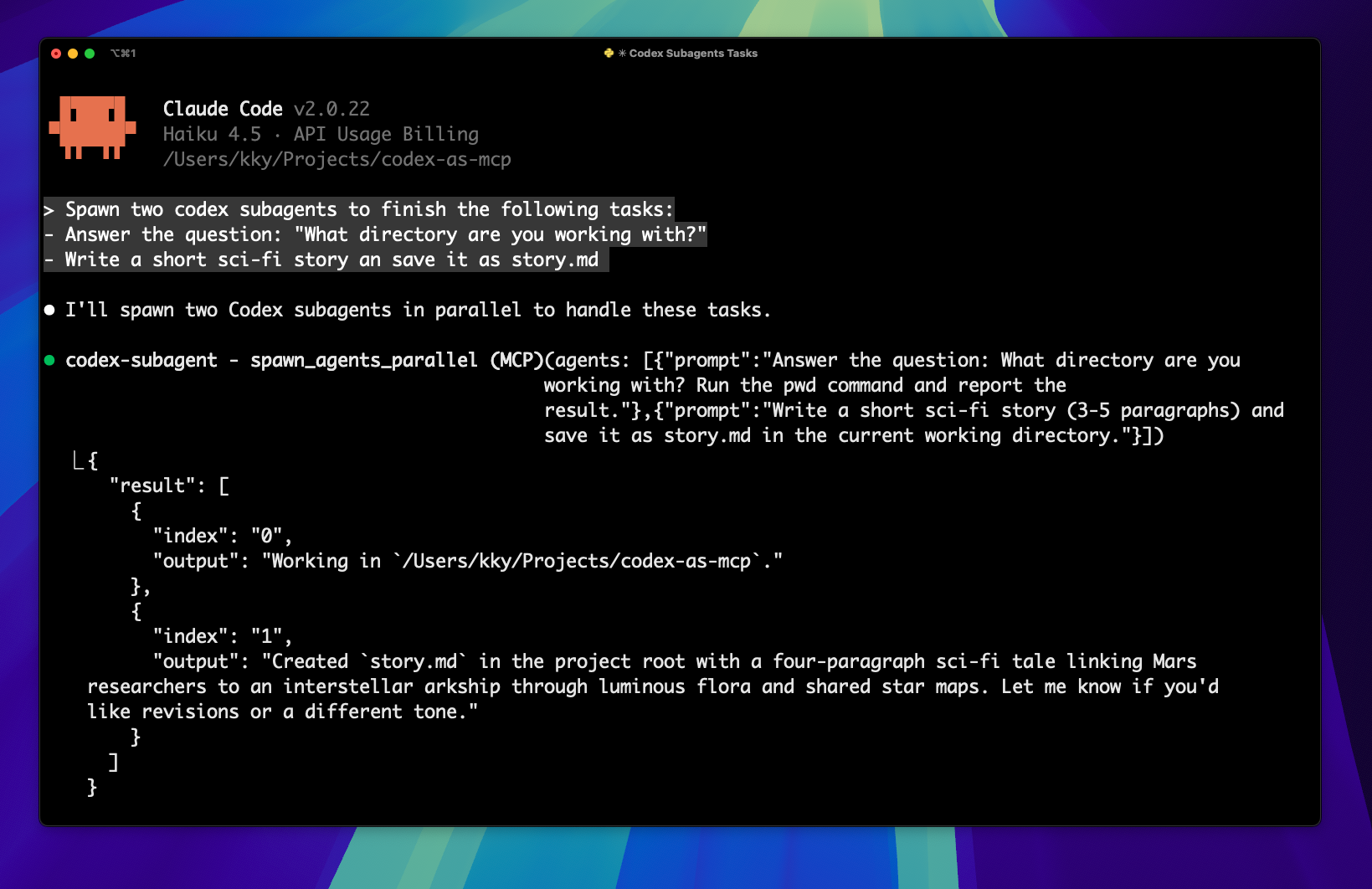
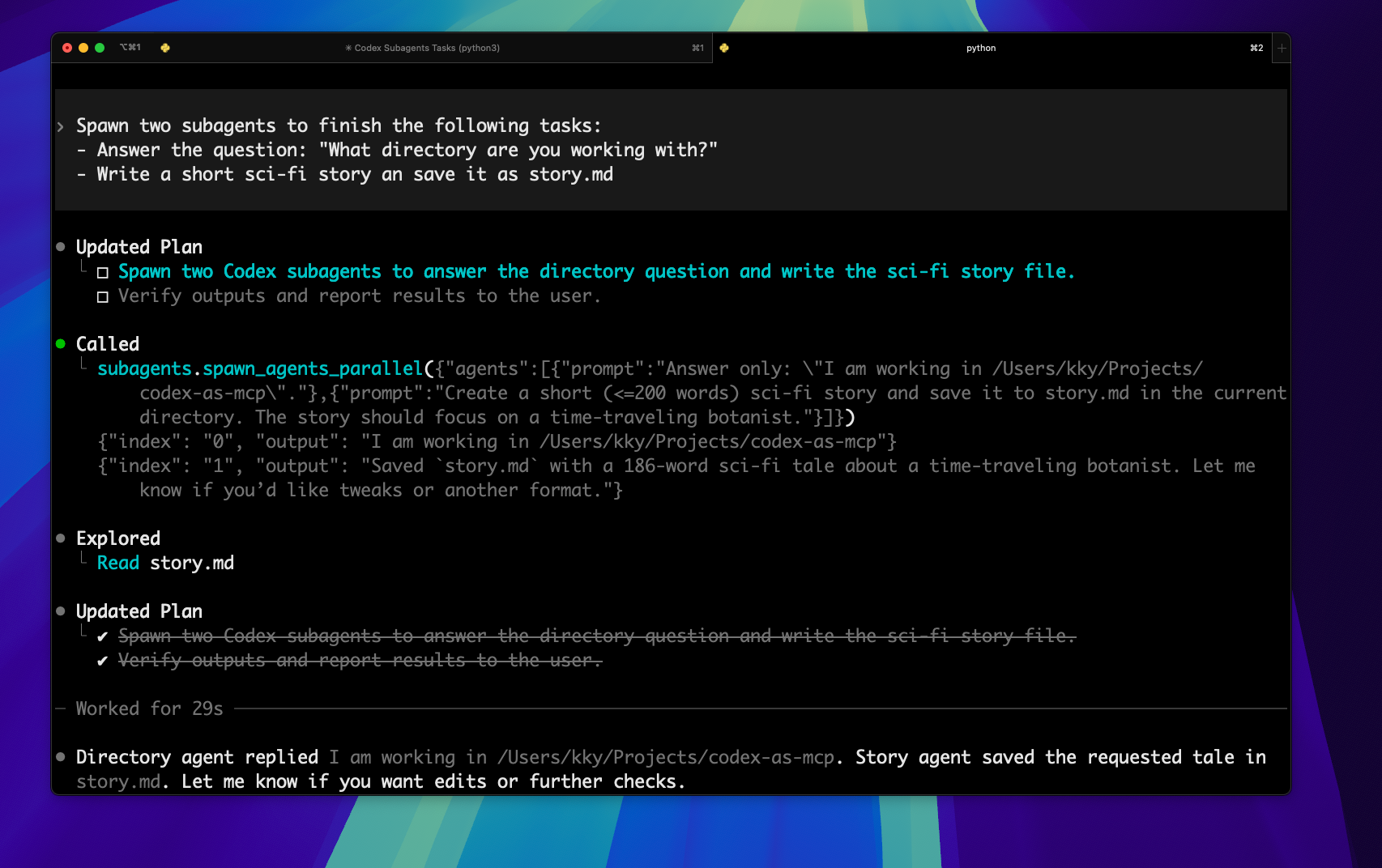
다음은 두 가지 작업을 병렬로 위임하는 Codex 세션 예시입니다.
빠른 시작
1. Codex CLI 설치
Codex CLI >= 0.46.0 필요
npm install -g @openai/codex@latest
codex loginVerify installation
codex --version~/.codex/config.toml에 있거나, 해당 공급자가 참조하는 특정 환경 변수로 설정).#### 예시: 서드파티 공급자 + env_key
서드파티 공급자를 사용하는 경우, Codex config.toml에 구성하고 model_provider를 해당 공급자로 지정하세요. 공급자가 env_key를 사용하는 경우, Codex CLI는 실행 시 해당 환경 변수가 존재해야 한다고 기대합니다.
예시:
model_provider = "custom_provider"[model_providers.custom_provider]
name = "custom_provider"
base_url = "https://..."
wire_api = "responses"
env_key = "PROVIDER_API_KEY"
show_raw_agent_reasoning = true
codex-as-mcp를 사용할 때, MCP 서버 프로세스에 해당 환경 변수가 설정되어 있어야 하며, 이를 통해 생성된 codex 프로세스에 전달할 수 있습니다. 환경 변수 이름은 위의 env_key 값과 정확히 일치해야 합니다 (여기서는: PROVIDER_API_KEY).
옵션 A (권장): MCP 클라이언트 설정에서 환경 변수 설정 (지원되는 경우)
{
  "mcpServers": {
    "codex-subagent": {
      "type": "stdio",
      "command": "uvx",
      "args": ["codex-as-mcp@latest"],
      "env": {
        "PROVIDER_API_KEY": "KEY_VALUE"
      }
    }
  }
}
옵션 B: 서버 인자를 통해 환경 전달
uvx codex-as-mcp@latest --env PROVIDER_API_KEY=KEY_VALUE옵션 C: Codex CLI (codex mcp add)를 통해 추가
codex mcp add codex-subagent --env PROVIDER_API_KEY=KEY_VALUE -- uvx codex-as-mcp@latest보안 참고: 명령줄 인수를 통해 비밀을 전달하는 것은 머신의 프로세스 목록에서 보일 수 있으므로 가능한 경우 옵션 A를 선호하십시오.
2. MCP 구성
.mcp.json에 다음을 추가하십시오:
{
  "mcpServers": {
    "codex-subagent": {
      "type": "stdio",
      "command": "uvx",
      "args": ["codex-as-mcp@latest"]
    }
  }
}claude mcp add codex-subagent -- uvx codex-as-mcp@latestCodex CLI를 직접 구성하는 경우(예: ~/.config/codex/config.toml), 다음을 추가하세요:
[mcp_servers.subagents]
transport = "stdio"
command = "uvx"
args = ["codex-as-mcp@latest"]
Increase if you see ~60s tool-call timeouts when running longer Codex tasks.
tool_timeout_sec = 600
도구
spawn_agent(prompt: str)– 서버의 작업 디렉토리를 사용하여 자율 Codex 하위 에이전트를 생성하고 에이전트의 최종 메시지를 반환합니다.spawn_agents_parallel(agents: list[dict])– 여러 Codex 하위 에이전트를 병렬로 생성합니다; 각 항목에는prompt키가 포함되어야 하며 결과에는 에이전트별로output또는error가 포함됩니다.
문제 해결
spawn_agent가 약 60초 후에 시간 초과됨
다음과 같은 오류가 발생하면:
tool call failed for subagents/spawn_agent
timed out awaiting tools/call after 60s
deadline has elapsed
이는 일반적으로 클라이언트 측 MCP 도구 호출 타임아웃입니다. spawn_agent는 생성된 codex exec 프로세스가 종료될 때까지 반환되지 않으며, 이 과정은 60초 이상 걸릴 수 있습니다.
해결 방법: MCP 클라이언트에서 도구 호출 타임아웃을 늘리십시오.
#### Codex CLI
Codex 설정 파일(~/.codex/config.toml 또는 ~/.config/codex/config.toml)에서 MCP 서버에 대한 tool_timeout_sec 값을 더 높게 설정하십시오:
[mcp_servers.subagents]
transport = "stdio"
command = "uvx"
args = ["codex-as-mcp@latest"]
tool_timeout_sec = 600
#### MCP 검사기 / mcp dev
MCP 검사기로 로컬에서 테스트하는 경우 요청 시간 제한을 늘리거나(./test.sh 실행, 이 스크립트가 이를 설정함):
export MCP_SERVER_REQUEST_TIMEOUT=300000
export MCP_REQUEST_TIMEOUT_RESET_ON_PROGRESS=true
export MCP_REQUEST_MAX_TOTAL_TIMEOUT=28800000
--- Tranlated By Open Ai Tx | Last indexed: 2026-04-05 ---