codex-as-mcp
codex-as-mcp は、MCPクライアント(Claude Code、Cursorなど)が作業をCodex CLIに委任できる小さなModel Context Protocol (MCP)サーバーです。
サーバーの現在の作業ディレクトリでCodexを実行する2つのツールを公開しています:
spawn_agent(prompt: str)spawn_agents_parallel(agents: list[dict])
codex exec --cd --skip-git-repo-check --dangerously-bypass-approvals-and-sandbox "" 。注意:--dangerously-bypass-approvals-and-sandbox はサンドボックスと確認プロンプトを無効にします。信頼できるリポジトリでのみこのサーバーを使用してください。
Claude Codeでの使用
codex-as-mcpには2つのツールがあります
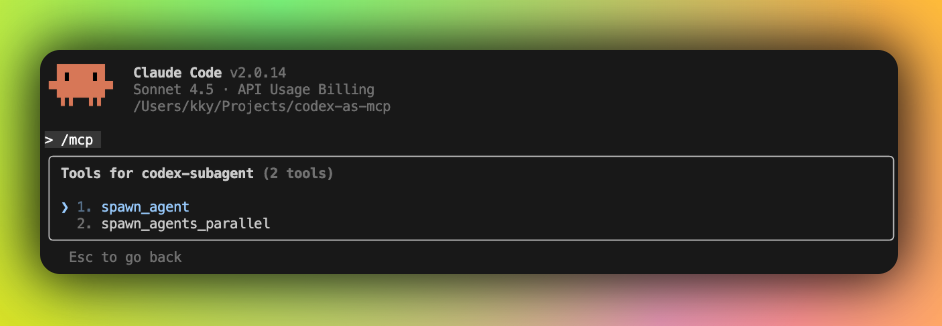
プロンプトを使って並列でCodexサブエージェントを起動できます。
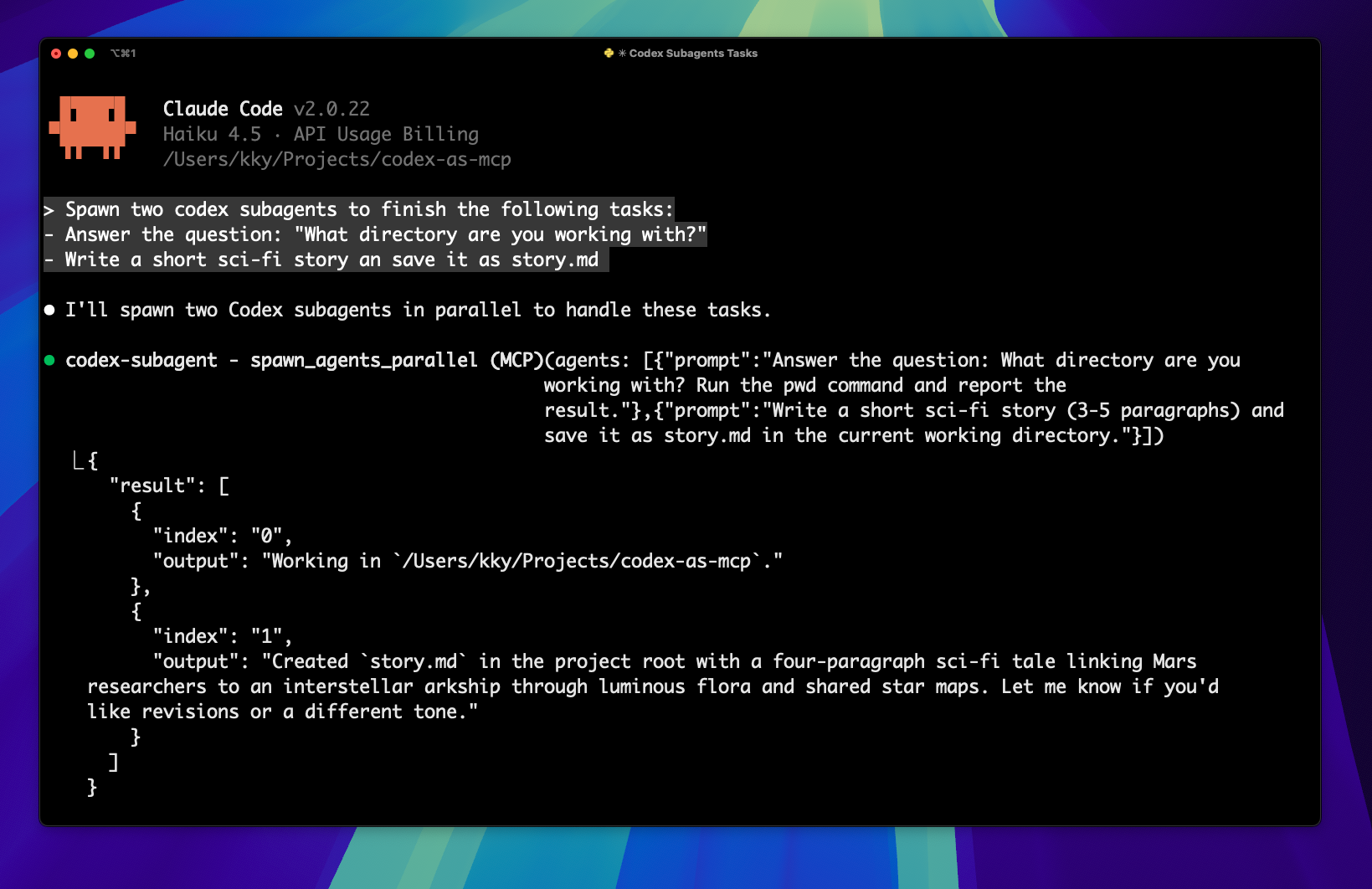
以下は2つのタスクを並列で委任するCodexセッションのサンプルです。
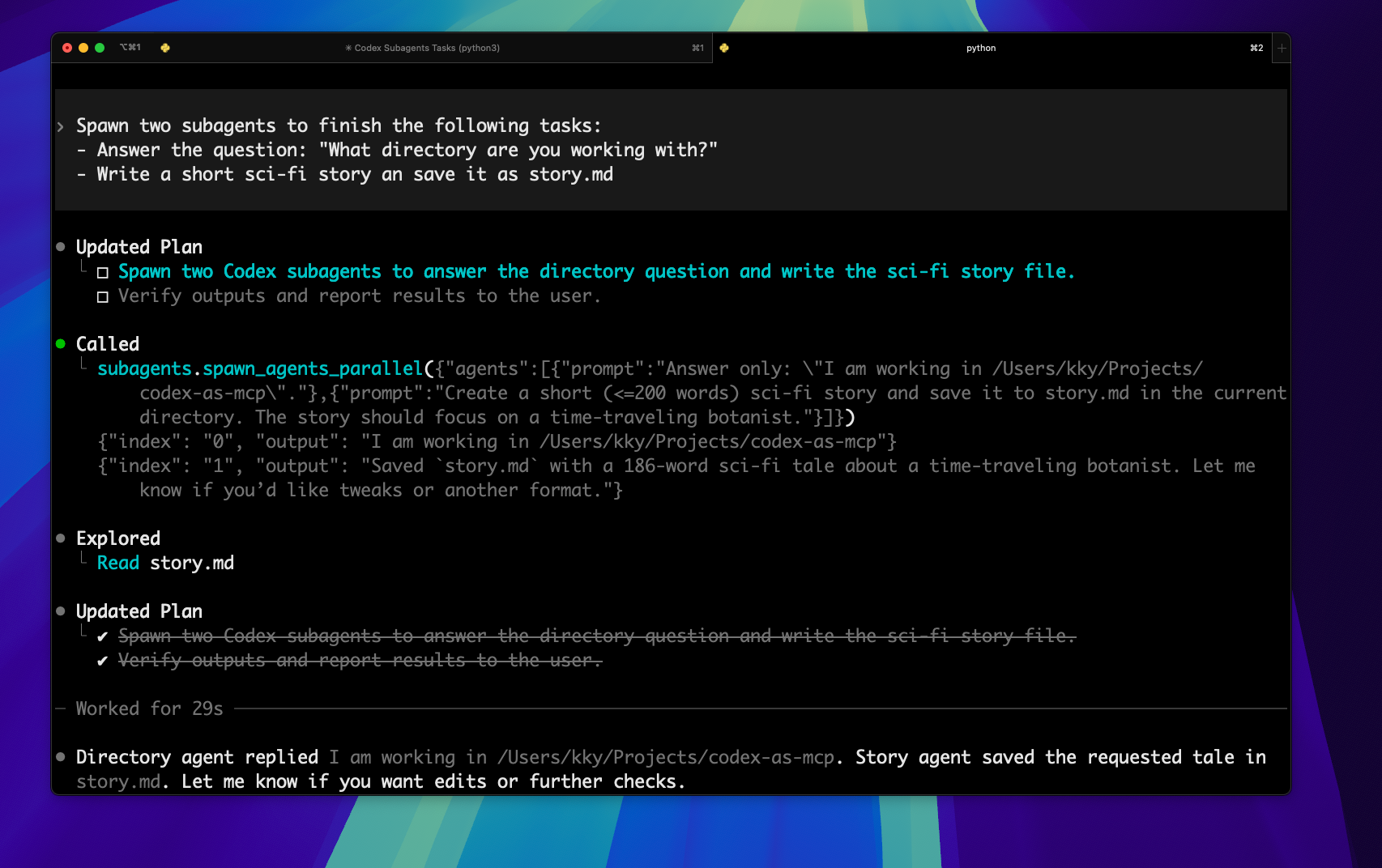
クイックスタート
1. Codex CLIのインストール
Codex CLI >= 0.46.0 が必要です
npm install -g @openai/codex@latest
codex loginVerify installation
codex --version
Codex CLIがマシン上で対話なしに実行できることを確認してください(プロバイダー+認証情報は~/.codex/config.tomlに、または参照されているプロバイダー固有の環境変数を通じて)。
#### 例:サードパーティプロバイダー+env_key
サードパーティプロバイダーを使用している場合は、Codexのconfig.tomlに設定し、model_providerをそれに向けてください。プロバイダーがenv_keyを使用する場合、Codex CLIは実行時にその環境変数が存在することを期待します。
例:
model_provider = "custom_provider"[model_providers.custom_provider]
name = "custom_provider"
base_url = "https://..."
wire_api = "responses"
env_key = "PROVIDER_API_KEY"
show_raw_agent_reasoning = true
codex-as-mcp を使用する場合、MCP サーバープロセスにその環境変数が設定されていることを確認してください。これにより、生成された codex プロセスに環境変数を渡すことができます。環境変数名は上記の env_key の値と完全に一致する必要があります(ここでは PROVIDER_API_KEY)。オプションA(推奨):MCPクライアントの設定で環境変数を設定する(対応している場合)
{
  "mcpServers": {
    "codex-subagent": {
      "type": "stdio",
      "command": "uvx",
      "args": ["codex-as-mcp@latest"],
      "env": {
        "PROVIDER_API_KEY": "KEY_VALUE"
      }
    }
  }
}
オプションB: サーバー引数を介して環境変数を渡す
uvx codex-as-mcp@latest --env PROVIDER_API_KEY=KEY_VALUEオプションC: Codex CLI(codex mcp add)を使用して追加
codex mcp add codex-subagent --env PROVIDER_API_KEY=KEY_VALUE -- uvx codex-as-mcp@latestセキュリティ注意: コマンドライン引数で秘密情報を渡すと、マシンのプロセスリストから見える可能性があります。可能な場合はオプションAを推奨します。
2. MCPの設定
.mcp.json に以下を追加してください:
{
  "mcpServers": {
    "codex-subagent": {
      "type": "stdio",
      "command": "uvx",
      "args": ["codex-as-mcp@latest"]
    }
  }
}claude mcp add codex-subagent -- uvx codex-as-mcp@latestもしCodex CLIを直接設定している場合(例:~/.config/codex/config.toml)、以下を追加してください:
[mcp_servers.subagents]
transport = "stdio"
command = "uvx"
args = ["codex-as-mcp@latest"]
Increase if you see ~60s tool-call timeouts when running longer Codex tasks.
tool_timeout_sec = 600
ツール
spawn_agent(prompt: str)– サーバーの作業ディレクトリを使用して自律的なCodexサブエージェントを起動し、エージェントの最終メッセージを返します。spawn_agents_parallel(agents: list[dict])– 複数のCodexサブエージェントを並行して起動します。各項目にはpromptキーが含まれている必要があり、結果にはエージェントごとにoutputまたはerrorが含まれます。
トラブルシューティング
spawn_agentが約60秒でタイムアウトする
次のようなエラーが表示される場合:
tool call failed for subagents/spawn_agent
timed out awaiting tools/call after 60s
deadline has elapsedこれは通常、クライアント側のMCPツールコールタイムアウトです。spawn_agentは生成されたcodex execプロセスが終了するまで戻らず、これは60秒以上かかることがあります。
修正:MCPクライアントのツールコールタイムアウトを増やしてください。
#### Codex CLI
Codexの設定ファイル(~/.codex/config.tomlまたは~/.config/codex/config.toml)で、MCPサーバーのtool_timeout_secをより大きな値に設定してください:
[mcp_servers.subagents]
transport = "stdio"
command = "uvx"
args = ["codex-as-mcp@latest"]
tool_timeout_sec = 600
#### MCPインスペクター / mcp dev
ローカルでMCPインスペクターを使ってテストする場合は、リクエストのタイムアウトを延長するか(またはこれらをエクスポートする./test.shを実行してください):
export MCP_SERVER_REQUEST_TIMEOUT=300000
export MCP_REQUEST_TIMEOUT_RESET_ON_PROGRESS=true
export MCP_REQUEST_MAX_TOTAL_TIMEOUT=28800000
--- Tranlated By Open Ai Tx | Last indexed: 2026-04-05 ---