Partition Kit

Récemment présenté dans Top 10 des bibliothèques Android et iOS tendances en octobre et dans 5 bibliothèques iOS pour améliorer votre application !

Qu'est-ce que PartitionKit ?
- C’est la solution au besoin de contenus d’interface utilisateur composables et de taille dynamique dans SwiftUI.
- C’est aussi le premier logiciel que j’ai jamais transformé en bibliothèque, alors soyez indulgents (tant avec les cas d’utilisation qu’avec mon cœur).
- PartitionKit n’est pas un moyen de travailler avec une forme de données stockées, ce n’est pas pour partitionner des disques durs ou tout autre type de support de données formatable.
Exigences
PartitionKit nécessite par défaut que le framework SwiftUI soit opérationnel, ainsi seules ces plateformes sont supportées :
- macOS 10.15 ou supérieur
- iOS 13 ou supérieur
- tvOS 13 ou supérieur
- watchOS 6 ou supérieur
Comment l’ajouter à votre projet
- Récupérez cette URL depuis le dépôt GitHub
- Dans Xcode -> Fichier -> Swift Packages -> Ajouter une dépendance de paquet
- Collez l’URL dans la boîte
- Spécifiez le numéro de version minimum (C’est nouveau donc 1.0.0 et plus fonctionneront).
Tutoriel vidéo de moins de 2 minutes
Comment utiliser
Partition verticale
- Décidez de la vue que vous souhaitez avoir en
Haut, celle que vous souhaitez avoir enBaset éventuellement unePoignéeà utiliser pour faire glisser les partitions à différentes tailles. - Faites cela
Swift
VPart(top: {
MyTopView()
}, bottom: {
MyBottomView()
}) {
MyHandle()
}
Partition horizontale
- Décidez de la vue que vous souhaitez avoir à gauche (
Left), de celle que vous souhaitez avoir à droite (Right) et éventuellement d’une Poignée à utiliser pour faire glisser les partitions à différentes tailles.
Faites ceci
Swift
HPart(left: {
MyLeftView()
}, right: {
MyRightView()
}) {
MyHandle()
}
GridPartition
- Décidez quelles Vues iront dans chaque coin
TopLeft, TopRight, BottomLeft, BottomRight et éventuellement une Handle pour que l'utilisateur puisse faire glisser et redimensionner les vues.
Faites cela
Swift
GridPart(topLeft: {
MyTopLeftView()
}, topRight: {
MyTopRightView()
}, bottomLeft: {
MyBottomLeftView()
}, bottomRight: {
MyBottomRightView()
}) {
MyHandle()
}
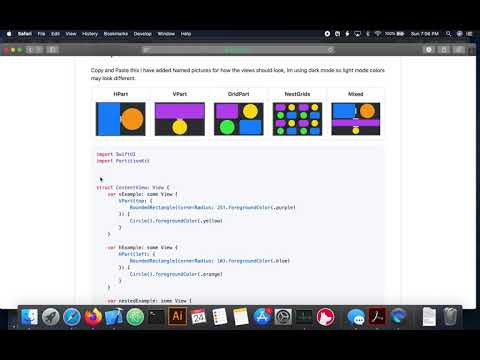
## Exemples Copiez et collez ceci, j'ai ajouté des images nommées pour montrer à quoi les vues devraient ressembler, j'utilise le mode sombre donc les couleurs en mode clair peuvent sembler différentes.
| HPart | VPart | GridPart | NestGrids | Mixed |
|-------------------------|-------------------------|-------------------------------|----------------------------------------|-----------------------------|
|  |
|  |
|  |
|  |
|  |
|
Swift
import SwiftUI
import PartitionKitstruct ContentView: View {
var vExample: some View {
VPart(top: {
RoundedRectangle(cornerRadius: 25).foregroundColor(.purple)
}) {
Circle().foregroundColor(.yellow)
}
}
var hExample: some View {
HPart(left: {
RoundedRectangle(cornerRadius: 10).foregroundColor(.blue)
}) {
Circle().foregroundColor(.orange)
}
}
var nestedExample: some View {
VPart(top: {
hExample
}) {
vExample
}
}
var gridExample: some View {
GridPart(topLeft: {
RoundedRectangle(cornerRadius: 25).foregroundColor(.purple)
}, topRight: {
Circle().foregroundColor(.yellow)
}, bottomLeft: {
Circle().foregroundColor(.green)
}) {
RoundedRectangle(cornerRadius: 25).foregroundColor(.blue)
}
}
var nestedGridsExample: some View {
GridPart(topLeft: {
gridExample
}, topRight: {
gridExample
}, bottomLeft: {
gridExample
}) {
gridExample
}
}
var body: some View {
nestedExample
}
}
struct ContentView_Previews: PreviewProvider {
static var previews: some View {
ContentView()
}
}
`
À faire
- Ajouter des contraintes afin que les partitions ne provoquent pas de valeurs de cadre négatives qui inversent les vues lorsque la poignée est déplacée au-delà du cadre du conteneur
- Ajouter plus de personnalisation aux mises en page initiales
- Ajouter une mise en page de collection en grille de style
List` qui peut être initialisée avec une liste d’éléments de données Identifiables.
--- Tranlated By Open Ai Tx | Last indexed: 2026-05-11 ---