Partition Kit

Recientemente destacado en Top 10 Bibliotecas de Android y iOS más populares en octubre y en 5 bibliotecas iOS para mejorar tu aplicación!

¿Qué es PartitionKit?
- Es la solución a la necesidad de contenido de interfaz de usuario componible y de tamaño dinámico en SwiftUI.
- también es la primera pieza de software que he convertido en una biblioteca, así que por favor sé amable (tanto con los casos de uso como con mi corazón).
- PartitionKit no es un medio para trabajar con algún tipo de datos almacenados, esto no es para particionar discos duros ni ningún otro tipo de unidad formateable.
Requisitos
PartitionKit por defecto requiere que el Framework SwiftUI esté operativo, por lo que solo se soportan estas plataformas:
- macOS 10.15 o superior
- iOS 13 o superior
- tvOS 13 o superior
- watchOS 6 o superior
Cómo agregarlo a tu proyecto
- Obtén esa URL del repositorio de GitHub
- En Xcode -> Archivo -> Paquetes Swift -> Añadir dependencia de paquete
- Pega la URL en el cuadro
- Especifica el número de versión mínima (Esto es nuevo, así que 1.0.0 o superior funcionará).
Tutorial en menos de 2 minutos
Cómo usar
Partición Vertical
- Decida qué vista le gustaría tener en la
Parte superior, cuál le gustaría tener en laParte inferiory opcionalmente unMangopara usarlo para arrastrar las particiones a diferentes tamaños. - Haga esto
Swift
VPart(top: {
MyTopView()
}, bottom: {
MyBottomView()
}) {
MyHandle()
}
Partición Horizontal
- Decida qué vista desea tener en la
Izquierda, cuál desea tener en la Derecha y opcionalmente un Mango para usar para arrastrar las particiones a diferentes tamaños.
Haga Esto
Swift
HPart(left: {
MyLeftView()
}, right: {
MyRightView()
}) {
MyHandle()
}
GridPartition
- Decida qué Vistas irán en cada esquina
TopLeft, TopRight, BottomLeft, BottomRight y opcionalmente un Handle para que el usuario pueda arrastrar y cambiar el tamaño de las vistas.
Haga esto
Swift
GridPart(topLeft: {
MyTopLeftView()
}, topRight: {
MyTopRightView()
}, bottomLeft: {
MyBottomLeftView()
}, bottomRight: {
MyBottomRightView()
}) {
MyHandle()
}
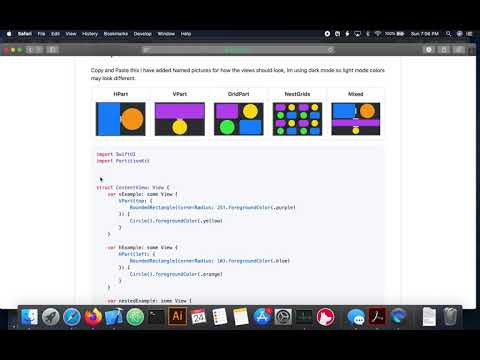
## Ejemplos Copia y pega esto. He añadido imágenes con nombre para mostrar cómo deberían verse las vistas, estoy usando modo oscuro, por lo que los colores del modo claro pueden verse diferentes.
| HPart | VPart | GridPart | NestGrids | Mixed |
|-------------------------|-------------------------|-------------------------------|----------------------------------------|-----------------------------|
|  |
|  |
|  |
|  |
|  |
|
Swift
import SwiftUI
import PartitionKitstruct ContentView: View {
var vExample: some View {
VPart(top: {
RoundedRectangle(cornerRadius: 25).foregroundColor(.purple)
}) {
Circle().foregroundColor(.yellow)
}
}
var hExample: some View {
HPart(left: {
RoundedRectangle(cornerRadius: 10).foregroundColor(.blue)
}) {
Circle().foregroundColor(.orange)
}
}
var nestedExample: some View {
VPart(top: {
hExample
}) {
vExample
}
}
var gridExample: some View {
GridPart(topLeft: {
RoundedRectangle(cornerRadius: 25).foregroundColor(.purple)
}, topRight: {
Circle().foregroundColor(.yellow)
}, bottomLeft: {
Circle().foregroundColor(.green)
}) {
RoundedRectangle(cornerRadius: 25).foregroundColor(.blue)
}
}
var nestedGridsExample: some View {
GridPart(topLeft: {
gridExample
}, topRight: {
gridExample
}, bottomLeft: {
gridExample
}) {
gridExample
}
}
var body: some View {
nestedExample
}
}
struct ContentView_Previews: PreviewProvider {
static var previews: some View {
ContentView()
}
}
`
Pendiente
- Agregar restricciones para que las particiones no causen valores negativos en el marco que inviertan las vistas cuando el controlador se arrastra más allá del marco del contenedor
- Añadir más personalización a los diseños iniciales
- Añadir un diseño de colección de cuadrícula estilo
List` que pueda iniciarse con una lista de elementos de datos Identificables.
--- Tranlated By Open Ai Tx | Last indexed: 2026-05-11 ---