🌐 言語








#### Googleの変更によりプロジェクトがManifest Version 3へアップグレードされたため、更新情報は https://github.com/june07/nimv3 を参照してください。
NiM (Node.js --inspector Manager)
###### 開発プロセスを効率化します- Google Chrome ウェブストア)(すべてのChromiumブラウザで動作:Google Chrome、Microsoft Edge、Opera、Vivaldi、Brave、Epicなど)
- Microsoft Edge アドオン(Microsoft Edgeブラウザ https://www.microsoftedgeinsider.com/en-us/ で動作)
ブログ記事・更新情報:
- NiMを書いた理由 https://blog.june07.com/inspect-broke-my-workflow/
- カスタムDevTools機能: https://blog.june07.com/nim-custom-devtools-url/
about::inspect (chrome://inspect/#devices) より簡単
NiMはChrome DevToolsのウィンドウ/タブのライフサイクルを管理し、デバッグに集中できるようにします。もうDevToolsのURLをコピペしたり、タブ/ウィンドウを開閉し続ける必要はありません。
NiMは、--inspectオプション付きでnode(ローカルまたはリモート)を実行すると生成されるURLを自動検出します。NiMは、Chrome DevToolsをタブまたはウィンドウで自動または手動で開閉するオプションを提供します。Manual/Auto設定を切り替えてデバッグセッションを開始するだけです。「Open DevTools」ボタンをクリックするか、指定したタイムアウト後にDevToolsが開きます。自動閉鎖が設定されていれば、デバッグセッション終了後にDevToolsのタブ/ウィンドウは自動で閉じます。
- ローカルおよびリモートのデバッグセッションを管理・監視
- DevToolsインターフェースの手動または自動制御
- DevToolsを新しいタブまたはウィンドウで開く
- DevTools起動時にフォーカスまたは非アクティブ化
- v8 Inspectorプローブの間隔をカスタマイズ
- 設定の自動保存
- VSCodeで起動されたNodeプロセスのデバッグ
セットアップ / 使用方法 / 手順
とてもシンプルです。Chrome拡張機能を以下のいずれかの方法でインストールしてください:
- Chromeウェブストアからインストール:
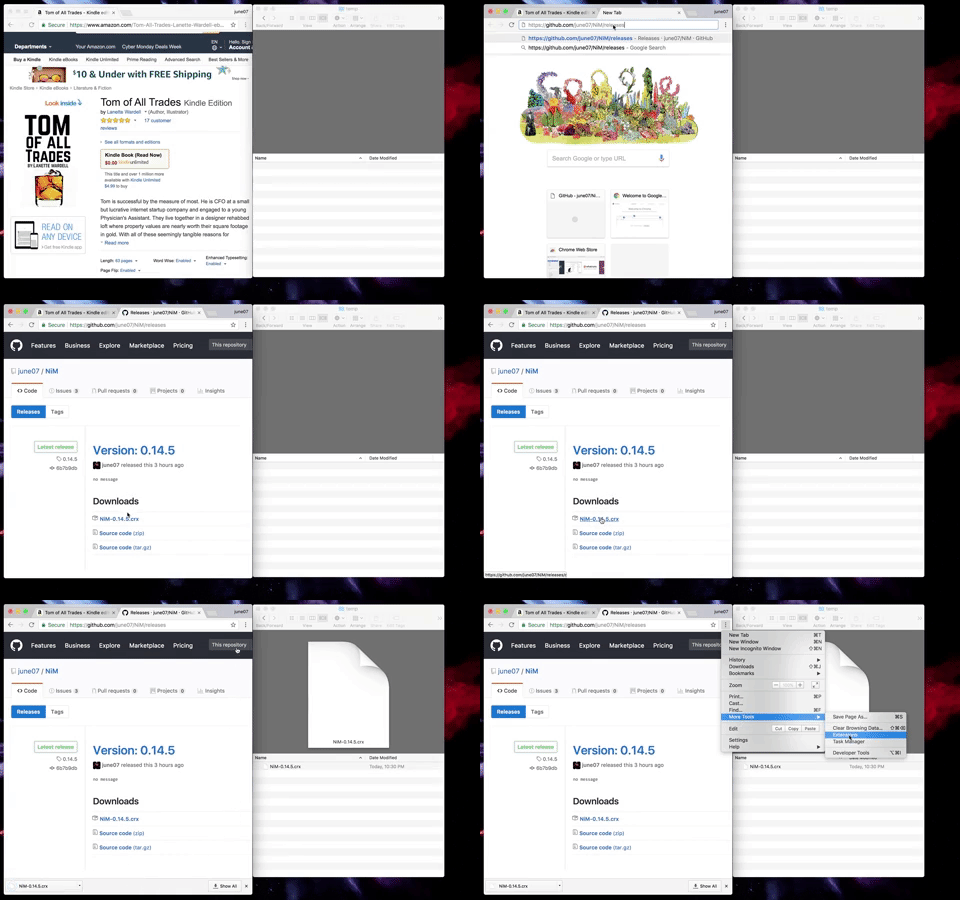
- または、ここに示されているようにリリースから .crx ファイルを直接ダウンロードしてください:
追加情報が必要ですか?
- NiM のインストール後ページにてヘルプがあります https://blog.june07.com/nim-install
- NiM 自体のデバッグ方法 https://blog.june07.com/debugging-nim/
ご意見・ご要望を歓迎しております。 メールでご連絡ください!

--- Tranlated By Open Ai Tx | Last indexed: 2025-08-31 ---
Original README: View on GitHub