🌐 Langue






#### Voir https://github.com/june07/nimv3 pour les mises à jour, le projet ayant été mis à niveau vers Manifest Version 3 suite au changement de Google.
NiM (Node.js --inspector Manager)
###### Rationalise votre processus de développement- Google Chrome Web Store) (fonctionne avec tout navigateur Chromium : Chrome de Google, Edge de Microsoft, Opera, Vivaldi, Brave, Epic, et plus encore... )
- Microsoft Edge Addons (fonctionne avec le navigateur Edge de Microsoft https://www.microsoftedgeinsider.com/en-us/)
Articles de blog/Mises à jour :
- Pourquoi j'ai écrit NiM https://blog.june07.com/inspect-broke-my-workflow/
- Fonctionnalité DevTools personnalisée : https://blog.june07.com/nim-custom-devtools-url/
Plus simple que about::inspect (chrome://inspect/#devices)
NiM gère le cycle de vie de la fenêtre/onglet Chrome DevTools pour vous laisser plus de temps à consacrer à l'essentiel... le débogage de votre code. Vous n'avez plus besoin de copier/coller les URL DevTools ni d'ouvrir/fermer en continu des onglets/fenêtres.
NiM détecte automatiquement l'URL générée lors de l'exécution de node (localement ou à distance) avec l'option --inspect. NiM vous propose l'ouverture et la fermeture automatique de Chrome DevTools dans un onglet ou une fenêtre. Il suffit de basculer le réglage Manuel/Auto puis de lancer une session de débogage. DevTools s'ouvrira soit en cliquant sur le bouton "Ouvrir DevTools", soit après le délai spécifié. Si la fermeture auto est activée, une fois votre session terminée, l'onglet/fenêtre DevTools se fermera automatiquement.
- Gérez et surveillez les sessions de débogage locales et distantes
- Contrôle manuel ou automatique de l'interface DevTools
- Ouvrez DevTools dans un nouvel onglet ou une nouvelle fenêtre
- Rendez DevTools actif ou inactif au démarrage
- Personnalisez la durée entre les sondes de l'inspecteur v8
- Sauvegarde automatique des paramètres
- Déboguez les processus node lancés par VSCode
Installation / Utilisation / Mode d'emploi
Simple et basique... il suffit d'installer l'extension Chrome de l'une des façons suivantes :
- Installez via le Chrome Web Store :
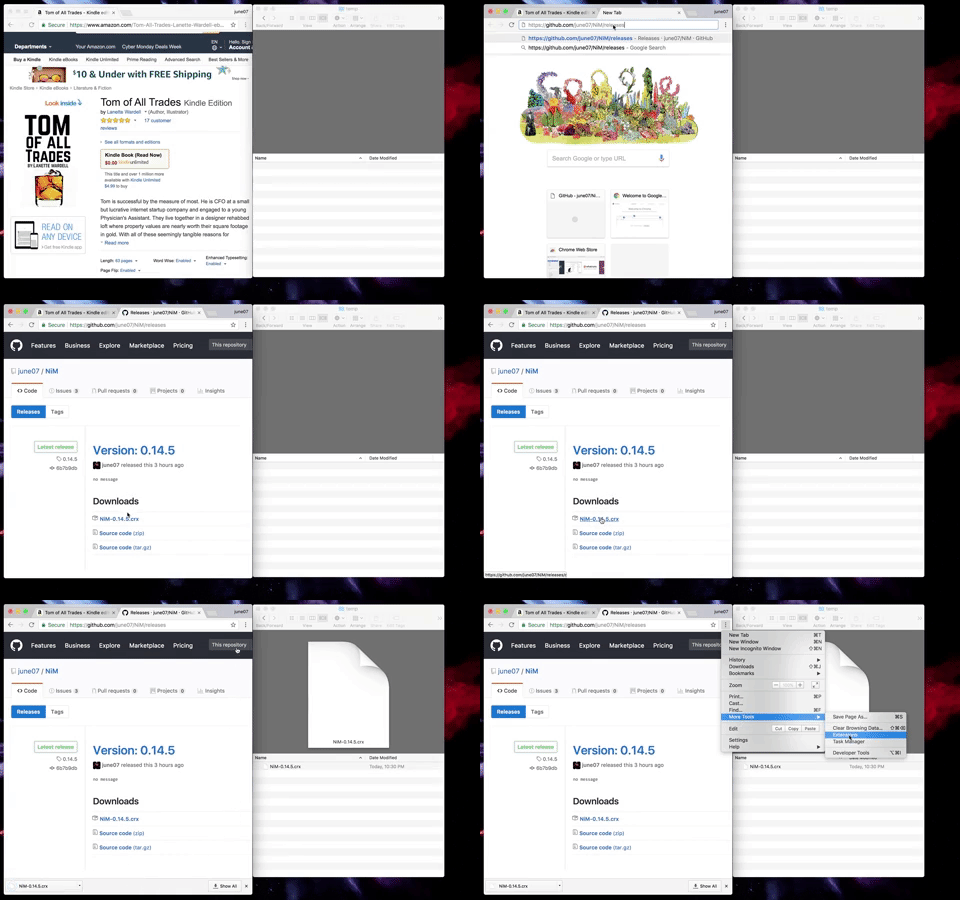
- Ou, téléchargez directement le fichier .crx depuis les releases comme indiqué ici :
Besoin d'informations supplémentaires ?
- La page d'installation de NiM fournit une aide https://blog.june07.com/nim-install
- Déboguer NiM lui-même https://blog.june07.com/debugging-nim/
Tout commentaire ou retour est encouragé et bienvenu. Envoyez-nous un email !

--- Tranlated By Open Ai Tx | Last indexed: 2025-08-31 ---