🌐 Sprache








#### Siehe https://github.com/june07/nimv3 für Updates, da das Projekt auf Manifest Version 3 aktualisiert wurde wegen Googles Änderung.
NiM (Node.js --inspector Manager)
###### Optimiert Ihren Entwicklungsprozess- Google Chrome Web Store) (funktioniert mit jedem Chromium-Browser: Googles Chrome, Microsofts Edge, Opera, Vivaldi, Brave, Epic, und mehr... )
- Microsoft Edge Addons (Funktioniert mit dem Edge-Browser von Microsoft https://www.microsoftedgeinsider.com/en-us/)
Blogbeiträge/Updates:
- Warum ich NiM geschrieben habe: https://blog.june07.com/inspect-broke-my-workflow/
- Benutzerdefinierte DevTools-Funktion: https://blog.june07.com/nim-custom-devtools-url/
Einfacher als about::inspect (chrome://inspect/#devices)
NiM verwaltet den Lebenszyklus des Chrome DevTools-Fensters/Tabs, sodass Sie sich mehr auf das Wesentliche konzentrieren können... das Debuggen Ihres Codes. Sie müssen keine DevTools-URLs mehr kopieren/einfügen oder Tabs/Fenster ständig öffnen/schließen.
NiM erkennt automatisch die URL, die beim Ausführen von node (lokal oder remote) mit der Option --inspect generiert wird. NiM bietet Ihnen die Möglichkeit, Chrome DevTools automatisch in einem Tab oder Fenster zu öffnen und zu schließen. Einfach die Einstellung "Manuell/Auto" umschalten und dann eine Debugging-Sitzung starten. DevTools öffnet sich entweder beim Klick auf den "DevTools öffnen"-Button oder nach der angegebenen Zeitspanne. Wenn das automatische Schließen aktiviert ist, wird das DevTools-Tab/Fenster nach Beenden Ihrer Debugging-Sitzung automatisch geschlossen.
- Verwalten und Überwachen lokaler und entfernter Debugging-Sitzungen
- Manuelle oder automatische Steuerung der DevTools-Oberfläche
- Öffnen der DevTools in einem neuen Tab oder Fenster
- DevTools beim Start fokussiert oder inaktiv machen
- Dauer zwischen v8 Inspector-Abfragen anpassen
- Einstellungen automatisch speichern
- Node-Prozesse debuggen, die von VSCode gestartet wurden
Einrichtung / Nutzung / Anleitung
Ganz einfach... installieren Sie die Chrome-Erweiterung auf eine der folgenden Arten:
- Installation über den Chrome Web Store:
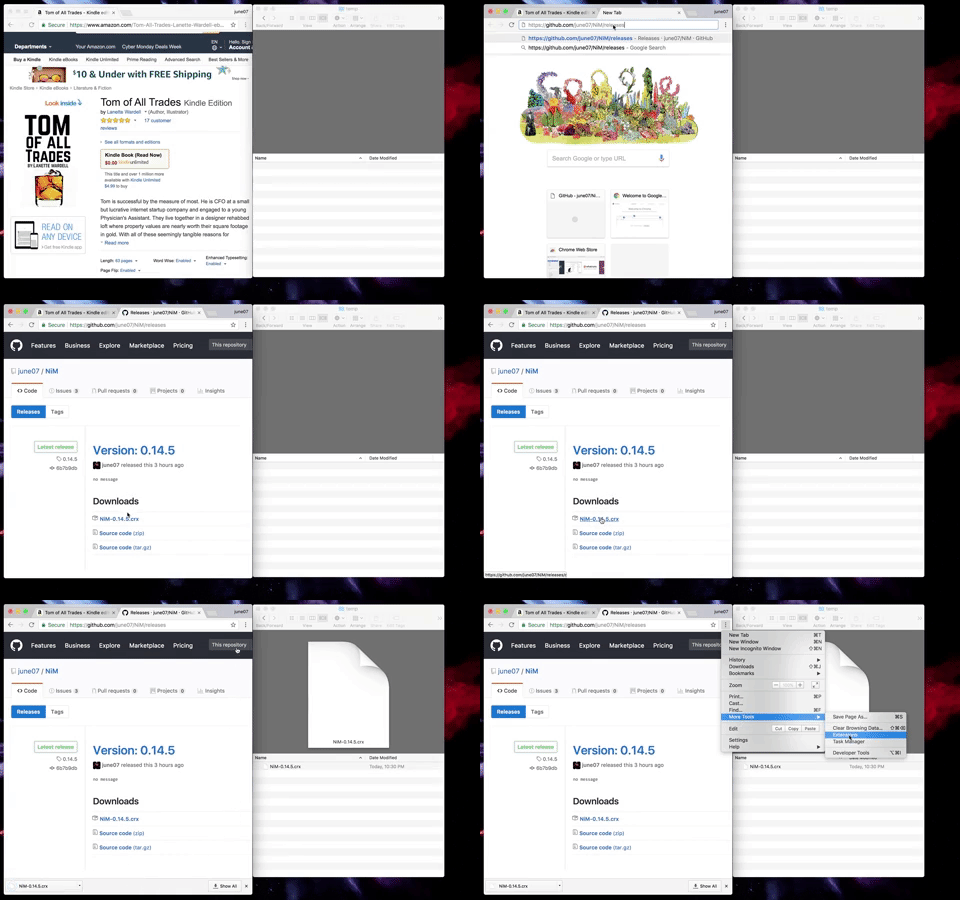
- Oder laden Sie die .crx-Datei direkt aus den Releases herunter, wie hier gezeigt:
Benötigen Sie zusätzliche Informationen?
- Die NiM-Post-Installationsseite bietet Unterstützung https://blog.june07.com/nim-install
- Debugging von NiM selbst https://blog.june07.com/debugging-nim/
Jegliches Feedback ist erwünscht und willkommen. Schicken Sie uns eine E-Mail!

--- Tranlated By Open Ai Tx | Last indexed: 2025-08-31 ---