Trimmer


Trimmer est un plug-in pour Sublime Text permettant de nettoyer les espaces blancs.
Fonctionnalités
- Supprimer les espaces blancs à la fin de chaque ligne.
- Supprimer les espaces blancs au début de chaque ligne.
- Supprimer les espaces blancs au début et à la fin de chaque ligne.
- Supprimer les espaces blancs des sélections.
- Supprimer les lignes vides ne contenant que des espaces blancs.
- Réduire plusieurs lignes vides consécutives en une seule ligne vide.
- Réduire plusieurs espaces consécutifs en un seul espace.
- Supprimer les lignes vides ne contenant que des espaces blancs au début et à la fin du fichier.
- Supprimer les caractères d’espacement.
- Normaliser les espaces (réduction des espaces consécutifs, suppression des lignes vides et suppression des espaces en début et fin de ligne).
- Tokeniser une chaîne en réduisant les espaces consécutifs, et en supprimant les espaces en début et fin de chaîne.
- Supprimer les balises HTML et XML vides ne contenant que des espaces blancs.
- Supprimer les commentaires de code et réduire les lignes.
- Supprimer les lignes dupliquées adjacentes.
Fonctionnalités supplémentaires
Une commande Remplacer les caractères intelligents qui effectue les actions suivantes :
- Guillemets simples intelligents :
’_vers_' - Guillemets doubles intelligents :
“_vers_" - Prime :
′_vers_' - Double prime :
″_vers_" - Guillemets allemands :
„_vers_"et‚_vers_' - Points de suspension :
…_vers_... - Tiret cadratin :
—_vers_--- - Tiret demi-cadratin :
–_vers_-- - Puces :
•_vers_* - Point médian :
·_vers_- - Espace cadratin _en_ trois espaces
- Espace demi-cadratin _en_ deux espaces
- Espace insécable _en_ un espace
- Espace fine _en_ un espace
- Espace cheveu _en_ un espace
- Guillemet ouvrant :
«_en_<< - Guillemet fermant :
»_en_>> - Symbole copyright :
©_en_(C) - Symbole marque déposée :
™_en_(T) - Symbole marque enregistrée :
®_en_(R)
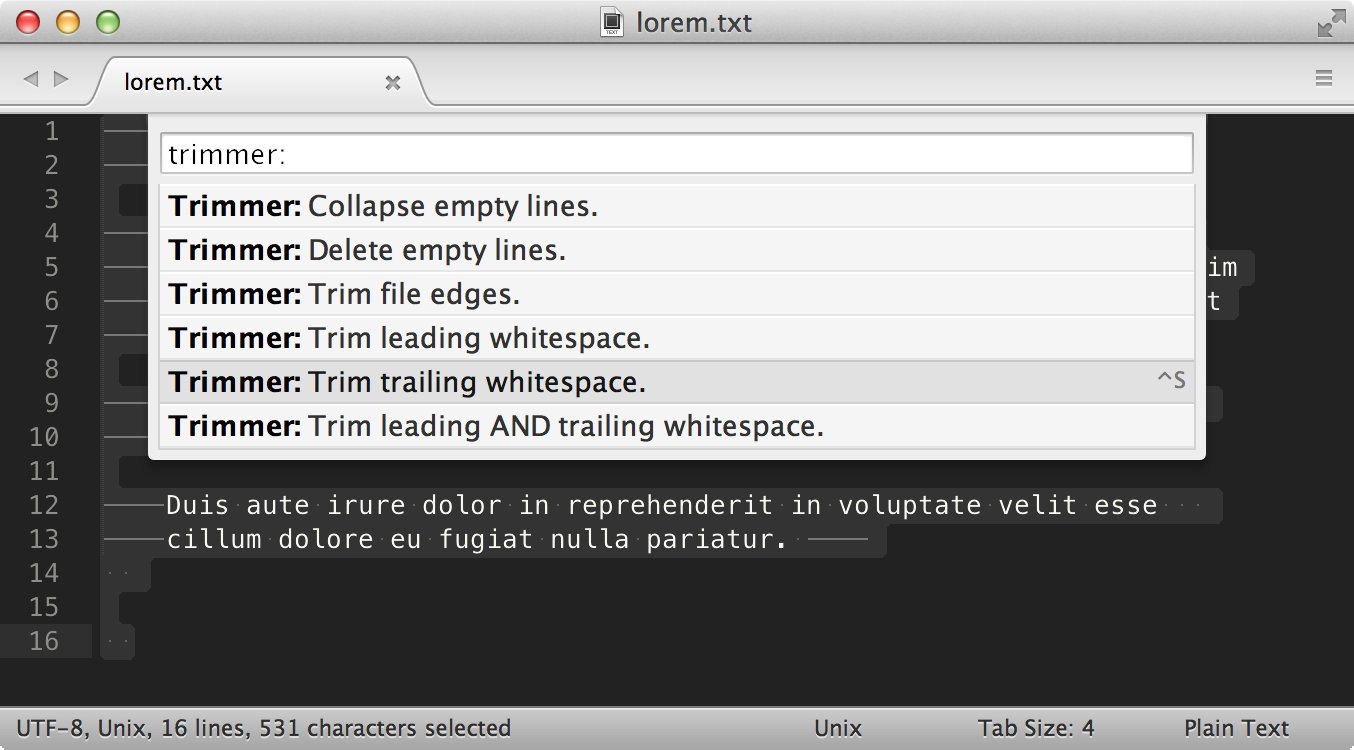
Regardez une Démonstration rapide
Installation
Trimmer est compatible avec Sublime Text 2 et 3 ainsi qu’avec tous les systèmes d’exploitation supportés.
Package Control
La méthode la plus simple et recommandée pour installer Trimmer est d’utiliser Package Control.
Dans le menu principal de l’application, naviguez vers :
Outils->Palette de commandes...->Package Control : Installer un package, tapez
Git
Pour installer Trimmer avec Git, rendez-vous dans votre répertoire Packages de Sublime Text et clonez le dépôt Trimmer.
Par exemple, sur OS X… lancez une nouvelle session Terminal et saisissez les commandes suivantes :
$ cd ~/Library/Application\ Support/Sublime\ Text\ 3/Packages/
$ git clone https://github.com/jonlabelle/Trimmer
Manuellement
Téléchargez et extrayez le zip ou tarball dans votre répertoire des packages de Sublime Text.
Chemins par défaut des packages Sublime Text :
- OS X :
~/Library/Application Support/Sublime Text [2|3]/Packages - Linux :
~/.Sublime Text [2|3]/Packages - Windows :
%APPDATA%/Sublime Text [2|3]/Packages
[2|3] par la version appropriée de Sublime Text
pour votre installation.
Utilisation
Toutes les commandes sont accessibles depuis la Palette de commandes avec le préfixe
_Trimmer_, et dans le Menu principal sous Édition -> Ligne -> commande _Trimmer_.
Raccourcis clavier
Le raccourci _par défaut_ supprime les espaces en fin de ligne pour chaque ligne (fichier entier).
- OS X :
Ctrl + S - Linux :
Ctrl + Alt + S - Windows :
Ctrl + Alt + S
API de la commande Trimmer
| Commande | Description | Contexte |
| -------------------------------- | --------------------------------------------------------------------------------------------------- | ------------------------- |
| trimmer | supprime les espaces en fin de chaque ligne | fichier entier |
| trim_leading_whitespace | supprime les espaces au début de chaque ligne | sélection, ou fichier entier |
| trim_leading_trailing_whitespace | supprime les espaces au début et à la fin de chaque ligne | sélection, ou fichier entier |
| trim_selections | supprimer les espaces blancs des sélections | sélection |
| delete_empty_lines | supprimer les lignes vides ou ne contenant que des espaces | sélection, ou fichier entier |
| collapse_lines | réduire plusieurs lignes vides consécutives en une seule ligne vide | sélection, ou fichier entier |
| collapse_spaces | réduire plusieurs espaces consécutifs en un seul espace | sélection, ou fichier entier |
| trim_edges | supprimer les lignes vides ou ne contenant que des espaces au début et à la fin du fichier | fichier entier |
| remove_blank_spaces | supprimer tous les caractères d'espacement (tabulation, cr, ff, vt, espace) | sélection, ou fichier entier |
| normalize_spaces | réduire les espaces consécutifs, supprimer les lignes vides et couper les lignes | sélection, ou fichier entier |
| replace_smart_characters | remplacer les caractères spéciaux (guillemets typographiques, tirets cadratin/demi-cadratin, points de suspension, nbsp) | sélection, ou fichier entier |
| tokenize_string | convertir une chaîne en jeton en réduisant les espaces consécutifs et en supprimant les espaces en début et fin | sélection, ou fichier entier |
| delete_empty_tags | supprimer les balises HTML et XML vides ou ne contenant que des espaces | sélection, ou fichier entier |
| remove_comments | supprimer les commentaires de code et réduire les lignes | sélection, ou fichier entier |
| delete_adjacent_duplicate_lines | supprimer les lignes dupliquées adjacentes | sélection, ou fichier entier |
Auteur
Licence
Trimmer est licencié sous la licence MIT.
--- Tranlated By Open Ai Tx | Last indexed: 2026-06-15 ---