
ImmiBridge



Apple 사진 보관함을 촬영 날짜별로 정리된 폴더에 백업하거나, 직접 Immich 서버로 백업하세요. 원본(라이브 포토 연동 비디오 포함) 및 선택적으로 렌더링된 편집본을 내보냅니다.
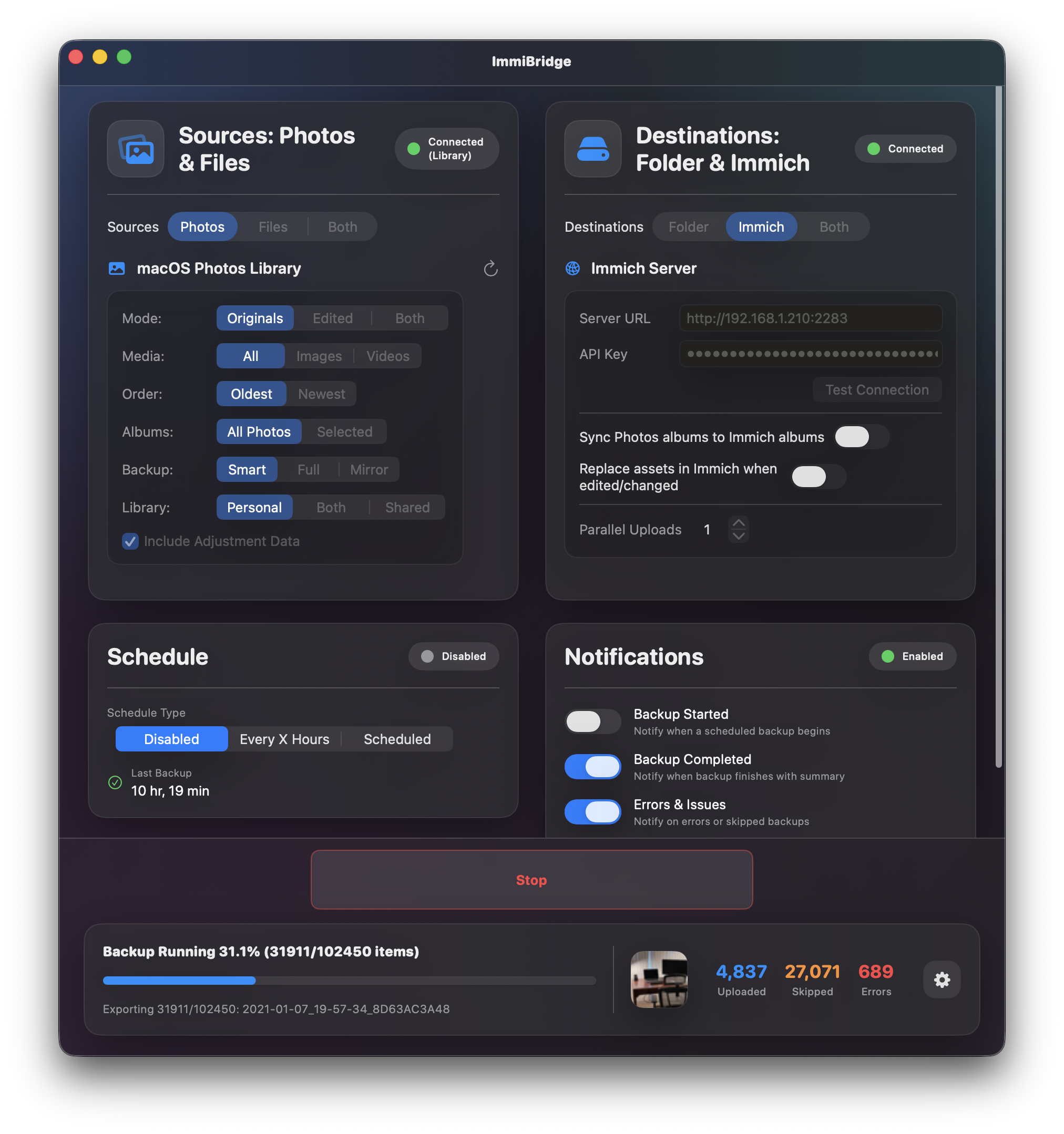
기능
- 날짜별로 정리된 로컬 폴더로 사진 내보내기
- Immich 사진 서버로 직접 업로드
- 증분, 전체 또는 미러 백업 모드 지원
- 앨범, 미디어 유형 또는 날짜별 필터링
- 백업 일시 중지 및 재개
- 예약 자동 백업
- 메뉴 막대 통합
- 진행 상황 추적 가능한 iCloud 사진 다운로드
- 메타데이터 전용 동기화(파일 재업로드 없이 메타데이터만 업데이트)
- Sparkle을 통한 자동 업데이트
설치
다운로드 (권장)
- 릴리스 페이지에서
ImmiBridge-x.x.x.dmg파일 다운로드 - DMG 파일을 열고 ImmiBridge를 응용 프로그램 폴더로 드래그하세요
- 애플리케이션에서 ImmiBridge 실행
- 요청 시 사진 접근 권한 부여
소스에서 빌드하기
자세한 빌드 지침은 CONTRIBUTING.md를 참조하세요.
빠른 시작:
# Clone the repository
git clone https://github.com/emerysilb/immibridge.git
cd immibridgeOpen in Xcode
open ImmiBridge/ImmiBridge.xcodeproj
서명된 릴리스 빌드하기
배포용 공인된 DMG를 빌드하려면 Apple Developer ID 인증서($99/년)가 필요합니다. 자세한 내용은 CONTRIBUTING.md를 참조하세요.
사용법
ImmiBridge를 실행하고 다음을 설정하세요:
- 소스: 사진 라이브러리 및/또는 사용자 지정 폴더 선택
- 대상: 로컬 폴더 및/또는 Immich 서버
- 옵션: 백업 모드, 필터, 스케줄링
백업 모드
| 모드 | 내보내기 | 매니페스트 사용 | 대상에서 삭제 | |------|---------|---------------|--------------------------| | 스마트 증분 | 새 파일/변경된 파일만 | 예 | 아니요 | | 전체 | 모든 파일, 매번 | 아니요 | 아니요 | | 미러 | 새 파일/변경된 파일만 | 예 | 예 (고아 파일) |
Immich 통합
Immich 서버에 연결하려면:
- 대상 탭으로 이동
- Immich 서버 URL 입력 (예:
http://192.168.1.100:2283) - API 키 입력 (Immich에서 사용자 설정 → API 키에서 생성)
- 연결 테스트 클릭
- 중복 업로드 방지를 위해 SHA1 체크섬 사용
- 라이브 포토는 비디오 + 정지 이미지 쌍으로 업로드
- 앨범 동기화를 Immich에 지원
권한
최초 실행 시, macOS가 다음을 요청합니다:
- 사진 접근: 사진 라이브러리 읽기 위해 필요
- 로컬 네트워크 접근: Immich 서버가 로컬 네트워크에 있을 경우 필요합니다
기여
기여를 환영합니다! 지침은 CONTRIBUTING.md를 참조하세요.
라이선스
MIT 라이선스 - 자세한 내용은 LICENSE를 참조하세요.
--- Tranlated By Open Ai Tx | Last indexed: 2026-07-11 ---