
ImmiBridge



Apple Photosライブラリを撮影日ごとに整理されたフォルダ、または直接Immichサーバーにバックアップします。オリジナル(Live Photoのペア動画を含む)をエクスポートし、オプションで編集済みのレンダリングも行います。
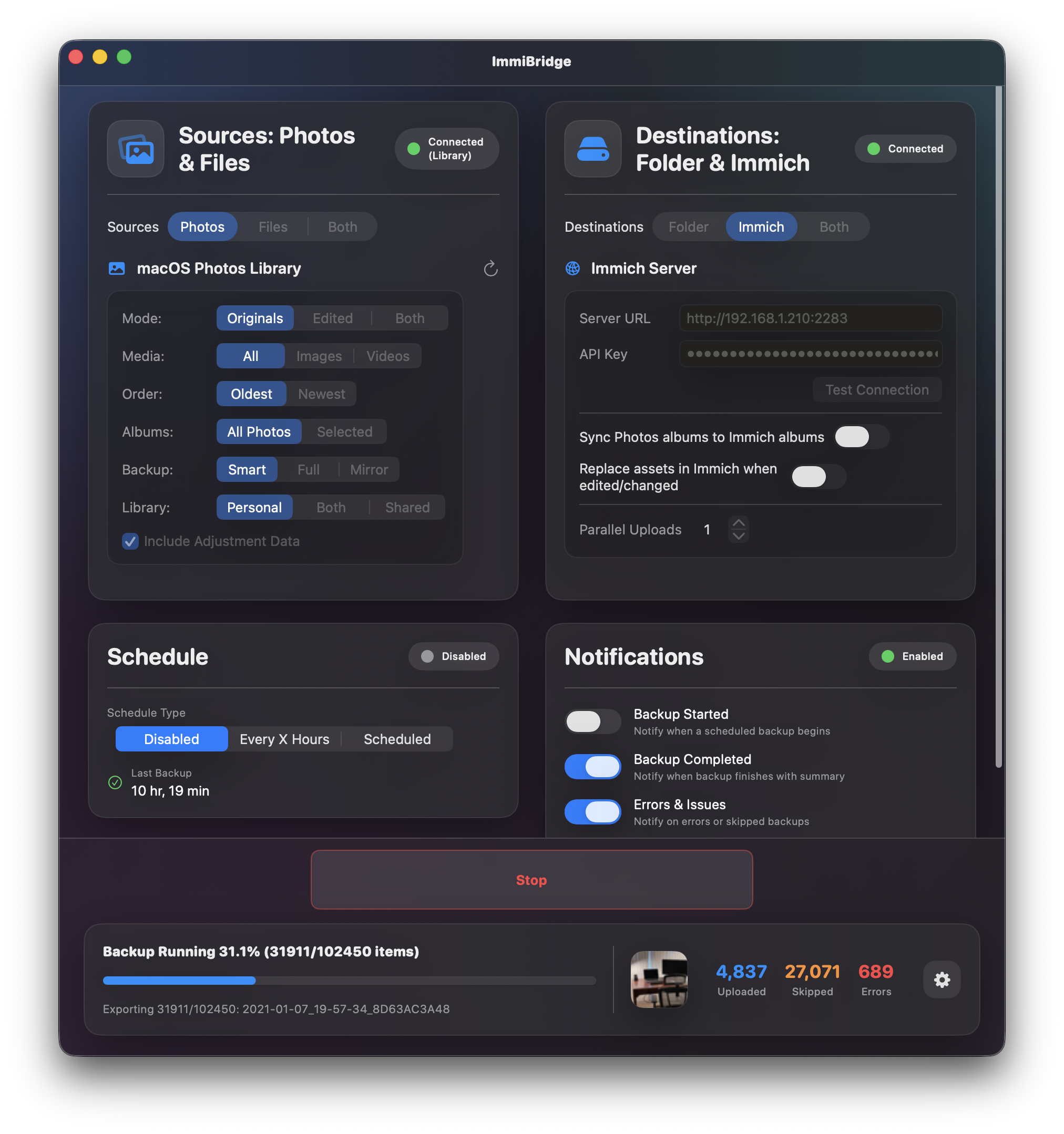
機能
- 日付ごとに整理されたローカルフォルダへ写真をエクスポート
- Immichフォトサーバーへ直接アップロード
- 増分、完全、またはミラーバックアップモード
- アルバム、メディアタイプ、または日付でフィルタリング
- バックアップの一時停止と再開
- スケジュールされた自動バックアップ
- メニューバー統合
- プログレス追跡付きのiCloud写真ダウンロード
- メタデータのみの同期(ファイルを再アップロードせずにメタデータを更新)
- Sparkleによる自動更新
インストール
ダウンロード(推奨)
- Releasesページから
ImmiBridge-x.x.x.dmgをダウンロード - DMGを開き、ImmiBridgeをアプリケーションフォルダにドラッグしてください
- アプリケーションからImmiBridgeを起動します
- プロンプトが表示されたら写真へのアクセスを許可してください
ソースからビルドする
詳細なビルド手順についてはCONTRIBUTING.mdを参照してください。
クイックスタート:
# Clone the repository
git clone https://github.com/emerysilb/immibridge.git
cd immibridgeOpen in Xcode
open ImmiBridge/ImmiBridge.xcodeproj
サイン付きリリースのビルド
配布用の公証済みDMGをビルドするには、Apple Developer ID証明書(年額99ドル)が必要です。詳細はCONTRIBUTING.mdを参照してください。
使い方
ImmiBridgeを起動し、設定します:
- ソース:写真ライブラリおよび/またはカスタムフォルダを選択
- 宛先:ローカルフォルダおよび/またはImmichサーバー
- オプション:バックアップモード、フィルター、スケジューリング
バックアップモード
| モード | エクスポート | マニフェスト使用 | 宛先から削除 | |--------|--------------|------------------|--------------| | スマートインクリメンタル | 新規/変更ファイルのみ | はい | いいえ | | フル | すべてのファイル毎回 | いいえ | いいえ | | ミラー | 新規/変更ファイルのみ | はい | はい(孤立ファイル) |
Immich統合
Immichサーバーに接続するには:
- 宛先タブに移動
- ImmichサーバーのURLを入力(例:
http://192.168.1.100:2283) - APIキーを入力(Immichのユーザー設定→APIキーで生成)
- 接続テストをクリック
- SHA1チェックサムを使用し重複アップロードを防止
- ライブフォトは動画+静止画のペアでアップロード
- Immichへのアルバム同期に対応
権限
初回起動時にmacOSは以下を求めます:
- 写真へのアクセス:写真ライブラリを読み取るために必要
- ローカルネットワークアクセス: Immichサーバーがローカルネットワーク上にある場合に必要です
貢献
貢献を歓迎します! ガイドラインはCONTRIBUTING.mdをご覧ください。
ライセンス
MITライセンス - 詳細はLICENSEをご覧ください。
--- Tranlated By Open Ai Tx | Last indexed: 2026-07-11 ---