タスコサウル

会話型AIタスク実行によるオープンソースプロジェクト管理
📹 Taskosaurの実演を見る
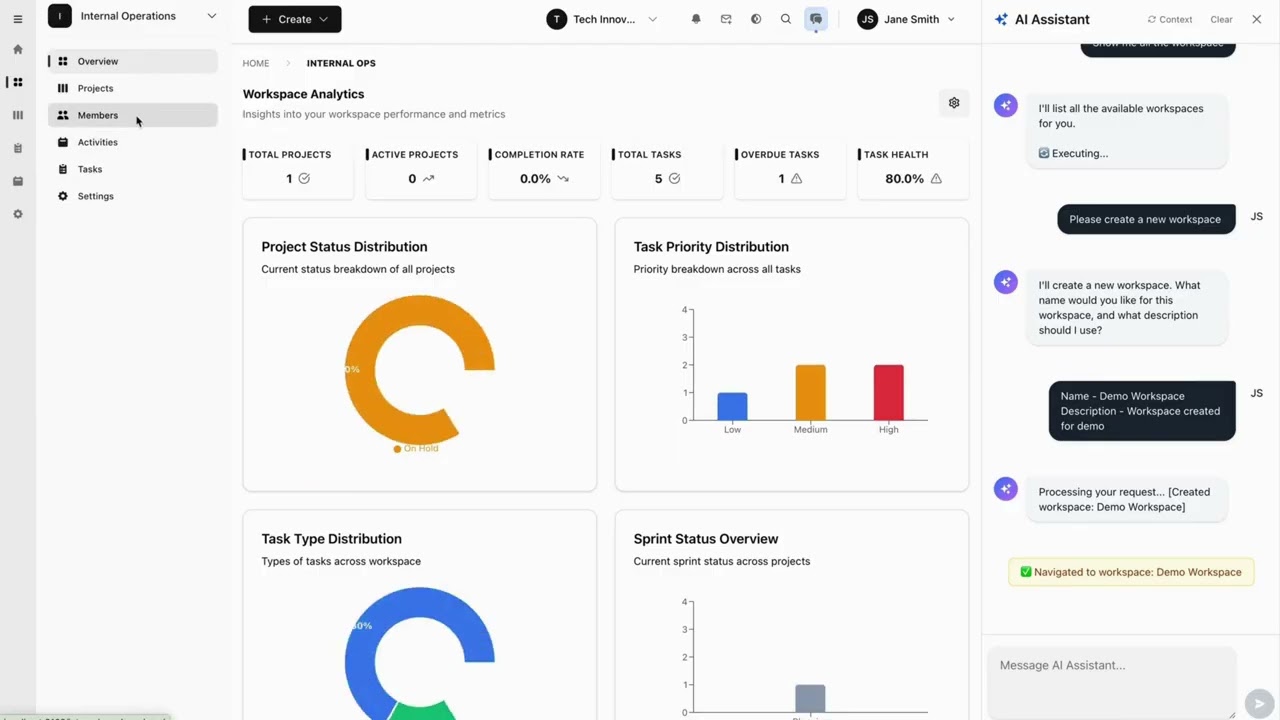
クリックして視聴: Taskosaurでの会話型AIタスク実行の仕組みを見る
Taskosaurは、アプリ内でのタスク実行に特化した会話型AIを備えたオープンソースのプロジェクト管理プラットフォームです。AIアシスタントは自然な会話を通じて、タスク作成からワークフロー管理までプロジェクト管理業務を直接アプリ内で処理します。




Taskosaurは従来のプロジェクト管理機能と会話型AIタスク実行を融合し、自然な会話でプロジェクトを管理できます。メニューやフォームを操作する代わりに、必要なことを説明するだけでタスク作成、作業割り当て、ワークフロー管理が可能です。
主な特徴
- 🤖 会話型AIによるタスク実行 - アプリ内で自然な会話を通じてプロジェクトタスクを実行
- 💬 自然言語コマンド - 「先週の高優先度バグでスプリントを作成」などを自動実行
- 🏠 セルフホスト - データは自社インフラに保持
- 💰 お好きなLLMを利用可能 - OpenAI、Anthropic、OpenRouter、ローカルモデルのAPIキーを使用
- 🔧 アプリ内ブラウザ自動化 - AIがインターフェースを操作し、直接アプリ内でアクションを実行
- 📊 完全なプロジェクト管理機能 - カンバンボード、スプリント、タスク依存関係、時間追跡
- 🌐 オープンソース - Business Source License(BSL)で提供
目次
クイックスタート
前提条件
- Node.js 22+ および npm 10+
- PostgreSQL 16+(またはDocker)
- Redis 7+(またはDocker)
Dockerセットアップ(推奨)
Taskosaurを最速で始める方法はDocker Composeを使うことです:
- リポジトリをクローンする
git clone https://github.com/Taskosaur/Taskosaur.git taskosaur
cd taskosaur
``- 環境変数の設定
bash
cp .env.example .env
`
これにより、アプリで使用される.envファイルが作成されます。必要に応じて値をカスタマイズしてください。
- Docker Composeで起動する
`bash
docker compose -f docker-compose.dev.yml up
`
これにより自動的に:
- ✅ PostgreSQL と Redis を起動します
- ✅ すべての依存関係をインストールします
- ✅ Prisma クライアントを生成します
- ✅ データベースマイグレーションを実行します
- ✅ サンプルデータでデータベースをシードします
- ✅ バックエンドとフロントエンドの両方を起動します
- アプリケーションにアクセスする
- フロントエンド: http://localhost:3001
- バックエンドAPI: http://localhost:3000
- APIドキュメント: http://localhost:3000/api/docs
詳細なDockerドキュメントはDOCKER_DEV_SETUP.mdを参照してください。手動セットアップ
サービスをローカルで実行したい場合:
- リポジトリをクローンする
`bash
git clone https://github.com/Taskosaur/Taskosaur.git taskosaur
cd taskosaur
`
- 依存関係のインストール
`bash
npm install
`- 環境設定
ルートディレクトリに ファイルを作成します:
`env
# Database Configuration
DATABASE_URL="postgresql://taskosaur:taskosaur@localhost:5432/taskosaur" # Application
NODE_ENV=development
# Authentication & Security
JWT_SECRET="your-jwt-secret-key-change-this"
JWT_REFRESH_SECRET="your-refresh-secret-key-change-this-too"
JWT_EXPIRES_IN="15m"
JWT_REFRESH_EXPIRES_IN="7d"
# Encryption for sensitive data
ENCRYPTION_KEY="your-64-character-hex-encryption-key-change-this-to-random-value"
# Redis Configuration (for Bull Queue)
REDIS_HOST=localhost
REDIS_PORT=6379
REDIS_PASSWORD=
# Email Configuration (optional, for notifications)
SMTP_HOST=smtp.example.com
SMTP_PORT=587
SMTP_USER=your-email@taskosaur.com
SMTP_PASS=your-app-password
SMTP_FROM=noreply@taskosaur.com
EMAIL_DOMAIN="taskosaur.com"
# Frontend URL (for email links and CORS)
FRONTEND_URL=http://localhost:3001
CORS_ORIGIN="http://localhost:3001"
# Backend API URL (for frontend to connect to backend)
NEXT_PUBLIC_API_BASE_URL=http://localhost:3000/api
# File Upload
UPLOAD_DEST="./uploads"
MAX_FILE_SIZE=10485760
# Queue Configuration
MAX_CONCURRENT_JOBS=5
JOB_RETRY_ATTEMPTS=3
`- データベースの設定
bash
# Run database migrations
npm run db:migrate # Seed the database (idempotent - safe to run multiple times)
npm run db:seed
# Or seed with admin user only
npm run db:seed:admin
`- アプリケーションを起動する
bash
# Development mode (runs both frontend and backend)
npm run dev # Or start individually
npm run dev:frontend # Start frontend only (port 3001)
npm run dev:backend # Start backend only (port 3000)
`- アプリケーションへのアクセス
- フロントエンド: http://localhost:3001
- バックエンドAPI: http://localhost:3000
- APIドキュメント: http://localhost:3000/api/docs
開発
利用可能なコマンド
すべてのコマンドはルートディレクトリから実行されます:
#### 開発
#### ビルド
#### データベース操作すべてのシードコマンドは冪等であり、複数回実行しても安全です:
#### テスト
#### コード品質
#### クリーンアップ
bash git commit -m "feat: add feature" # Runs checks automatically--no-verifyGitフック
Huskyによる自動コード品質チェック:
- Pre-commit:各コミット前にすべてのワークスペースでリンターを実行
- コード品質と一貫性を保証
でバイパス可能(緊急時のみ)
プロジェクト構成
"Set up a new marketing workspace with Q1 campaign project" "Move all high-priority bugs to in-progress and assign to John" "Create a sprint with tasks from last week's backlog" "Generate a report of Sarah's completed tasks this month" "Set up automated workflow: when task is marked done, create review subtask"`会話型AIタスク実行の設定
3ステップで会話型AIタスク実行を有効化:
- 組織設定に移動
Go to Settings → Organization Settings → AI Assistant Settings`https://openrouter.ai/api/v1
- LLM APIキーを追加する
- 「AIチャットを有効にする」をONに切り替えます
- 任意の対応プロバイダーからAPIキーを追加します:
- OpenRouter(100以上のモデル、無料オプションあり):
https://api.openai.com/v1OpenAI(GPTモデル): https://api.anthropic.com/v1Anthropic(Claudeモデル): Local AI(Ollamaなど):ローカルエンドポイント AIで管理を開始する AIチャットパネル(きらめきアイコン)を開きます 次のように入力します:_「Website Redesignという新しいプロジェクトを5つのタスクで作成して」_ AIがワークフローを自動的に実行します 会話型AIによるタスク実行の仕組み
Taskosaurの会話型AIタスク実行は、アプリ内でのタスク実行に会話型AIを活用し、単なる提案ではなく直接アクションを行います:
会話型AIタスク実行のコマンド例:
- アプリ内会話実行 - AIと自然に会話しながらアプリ内で直接タスクを実行
- 直接ブラウザ自動化 - AIがリアルタイムでインターフェースを操作しボタンをクリック
- 複雑なワークフロー実行 - 会話を通じて多段階の操作をシームレスに処理
- コンテキスト認識アクション - 現在のプロジェクトやワークスペースの状況を理解
- 自然言語インターフェース - コマンドを覚える必要なし、自然に話すだけ
bash## 特徴`_Taskosaurは積極的に開発中です。以下の機能は当社の計画中の機能を示しており、多くはすでに実装済みであり、その他は進行中です。_
🤖 会話型AIタスク実行機能
🎯 アプリ内会話型タスク実行
🧠 自然言語処理
- アプリ内チャットインターフェース:Taskosaur内でAIと直接会話してタスクを実行
- ブラウザベースのタスク実行:AIがインターフェースを操作し、フォーム入力やタスクをリアルタイムで完了
- 多段階ワークフロー処理:単一の会話コマンドで複雑なワークフローを実行
- コンテキスト理解:AIが現在の作業スペース、プロジェクト、チームの状況を認識
- 能動的提案:AIがボトルネックを特定し、会話を通じて改善案を提案
⚡ アクション実行
- 複雑なプロジェクト管理のリクエストを理解
- 会話入力からアクション、パラメータ、コンテキストを抽出
- 現在のコンテキストから不足情報を推測
🚀 プロジェクトワークフローサポート
- リアルタイムのブラウザ自動化
- 複数タスクの一括操作
- 既存のワークフロー内で動作
会話型AIタスク実行の例:
- スプリント計画とタスク分析
- チームのキャパシティに基づくタスク割り当て
- プロジェクトのタイムライン予測
- 「Q1マーケティングキャンペーンを設定:作業スペース作成、チーム追加、標準テンプレートで3つのプロジェクトをセットアップ」
- 「期限切れのタスクをすべて分析し、チームのキャパシティと優先順位に基づいて再スケジュール」
- 「自動化ワークフロー作成:高優先度バグ→シニア開発者に割り当て→チームリーダーに通知」
- 「スプリント振り返りを作成し、チームのベロシティ分析と改善提案を生成」
- 「旧プロジェクトから新しい作業スペースへすべてのデザインタスクを移行し、割り当てを更新」
組織管理
- マルチテナントアーキテクチャ:分離されたデータを持つ複数組織のサポートを計画中
- ワークスペース組織:プロジェクトをワークスペース内でグループ化し整理
- ロールベースアクセス制御:詳細な権限管理を実装(管理者、マネージャー、メンバー、閲覧者)
- チーム管理:組織を跨いだチームメンバーの招待と管理
プロジェクト管理
- 柔軟なプロジェクト構造:カスタムワークフローでプロジェクト作成と管理
- スプリント計画:計画と追跡が可能なアジャイルスプリント管理を予定
- タスク依存関係:様々な依存タイプを持つタスク間の関係を検討中
- カスタムワークフロー:異なるプロジェクトニーズに応じたカスタムステータスワークフロー実装
タスク管理
- 多彩なタスクタイプ:タスク、バグ、エピック、ストーリー、サブタスクをサポート
- 優先度管理:最低から最高までのタスク優先度設定
- カスタムフィールド:プロジェクト固有のデータを捕捉するカスタムフィールド追加
- ラベル&タグ:カスタマイズ可能なラベルでタスクを整理
- 時間追跡:詳細なログでタスクの作業時間を追跡
- ファイル添付:タスクにファイルやドキュメントを添付
- コメント&メンション:@メンション付きコメントで協力
- タスクウォッチャー:タスクの更新と通知を購読
複数のビュー
- カンバンボード:ドラッグ&ドロップによる視覚的タスク管理
- カレンダービュー:予定スケジュールとタイムラインの可視化を計画中
- ガントチャート:プロジェクトのタイムラインと依存関係の可視化を予定
- リストビュー:従来の表形式タスクリスト
- 分析ダッシュボード:プロジェクト指標、バーンダウンチャート、チームベロシティを目指す
自動化&統合
- 自動化ルール:カスタム自動化ワークフローを計画中
- メール通知:タスク更新の自動メールアラート
- リアルタイム更新:WebSocket接続によるライブ更新
- アクティビティログ:すべての変更の包括的な監査ログ
- 検索機能: プロジェクトやタスク全体でのグローバル検索に向けて作業中
分析とレポート
- スプリントバーンダウンチャート: 予定されたスプリントの進捗追跡
- チームベロシティ: 時間経過に伴うチームパフォーマンスの監視予定
- タスク分布: タスク割り当てと作業負荷分析に向けて作業中
- カスタムレポート: プロジェクト固有のレポート生成予定
クイックスタート
前提条件
- Node.js 22以上とnpm
- PostgreSQL 13以上
- Redis 6以上(バックグラウンドジョブ用)
インストール
- リポジトリをクローンする
bash git clone https://github.com/Taskosaur/Taskosaur.git taskosaur cd taskosaur``
- 依存関係のインストール
bash npm install`.envこれにより自動的に以下が行われます:
ルートディレクトリに以下の構成で
- すべてのワークスペース依存関係(フロントエンドおよびバックエンド)のインストール
- コード品質のためのHusky gitフックの設定
- 環境設定
ファイルを作成してください:`
env # Database Configuration DATABASE_URL="postgresql://your-db-username:your-db-password@localhost:5432/taskosaur"`# Authentication JWT_SECRET="your-jwt-secret-key-change-this" JWT_REFRESH_SECRET="your-refresh-secret-key-change-this-too" JWT_EXPIRES_IN="15m" JWT_REFRESH_EXPIRES_IN="7d"
# Redis Configuration (for Bull Queue) REDIS_HOST=localhost REDIS_PORT=6379 REDIS_PASSWORD=
# Email Configuration (for notifications) SMTP_HOST=smtp.gmail.com SMTP_PORT=587 SMTP_USER=your-email@gmail.com SMTP_PASS=your-app-password SMTP_FROM=noreply@taskosaur.com
# Frontend URL (for email links) FRONTEND_URL=http://localhost:3000
# File Upload UPLOAD_DEST="./uploads" MAX_FILE_SIZE=10485760
# Queue Configuration MAX_CONCURRENT_JOBS=5 JOB_RETRY_ATTEMPTS=3
# Frontend Configuration NEXT_PUBLIC_API_BASE_URL=http://localhost:3001/api
`
- データベースの設定
bash # Run database migrations npm run db:migrate`# Seed the database with core data npm run db:seed
`
- アプリケーションの起動
bash # Development mode (with hot reload for both frontend and backend) npm run dev`# Or start individually npm run dev:frontend # Start frontend only npm run dev:backend # Start backend only
.env
- アプリケーションへのアクセス
- フロントエンド: http://localhost:3000
- バックエンドAPI: http://localhost:3001/api
- APIドキュメント: http://localhost:3001/api/docs
開発
利用可能なコマンド
すべてのコマンドはルートディレクトリから実行されます。環境変数はルートの
ファイルから自動的に読み込まれます。#### 開発
Start both frontend and backend
npm run devStart individually
npm run dev:frontend # Start frontend dev server npm run dev:backend # Start backend dev server with hot reload
#### ビルド
Build all workspaces
npm run buildBuild individually
npm run build:frontend # Build frontend for production npm run build:backend # Build backend for production npm run build:dist # Build complete distribution package
#### データベース操作
#### テスト
#### コード品質
#### クリーンアップ
コード品質とGitフック
Prettier、ESLint、およびHuskyによる自動コード整形とリント。
Lint all workspaces
npm run lint # Lint all workspacesLint individually
npm run lint:frontend # Frontend only npm run lint:backend # Backend onlyFormat backend code
npm run format # Format backend code with Prettier
プリコミットフック: Huskyを使用して、コミットのたびにコードを自動でフォーマット、リント、および検証します。
Commits run checks automatically
git commit -m "feat: add feature"Bypass checks in emergencies only
git commit -m "fix: urgent hotfix" --no-verify
プロジェクト構成
展開
本番環境への展開
#### Dockerを使用する(推奨)
Clone the repository
git clone https://github.com/Taskosaur/Taskosaur.git taskosaur cd taskosaurSetup environment variables
cp .env.example .envbash⚠️ 重要:.envを編集し、安全な本番用の値に更新してください:JWT_SECRET、JWT_REFRESH_SECRET、ENCRYPTION_KEYに強力でユニークなシークレットを生成するFRONTEND_URL安全なデータベース認証情報を設定する ドメインURLを設定する( 、CORS_ORIGIN、NEXT_PUBLIC_API_BASE_URL)メール通知のためのSMTP設定を構成する 本番環境で例示/デフォルト値を絶対に使用しないでください
Build and run with Docker Compose
docker-compose -f docker-compose.prod.yml up -d
#### 手動デプロイ本番環境の前提条件:
- Node.js 22+ LTS
- PostgreSQL 13+
- Redis 6+
- リバースプロキシ(Nginx推奨)
デプロイ手順:
From root directory
npm installRun database migrations
npm run db:migrate:deployGenerate Prisma client
npm run db:generateBuild distribution package
npm run build:distStart the application
Backend: dist/main.js
Frontend: dist/public/
Serve with your preferred Node.js process manager (PM2, systemd, etc.)
env NODE_ENV=production#### 本番環境用の環境変数.env本番用に
ファイルを更新してください:
Database Configuration
DATABASE_URL="postgresql://username:password@your-db-host:5432/taskosaur"Authentication
JWT_SECRET="your-secure-production-jwt-secret" JWT_REFRESH_SECRET="your-secure-production-refresh-secret"Redis Configuration
REDIS_HOST="your-redis-host" REDIS_PORT=6379 REDIS_PASSWORD="your-redis-password"CORS Configuration
CORS_ORIGIN="https://your-domain.com"Frontend Configuration
NEXT_PUBLIC_API_BASE_URL=https://api.your-domain.com/api FRONTEND_URL=https://your-domain.com `
#### ホスティングプラットフォーム推奨プラットフォーム:
- バックエンド: Railway、Render、DigitalOcean App Platform
- フロントエンド: Vercel、Netlify、Railway
- データベース: Railway PostgreSQL、Supabase、AWS RDS
- Redis: Railway Redis、Redis Cloud、AWS ElastiCache
APIドキュメント
APIドキュメントはSwaggerを使って自動生成されています:
- 開発環境: http://localhost:3000/api/docs
- 本番環境:
https://api.your-domain.com/api/docsコントリビュート
コントリビューションを歓迎します!詳細はコントリビューションガイドラインをご覧ください。
- リポジトリをフォークする
- フィーチャーブランチを作成する (
)
変更をコミットする (
git commit -m 'feat: add amazing feature')
ブランチにプッシュする ( git push origin feature/amazing-feature`)
開発ガイドライン
- コードスタイル: 既存のコードスタイルに従い、コミット時にリンターが自動実行されます
- TypeScript: 厳密なTypeScriptを使い、適切な型注釈を行う
- テスト: 新機能やバグ修正に対してテストを書く
- ドキュメント: API変更があった場合はドキュメントを更新する
- コミットメッセージ: 一般的なコミットメッセージ規約を使う (feat, fix, docsなど)
ライセンス
本プロジェクトはBusiness Source Licenseの下でライセンスされています。詳細はLICENSEファイルをご覧ください。
謝辞
- NestJS - バックエンドフレームワーク
- Next.js - フロントエンドフレームワーク
- Prisma - データベースORM
- Tailwind CSS - CSSフレームワーク
サポート
- メール: support@taskosaur.com
- Discord: コミュニティに参加
- Issues: GitHub Issues
- Discussions: GitHub Discussions
Taskosaurチームによる愛を込めた制作
--- Tranlated By Open Ai Tx | Last indexed: 2026-02-13 ---