VSCode as MCP Server
VSCodeをMCPサーバーに変えるVSCode拡張機能で、Claude DesktopのようなMCPクライアントから高度なコーディング支援を可能にします。
主な機能
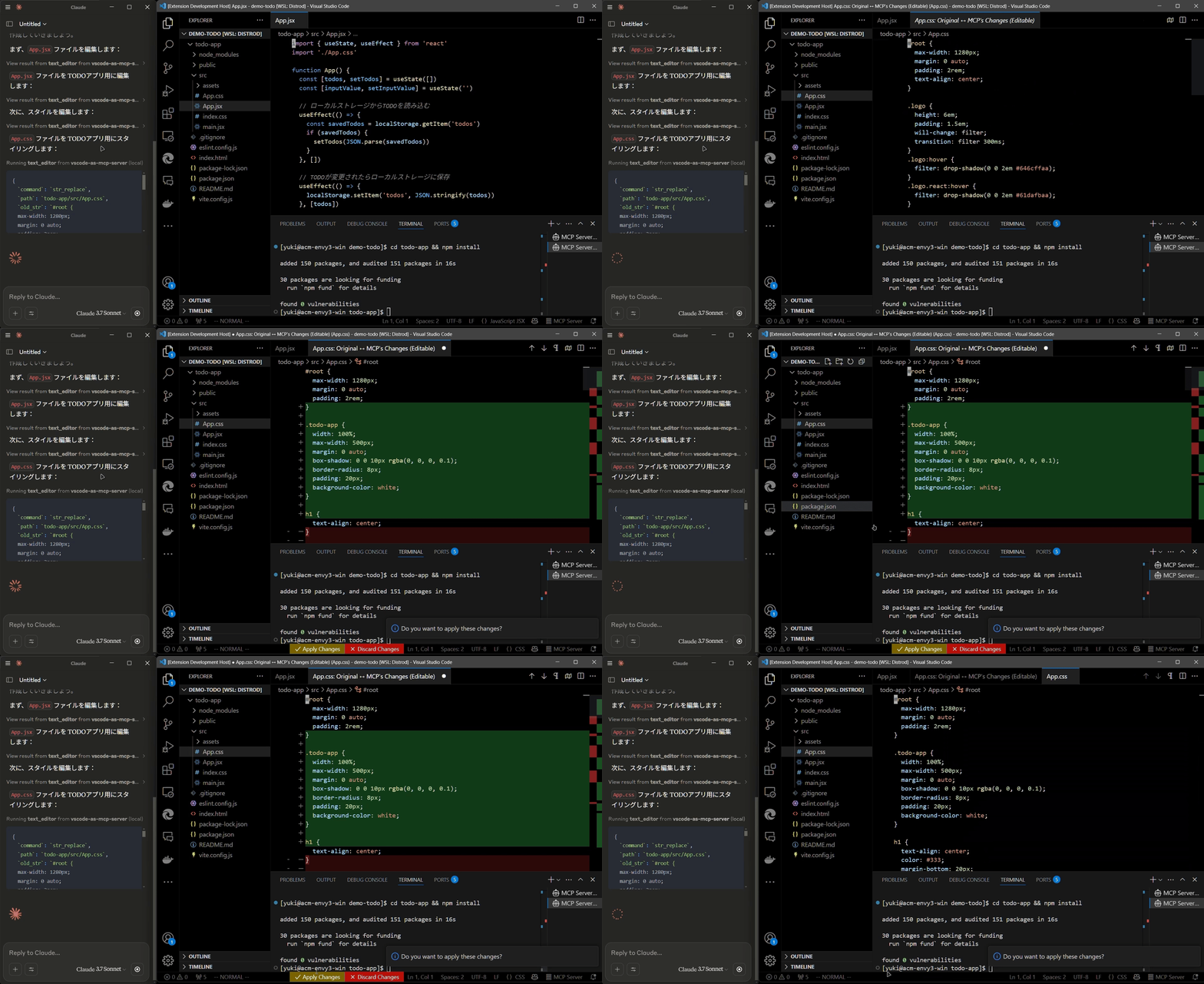
コード編集サポート
- LLMからの提案コード変更をdiffで確認し、承認、拒否、フィードバックを提供可能。
- リアルタイムの診断メッセージ(例:型エラー)を即座にLLMへ送信し、即時修正を促進。
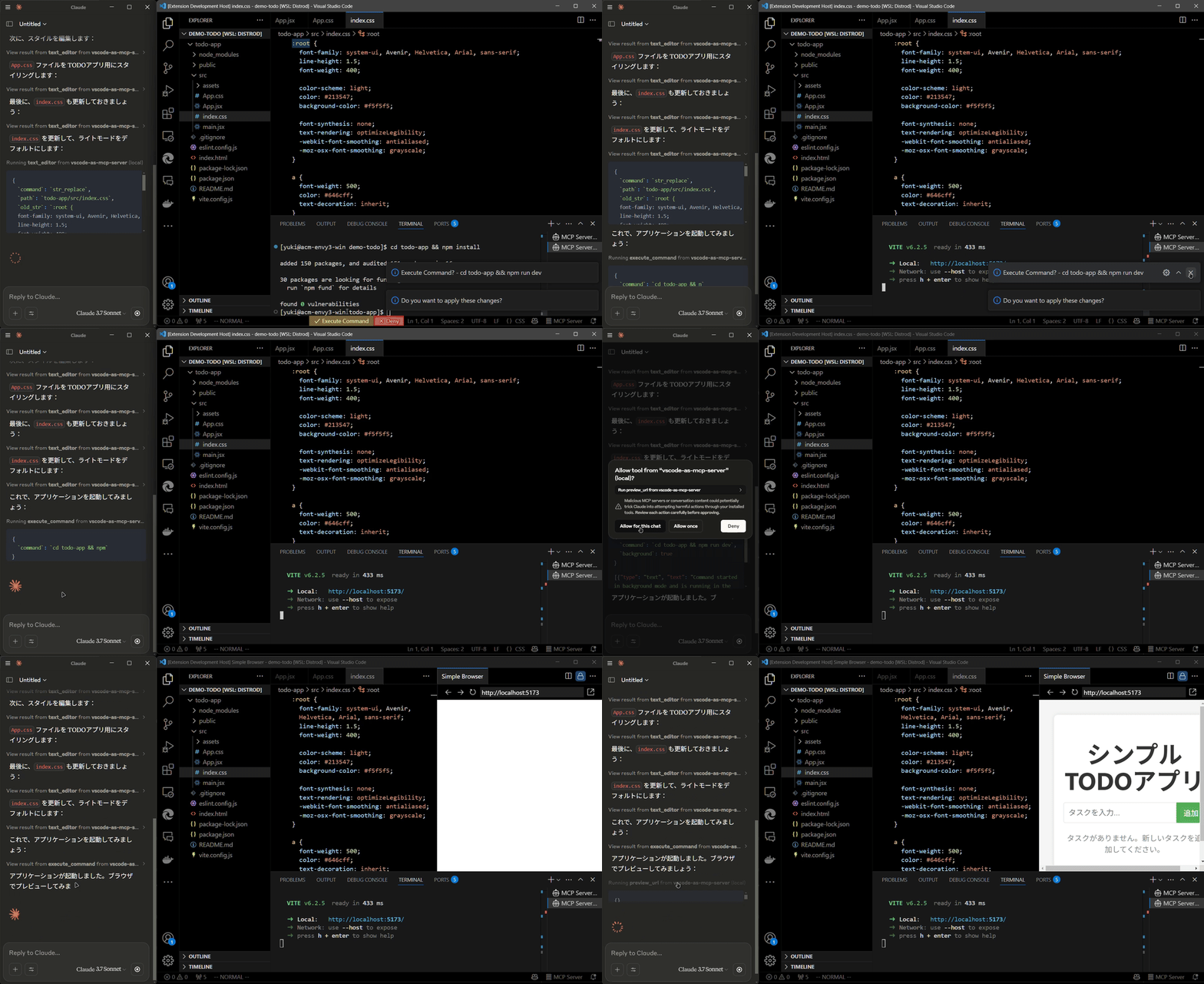
ターミナル操作
- VSCode統合ターミナル内でコマンド実行(バックグラウンド/フォアグラウンド実行やタイムアウト設定に対応)。
プレビューツール
- VSCode内蔵ブラウザでURLを直接プレビュー(例:Viteサーバー起動後に自動でブラウザプレビューを開く)。
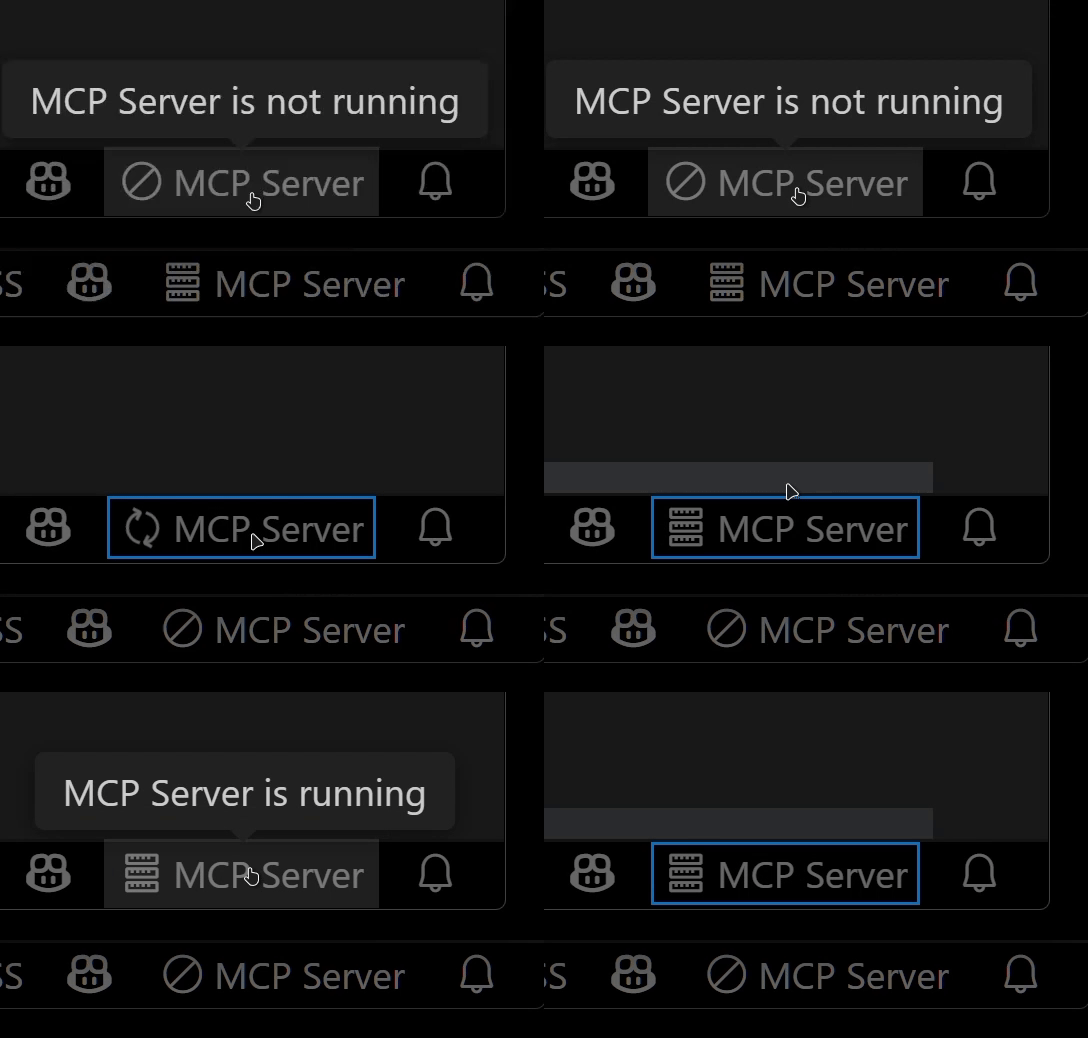
マルチインスタンス切替
- 複数の開いたVSCodeウィンドウ間でMCPサーバーを簡単に切り替え(ステータスバーアイテムをクリックするだけ)。
リレー機能(実験的)
- VSCode 1.99で導入された組み込みMCPサーバーを外部にリレー・公開。
- GitHub Copilotなど他のMCP拡張が提供するツールへの外部アクセスを可能に。
利用可能な組み込みツール
- execute_command: VSCode統合ターミナルでコマンドを実行
- code_checker: 現在のコード診断情報を取得
- focus_editor: ファイル内の特定位置にフォーカス
- list_debug_sessions / start_debug_session / restart_debug_session / stop_debug_session: デバッグセッション管理
- text_editor: ファイル操作(表示、置換、作成、挿入、元に戻す)
- list_directory: ディレクトリ内容をツリー形式で一覧表示
- get_terminal_output: 指定ターミナルの出力を取得
- list_vscode_commands / execute_vscode_command: VSCodeの任意のコマンドを一覧表示および実行します
- preview_url: VSCodeの統合ブラウザ内でURLを開きます
インストールと設定
- VSCodeマーケットプレイスから拡張機能をインストールします。
- MCPクライアントを設定します:
- mcp-installerを使用する場合: 「vscode-as-mcp-server MCPサーバーをインストールする」と指示するだけで済みます。
- Claude Desktopなどの他のクライアントの場合: 設定ファイル(
claude_desktop_config.json)に以下を追加してください:
json
    {
      "mcpServers": {
        "vscode": {
          "command": "npx",
          "args": ["vscode-as-mcp-server"]
        }
      }
    }
``
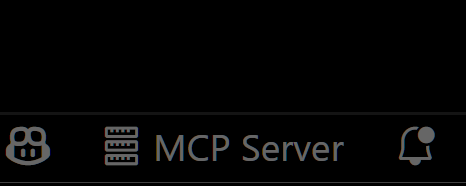
- VSCodeの右下ステータスバーでMCPサーバーの状態を確認します:
- (サーバーアイコン):サーバーが稼働中
- ∅:クリックしてサーバーを起動
動機
この拡張機能は、メータリングされたコーディングツール(Roo CodeやCursorなど)に伴う高コストを軽減するために開発されました。VSCodeに直接組み込まれた、手頃でセルフホスト可能な代替手段です。
バグ報告やフィードバックは大歓迎です!🙇
今後のロードマップ
- 公開する組み込みMCPサーバーの選択機能
- WebViewベースの承認UI(Roo Codeに類似)
- VSCodeのファイル履歴(タイムライン)との統合
- 自動承認やツールの有効化/無効化の即時切り替え
- カスタマイズ可能なサーバーポート設定