VSCode en tant que serveur MCP
Une extension VSCode qui transforme votre VSCode en serveur MCP, permettant une assistance avancée à la programmation depuis des clients MCP comme Claude Desktop.
Fonctionnalités clés
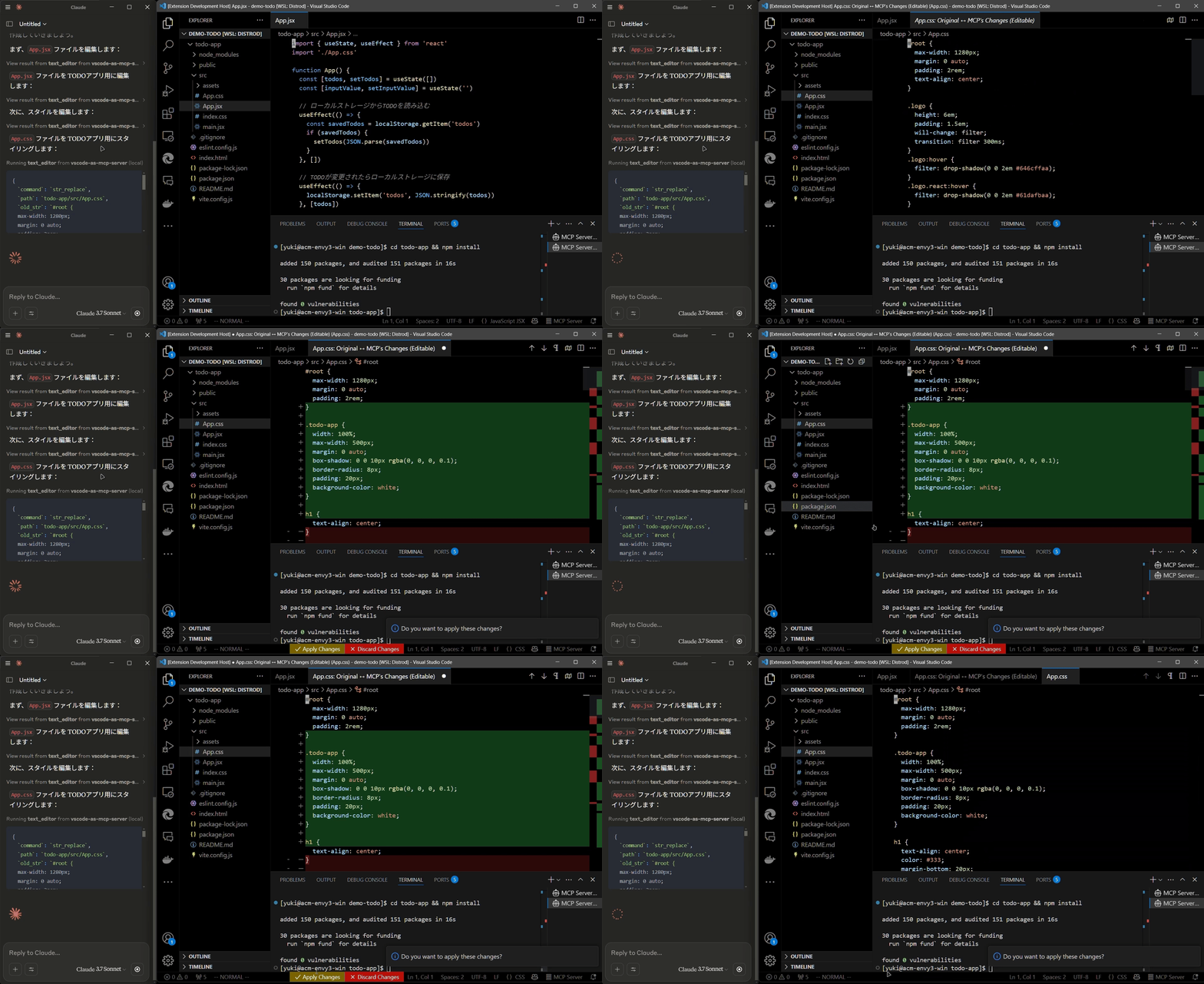
Support d’édition de code
- Passez en revue les modifications de code proposées par un LLM via des diff, vous permettant d’accepter, rejeter ou donner un retour.
- Messages de diagnostic en temps réel (par ex. erreurs de type) envoyés instantanément au LLM pour corrections immédiates.
Opérations terminal
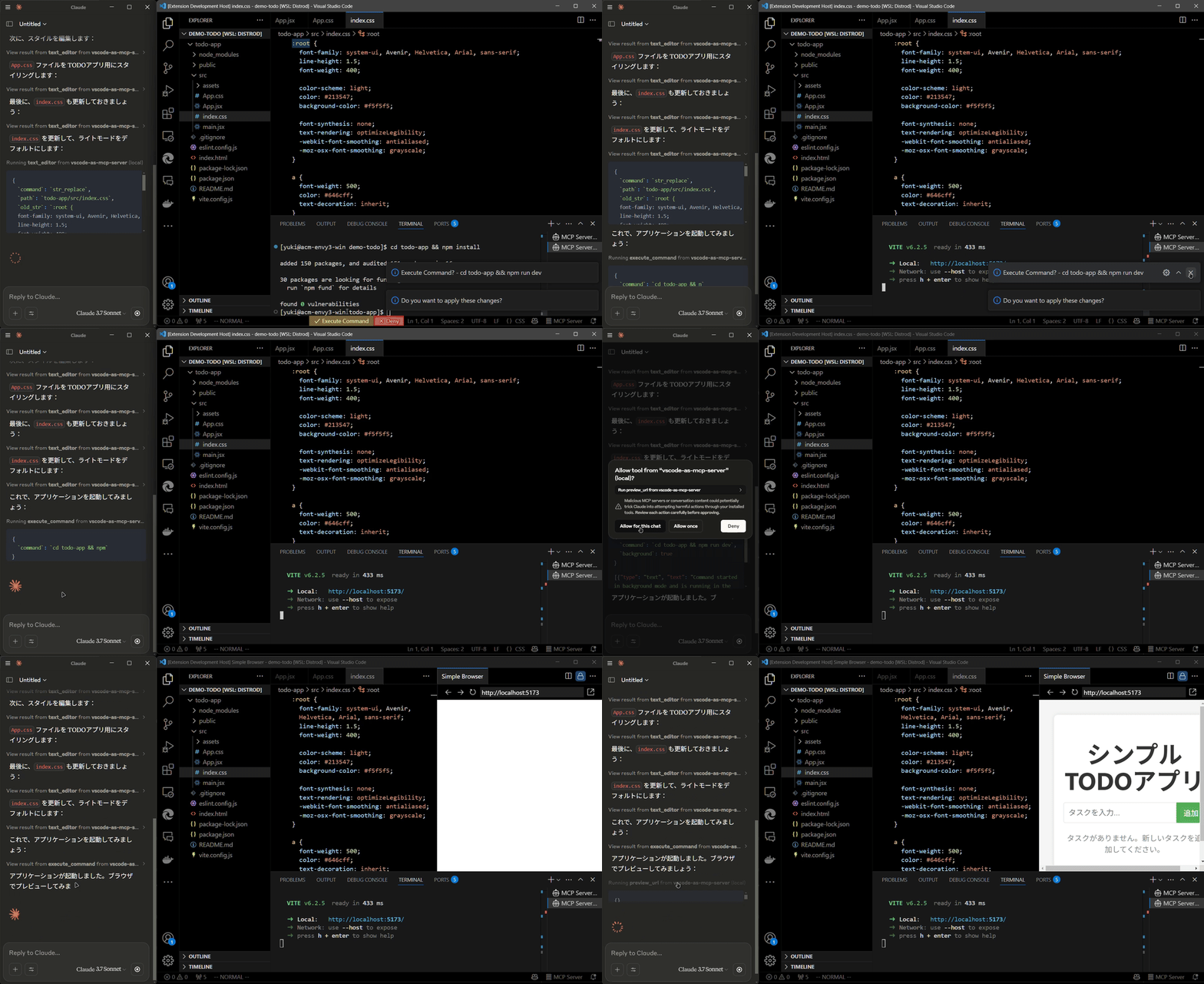
- Exécutez des commandes dans le terminal intégré de VSCode (prise en charge de l’exécution en arrière-plan/avant-plan, et paramètres de délai d’attente).
Outils de prévisualisation
- Prévisualisez des URLs directement dans le navigateur intégré de VSCode (par ex. ouverture automatique de la prévisualisation du navigateur après le démarrage d’un serveur Vite).
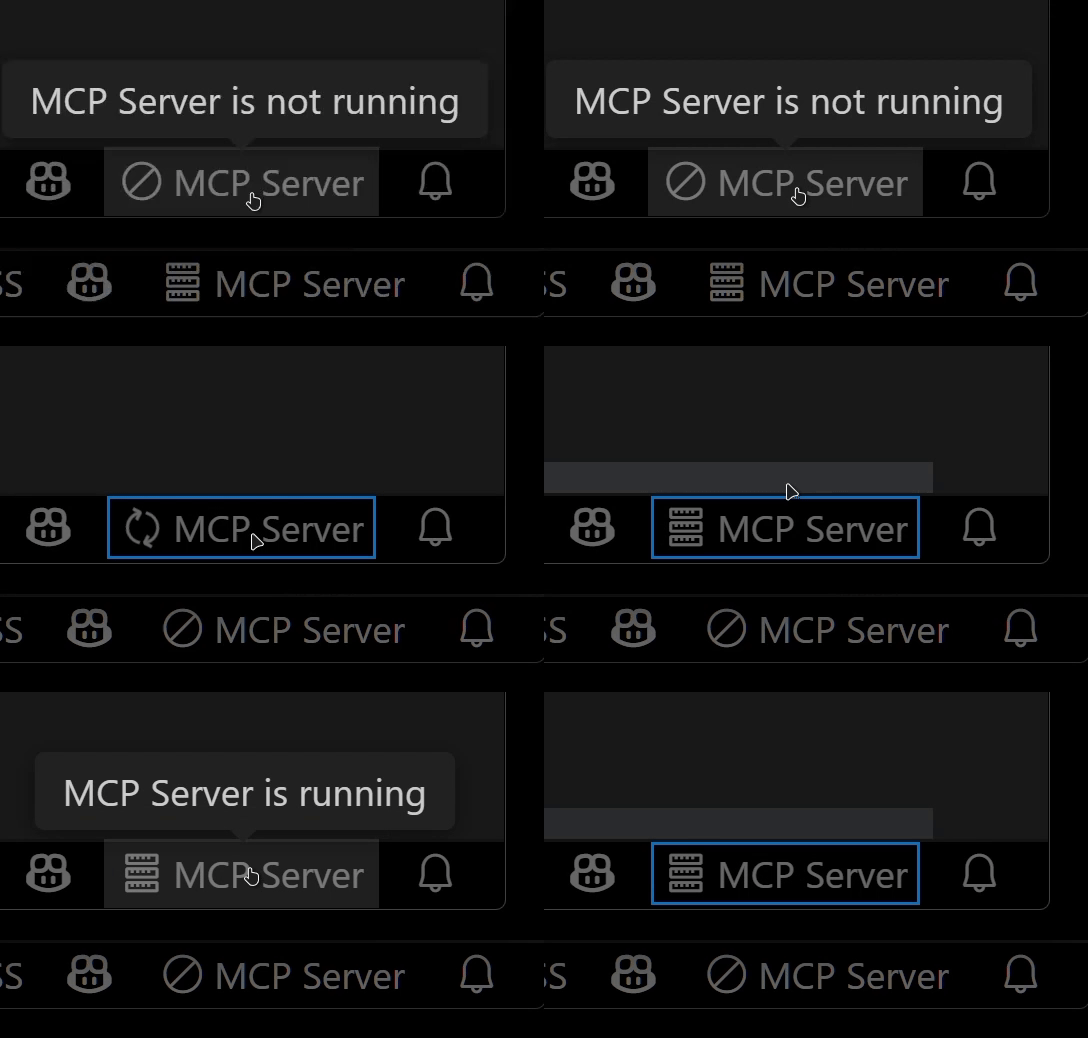
Changement multi-instance
- Changez facilement le serveur MCP entre plusieurs fenêtres VSCode ouvertes. (Juste en cliquant sur l’élément de la barre d’état)
Fonctionnalité de relais (expérimental)
- Relais et exposition des serveurs MCP intégrés introduits dans VSCode 1.99 vers l’extérieur.
- Permet l’accès externe aux outils fournis par d’autres extensions MCP, comme GitHub Copilot.
Outils intégrés disponibles
- execute_command : Exécuter des commandes dans le terminal intégré de VSCode
- code_checker : Récupérer les diagnostics actuels de votre code
- focus_editor : Focaliser des emplacements spécifiques dans les fichiers
- list_debug_sessions / start_debug_session / restart_debug_session / stop_debug_session : Gérer les sessions de débogage
- text_editor : Opérations sur les fichiers (visualiser, remplacer, créer, insérer, annuler)
- list_directory : Lister le contenu des répertoires sous forme d’arborescence
- get_terminal_output : Récupérer la sortie d’un terminal spécifié
- list_vscode_commands / execute_vscode_command : Lister et exécuter des commandes VSCode arbitraires
- preview_url : Ouvrir des URL dans le navigateur intégré de VSCode
Installation & Configuration
- Installez l’extension depuis le Marketplace VSCode.
- Configurez votre client MCP :
- Avec mcp-installer : Vous pouvez simplement lui demander d’"installer le serveur MCP vscode-as-mcp-server".
- Autres clients comme Claude Desktop : Ajoutez ce qui suit à votre fichier de configuration (
claude_desktop_config.json) :
json
    {
      "mcpServers": {
        "vscode": {
          "command": "npx",
          "args": ["vscode-as-mcp-server"]
        }
      }
    }
``
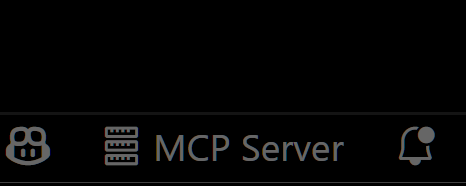
- Vérifiez le statut du serveur MCP dans la barre d'état en bas à droite de VSCode :
- (Icône serveur) : Le serveur fonctionne
- ∅ : Cliquez pour démarrer le serveur
Motivation
Cette extension a été développée pour atténuer les coûts élevés associés aux outils de codage mesurés (comme Roo Code et Cursor). C'est une alternative abordable et auto-hébergée intégrée directement dans VSCode.
Les rapports de bugs et les retours sont les bienvenus ! 🙇
Feuille de route future
- Possibilité de sélectionner les serveurs MCP intégrés à exposer
- Interface d'approbation basée sur WebView (similaire à Roo Code)
- Intégration avec l'historique des fichiers de VSCode (Timeline)
- Activation/désactivation instantanée des auto-approbations et des outils
- Configuration personnalisable du port du serveur