
OCI2Git
[ ][documentation]



[//]: # (mock for future test.yaml) [//]: # ([](https://github.com/Virviil/oci2git/actions))
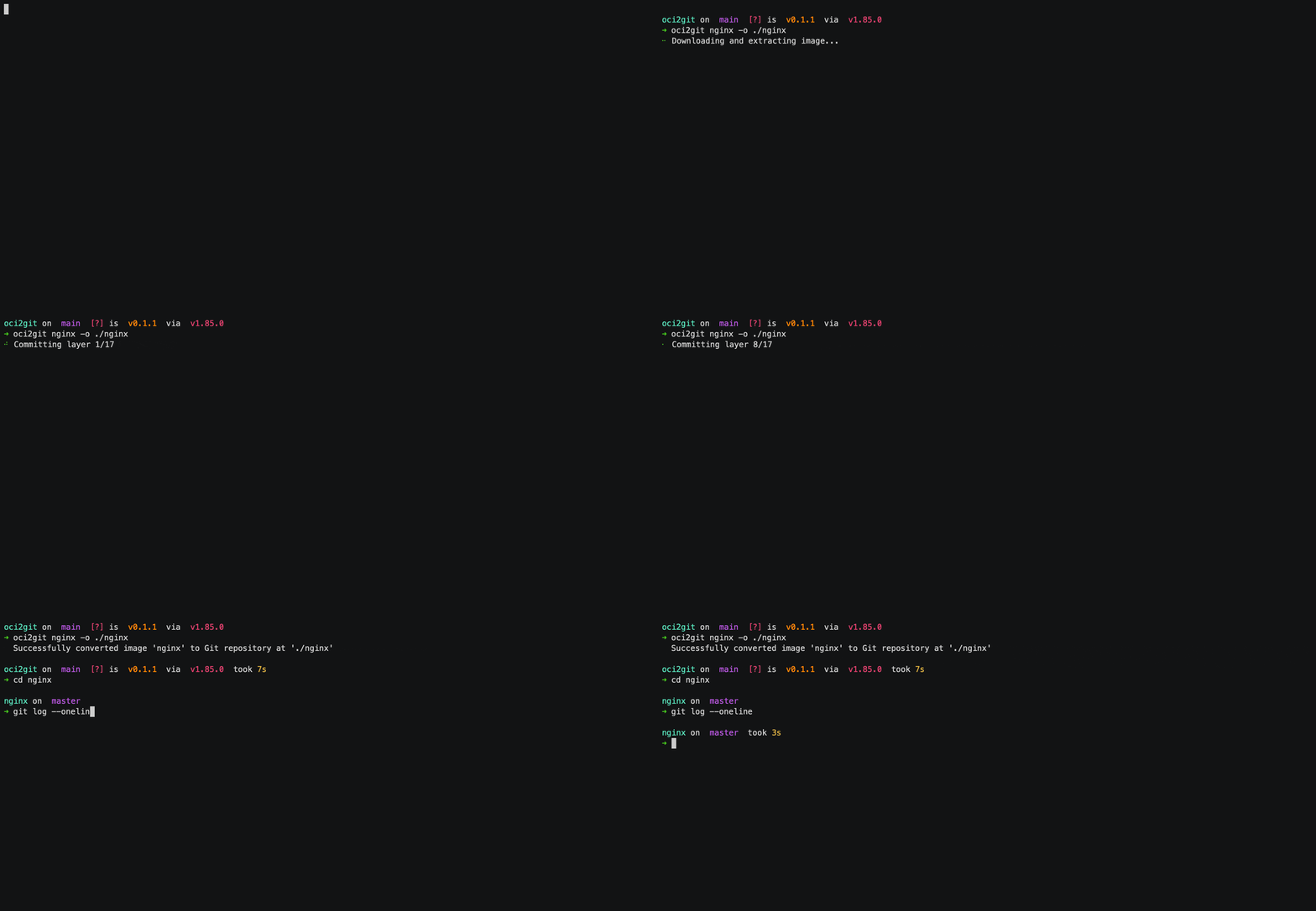
Rust로 작성된 이 애플리케이션은 컨테이너 이미지(Docker 등)를 Git 저장소로 변환하고, YAML 형식의 파일 시스템 명세서(fsbom)를 생성합니다. 각 컨테이너 레이어는 Git 커밋으로 표현되어, 원본 이미지의 히스토리와 구조를 보존합니다.
주요 기능
- Docker 이미지를 분석하고 레이어 정보를 추출
- 각 이미지 레이어를 커밋으로 표현한 Git 저장소 생성
- 레이어별 파일 목록이 포함된 YAML 파일 시스템 명세서(fsbom) 생성
- 빈 레이어(ENV, WORKDIR 등)는 빈 커밋으로 지원
- Markdown 형식의 완전한 메타데이터 추출
- 다양한 컨테이너 엔진을 지원하기 위한 확장 가능한 아키텍처
활용 사례
레이어 비교
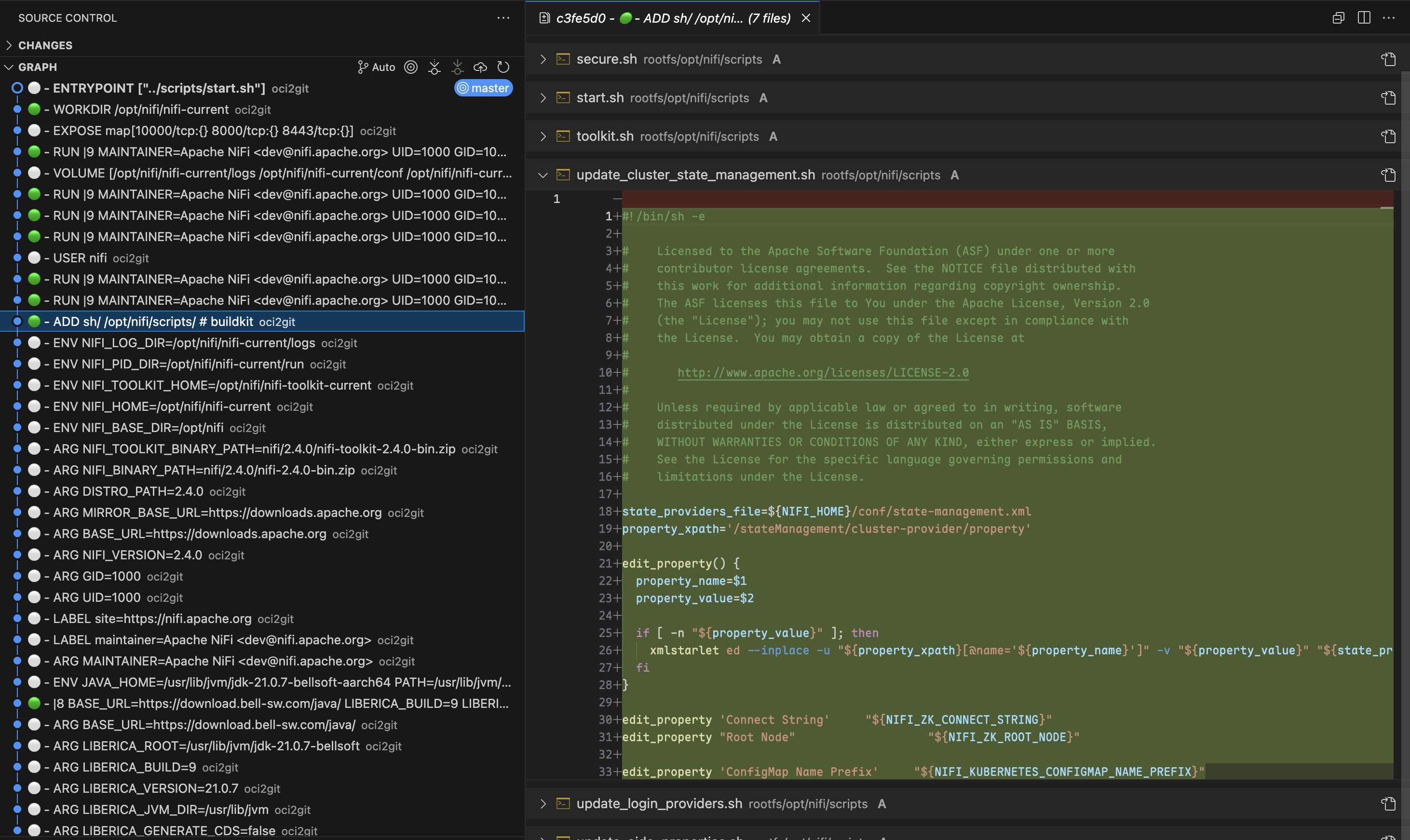
컨테이너 문제를 해결할 때, Git의 강력한 diff 기능을 사용해 두 레이어 간에 무엇이 변경되었는지 정확히 식별할 수 있습니다. 커밋 간git diff를 실행하면, 엔지니어는 어떤 파일이 추가, 수정, 삭제되었는지 정확하게 볼 수 있어 각 Dockerfile 명령의 영향을 쉽게 이해하고 문제를 찾을 수 있습니다.
변경 원인 추적
git blame을 사용하면 개발자는 특정 파일이나 코드 라인이 어떤 레이어에서 도입되었는지 신속하게 확인할 수 있습니다. 이는 설정 파일이나 의존성 문제를 진단할 때 특히 유용합니다. 각 레이어를 수동으로 확인하지 않고도 모든 파일의 출처 레이어와 해당 Dockerfile 명령을 바로 추적할 수 있습니다.파일 생애주기 추적
OCI2Git는 특정 파일이 컨테이너 이미지 내에서 어떻게 변화했는지 전체 과정을 따라갈 수 있게 해줍니다. 파일이 처음 생성된 시점, 레이어별로 어떻게 수정되었는지, 최종적으로 삭제되었는지 등을 관찰할 수 있어, 여러 레이어에 걸친 변경을 수동으로 추적하지 않아도 파일의 변천사를 쉽게 파악할 수 있습니다.컨테이너 이미지 내 파일의 생성, 변경, 삭제 시점을 추적하려면 변환 후 다음과 같은 Git 명령을 사용할 수 있습니다:
# Full history of a file (including renames)
git log --follow -- /rootfs/my/file/pathFirst appearance (i.e. creation) - see which layer introduced the file
git log --diff-filter=A -- /rootfs/my/file/pathAll changes made to the file (with diffs)
git log -p --follow -- /rootfs/my/file/pathWhen the file was deleted
git log --diff-filter=D -- /rootfs/my/file/pathShow short commit info (concise layer history)
git log --follow --oneline -- /rootfs/my/file/path다중 레이어 분석
때로는 가장 통찰력 있는 비교가 여러 비연속 레이어의 변화를 조사할 때 나옵니다. OCI2Git을 사용하면 Git의 비교 도구를 통해 여러 빌드 단계에 걸쳐 구성 요소가 어떻게 진화했는지 분석할 수 있으며, 인접 레이어만 볼 때는 보이지 않는 패턴을 식별할 수 있습니다.레이어 탐색
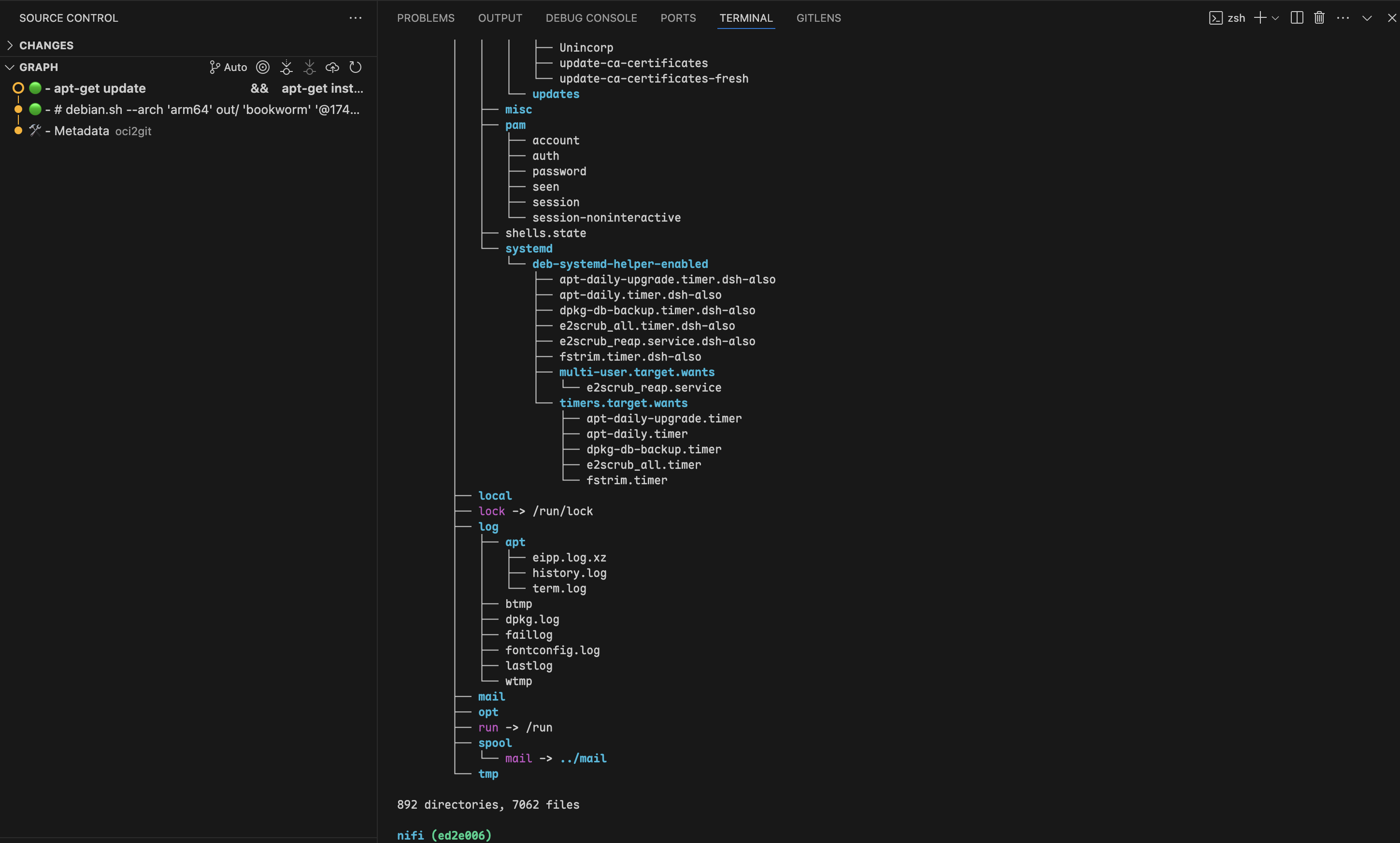
git checkout을 사용해 특정 커밋으로 이동하면 해당 레이어에 존재했던 컨테이너 파일시스템을 정확히 검사할 수 있습니다. 이를 통해 개발자는 이미지 생성 과정의 어느 시점에 파일과 디렉토리의 정확한 상태를 확인할 수 있어, 디버깅이나 컨테이너 동작 검토 시 매우 유용한 컨텍스트를 제공합니다.
다중 이미지 분석
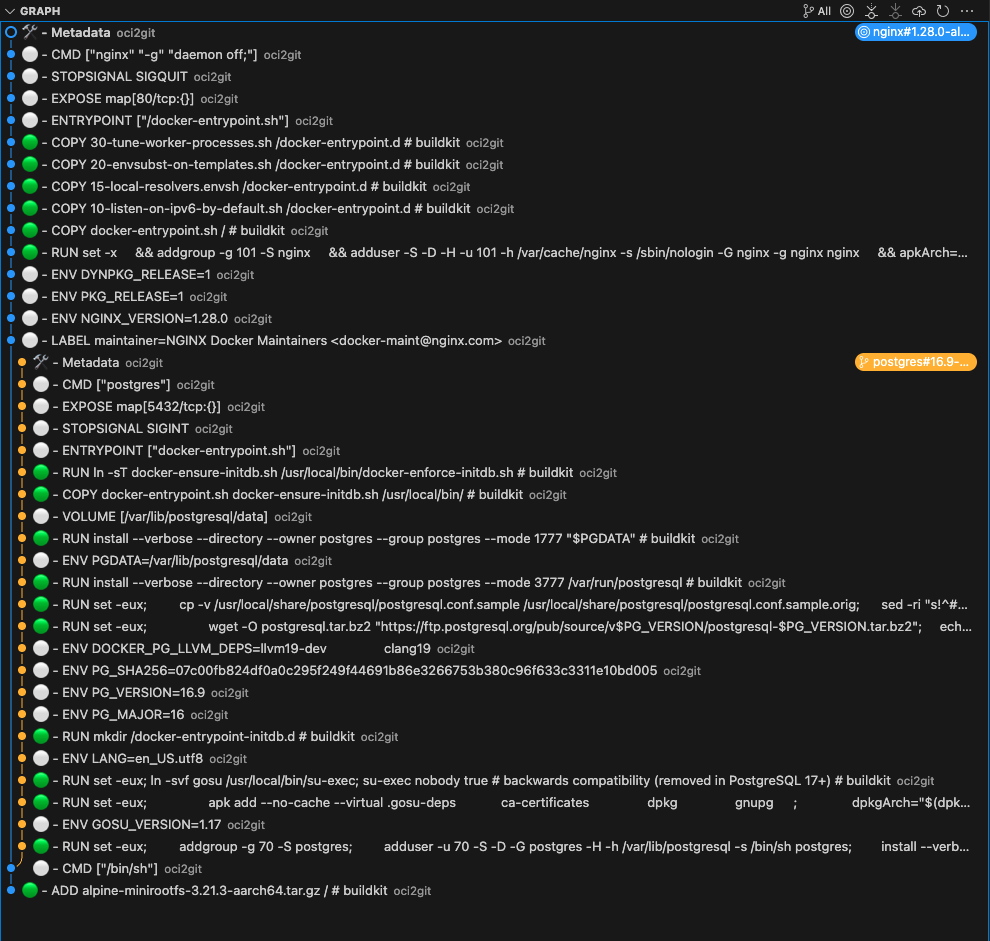
공통 조상을 가진 여러 컨테이너 이미지를 작업할 때, OCI2Git은 이미지가 실제로 분기할 때만 지능적으로 브랜치를 생성합니다. 이를 통해 공통 이력을 보존하면서 단일 저장소에서 관련된 여러 이미지를 분석할 수 있습니다.
# Convert first image to create the base repository
oci2git postgres:16.9-alpine3.21 -o alpConvert second image to the same output folder
oci2git nginx:1.28.0-alpine-slim -o alp
OCI2Git은 이미지 간의 공유 레이어를 자동으로 감지하고, 공통 기반을 반영하는 분기 구조를 생성합니다. Git 히스토리에는 다음이 표시됩니다:
- 모든 공유 레이어를 포함하는 공통 트렁크
- 이미지가 실제로 다를 때만 분기되는 개별 브랜치
- 이미지가 어디서 공통 조상을 공유하고 어디서 독립적으로 변하는지 명확한 시각화
- 스마트 중복 처리: 동일한 이미지를 두 번 처리할 경우, 알고리즘이 최종 메타데이터 커밋 전에 이를 감지하여 중복 브랜치 생성을 건너뜁니다
- 이미지 패밀리 분석: 이미지의 다양한 변종(버전, 아키텍처, 구성)이 서로 어떻게 연결되어 있는지 이해
- 베이스 이미지 영향 분석: 베이스 이미지의 변경이 여러 파생 이미지에 어떻게 영향을 미치는지 정확히 파악
- 최적화 기회 발굴: 이미지 변종 간에 더 효과적으로 활용될 수 있는 공유 컴포넌트 식별
추가 활용 사례
- 보안 감사: 취약한 패키지나 설정이 정확히 언제 도입되었는지 식별하고, 특정 빌드 지침까지 추적
- 이미지 최적화: 레이어 구조를 분석하여 중복 작업이나 대용량 파일을 찾아 통합함으로써 이미지 크기 축소
- 종속성 관리: 이미지 히스토리 전반에 걸쳐 종속성이 언제 추가, 업그레이드, 제거되었는지 모니터링
- 빌드 프로세스 개선: 레이어 구성을 검사하여 Dockerfile 지침을 최적화하고 캐싱 효율 및 이미지 크기 최소화
- 이미지 간 비교: 여러 관련 이미지를 Git 저장소로 변환한 후 Git의 비교 도구로 차이점과 공통점을 분석
설치
패키지 관리자
#### macOS / Linux (Homebrew)
brew tap virviil/oci2git
brew install oci2git
#### Debian / Ubuntu
최신 릴리스에서 .deb 패키지를 다운로드하여 설치하세요:
# For amd64 (x86_64)
wget https://github.com/virviil/oci2git/releases/latest/download/oci2git_VERSION_amd64.deb
sudo dpkg -i oci2git_VERSION_amd64.debFor arm64
wget https://github.com/virviil/oci2git/releases/latest/download/oci2git_VERSION_arm64.deb
sudo dpkg -i oci2git_VERSION_arm64.deb
#### 아치 리눅스 (AUR)
# Using yay
yay -S oci2git-binUsing paru
paru -S oci2git-binManual installation
git clone https://aur.archlinux.org/oci2git-bin.git
cd oci2git-bin
makepkg -si
미리 빌드된 바이너리
플랫폼에 맞는 바이너리를 최신 릴리스에서 다운로드하세요:
# Linux x86_64
wget https://github.com/virviil/oci2git/releases/latest/download/oci2git-linux-x86_64.tar.gz
tar xzf oci2git-linux-x86_64.tar.gz
sudo mv oci2git-linux-x86_64 /usr/local/bin/oci2git
chmod +x /usr/local/bin/oci2gitmacOS (Apple Silicon)
wget https://github.com/virviil/oci2git/releases/latest/download/oci2git-darwin-aarch64.tar.gz
tar xzf oci2git-darwin-aarch64.tar.gz
sudo mv oci2git-darwin-aarch64 /usr/local/bin/oci2git
chmod +x /usr/local/bin/oci2git
Crates.io에서 가져오기
cargo install oci2git소스에서
# Clone the repository
git clone https://github.com/virviil/oci2git.git
cd oci2gitInstall locally
cargo install --path .
사용법
oci2git [OPTIONS]
oci2git convert [OPTIONS]
oci2git fsbom [OPTIONS]
convert — OCI 이미지 → Git 저장소
oci2git convert [OPTIONS]
or simply:
oci2git -o, --output Git 저장소의 출력 디렉터리 [기본값: ./container_repo]
-e, --engine 사용할 컨테이너 엔진 (docker, nerdctl, tar) [기본값: docker]
-v, --verbose 자세한 모드 (-v: 정보, -vv: 디버그, -vvv: 추적)fsbom — 파일 시스템 자재 명세서
oci2git fsbom [OPTIONS] -o, --output YAML BOM 파일의 출력 경로 [기본값: ./fsbom.yml]
-e, --engine 사용할 컨테이너 엔진 (docker, nerdctl, tar) [기본값: docker]
-v, --verbose 자세한 모드 (-v: 정보, -vv: 디버그, -vvv: 트레이스)환경 변수:
TMPDIR 이 환경 변수를 설정하여 중간 데이터 처리를 위한 기본 위치를 변경할 수 있습니다. 이는 플랫폼에 따라 다릅니다 (예: Unix/macOS에서는 TMPDIR, Windows에서는 TEMP 또는 TMP).
예제
변환
Docker 엔진 사용(기본값):
oci2git ubuntu:latest
or explicitly:
oci2git convert ubuntu:latest -o ./ubuntu-repo
이미 다운로드된 이미지 tarball 사용:
oci2git convert -e tar -o ./ubuntu-repo /path/to/ubuntu-latest.tardocker save로 생성된 유효한 OCI 형식의 tarball을 예상합니다:# Create a tarball from a local Docker image
docker save -o ubuntu-latest.tar ubuntu:latestConvert the tarball to a Git repository
oci2git convert -e tar -o ./ubuntu-repo ubuntu-latest.tar이 명령은 ./ubuntu-repo에 Git 저장소를 생성하며, 다음을 포함합니다:
Image.md- 이미지에 대한 전체 메타데이터가 Markdown 형식으로 저장됨rootfs/- 컨테이너의 파일 시스템 내용
- 첫 번째 커밋에는 전체 메타데이터가 담긴
Image.md파일만 포함됩니다 - 이후 각 커밋은 원본 이미지의 각 레이어를 나타냅니다
- 커밋 메시지에는 Dockerfile 명령어가 포함됩니다
파일 시스템 자재 명세서 (fsbom)
각 레이어별로 추가되거나 수정된 모든 파일을 YAML로 나열합니다:
oci2git fsbom ubuntu:latest -o ubuntu.ymltarball 사용하기:
oci2git fsbom -e tar image.tar -o image-bom.ymlfile, hardlink, symlink, directory)과 상태(n:uid:gid는 신규, m:uid:gid는 수정됨)로 태그가 지정됩니다.
삭제된 파일(OCI 화이트아웃)은 제외됩니다.layers:
- index: 0
command: "ADD rootfs.tar.gz / # buildkit"
digest: "sha256:45f3ea58..."
entries:
- type: file
path: "bin/busybox"
size: 919304
mode: 493
stat: "n:0:0"
- type: hardlink
path: "bin/sh"
target: "bin/busybox"
stat: "n:0:0"
- type: symlink
path: "lib64"
target: "lib"
stat: "n:0:0"
- index: 1
command: "RUN apk add --no-cache curl"
digest: "sha256:..."
entries:
- type: file
path: "usr/bin/curl"
size: 204800
mode: 493
stat: "n:0:0"
- type: file
path: "etc/apk/world"
size: 32
mode: 420
stat: "m:0:0"저장소 구조
repository/
├── .git/
├── Image.md     # Complete image metadata
└── rootfs/      # Filesystem content from the container
요구 사항
- Rust 2021 에디션
- Docker CLI (Docker 엔진 지원용)
- Git
라이선스
MIT
[documentation]: https://docs.rs/oci2git/
--- Tranlated By Open Ai Tx | Last indexed: 2026-04-02 ---