🌐 ภาษา
Gluetun WebUI
UI บนเว็บที่มีน้ำหนักเบาสำหรับการตรวจสอบและควบคุม Gluetun — คอนเทนเนอร์ไคลเอนต์ VPN สำหรับ Docker



คุณสมบัติ
- ✨ รองรับ Multi-VPN — ตรวจสอบและควบคุม Gluetun ได้สูงสุด 20 อินสแตนซ์พร้อมกัน
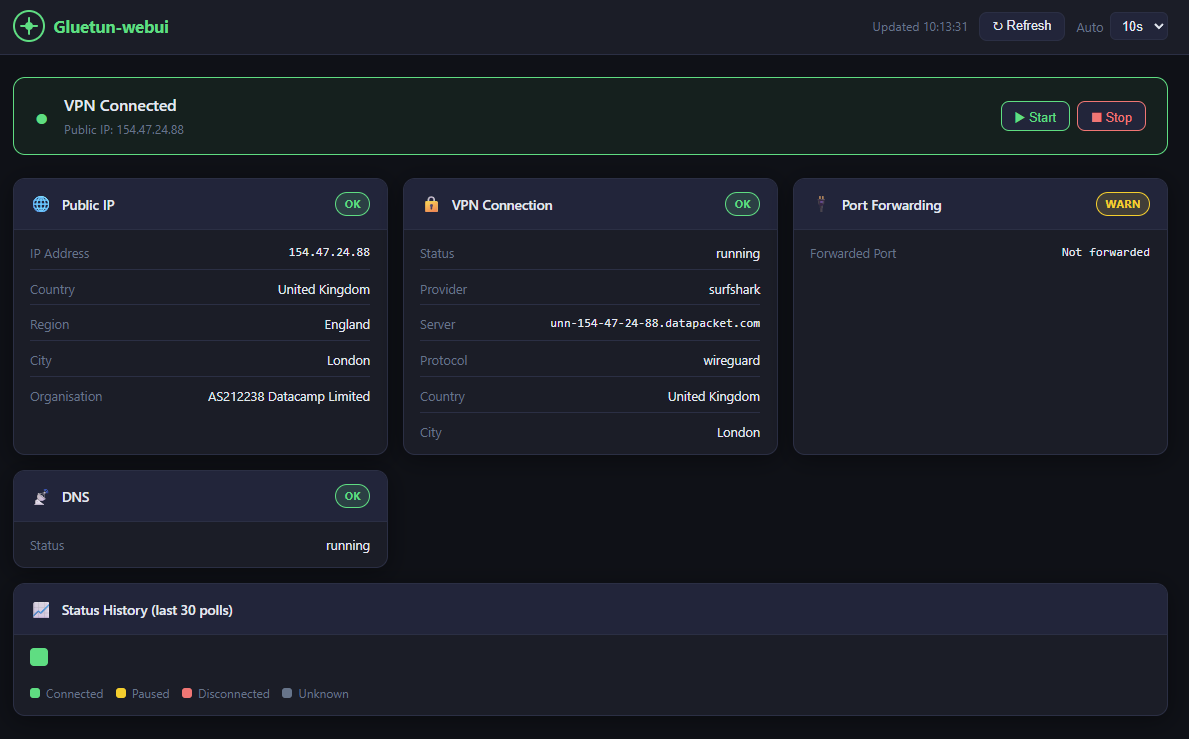
- แบนเนอร์สถานะ VPN สด (เชื่อมต่อ / หยุดชั่วคราว / ตัดการเชื่อมต่อ)
- แสดง IP สาธารณะ ประเทศ ภูมิภาค เมือง และองค์กร
- ผู้ให้บริการ VPN โปรโตคอล (WireGuard / OpenVPN) รายละเอียดเซิร์ฟเวอร์
- แสดงสถานะการส่งต่อพอร์ตและ DNS
- ปุ่มควบคุมเริ่มต้น / หยุด VPN
- รีเฟรชอัตโนมัติพร้อมตั้งช่วงเวลาได้ (5วินาที – 60วินาที)
- แถบประวัติแสดงสถานะ 30 รอบล่าสุดด้วยสีที่ต่างกัน
- ออกแบบให้ตอบสนองทุกอุปกรณ์ (มือถือ แท็บเล็ต เดสก์ท็อป)
ภาพหน้าจอ
ข้อกำหนด
- Docker + Docker Compose
- Gluetun ต้องเปิดใช้งาน HTTP control server (พอร์ตเริ่มต้น
8000) - Gluetun และ gluetun-webui ต้องอยู่ใน Docker network เดียวกัน
linux/amd64 และ linux/arm64 (ใช้งานได้บน Mac Intel/Apple Silicon, Linux และ Windows)เริ่มต้นอย่างรวดเร็ว
ตัวเลือก A1: อินสแตนซ์เดียว (แนะนำ)
เพิ่ม gluetun-webui เข้าไปในไฟล์ compose เดิมของคุณพร้อมกับ Gluetun:
gluetun-webui:
image: scuzza/gluetun-webui:latest
container_name: gluetun-webui
ports:
- "127.0.0.1:3000:3000"
environment:
- GLUETUN_CONTROL_URL=http://gluetun:8000
# Uncomment if Gluetun auth is enabled:
#- GLUETUN_API_KEY=yourtoken
#- GLUETUN_USER=username
#- GLUETUN_PASSWORD=password
networks:
- your_network_name
restart: unless-stopped
read_only: true
tmpfs:
- /tmp
security_opt:
- no-new-privileges:true
cap_drop:
- ALL
healthcheck:
test: ["CMD", "wget", "-qO-", "http://localhost:3000/api/health"]
interval: 30s
timeout: 5s
start_period: 10s
retries: 3ตัวเลือก A2: หลายอินสแตนซ์
ตรวจสอบอินสแตนซ์ Gluetun 2 ตัวขึ้นไปด้วยแดชบอร์ดแยกต่างหาก:
gluetun-webui:
image: scuzza/gluetun-webui:latest
container_name: gluetun-webui
ports:
- "127.0.0.1:3000:3000"
environment:
- GLUETUN_1_NAME=VPN - London
- GLUETUN_1_URL=http://gluetun-1:8000
- GLUETUN_1_API_KEY=token1
- GLUETUN_2_NAME=VPN - Amsterdam
- GLUETUN_2_URL=http://gluetun-2:8000
- GLUETUN_2_API_KEY=token2
- GLUETUN_3_NAME=VPN - Singapore
- GLUETUN_3_URL=http://gluetun-3:8000
- GLUETUN_3_API_KEY=token3
networks:
- your_network_name
restart: unless-stopped
read_only: true
tmpfs:
- /tmp
security_opt:
- no-new-privileges:true
cap_drop:
- ALL
ตัวเลือก B: สร้างภายในเครื่อง
git clone https://github.com/Sir-Scuzza/gluetun-webui.git
cd gluetun-webui
docker compose up -d --build
จากนั้นให้รัน (เลือกวิธีใดวิธีหนึ่ง):
docker compose up -dUI สามารถเข้าถึงได้ที่ http://localhost:3000
การตั้งค่าเครือข่าย
ทั้ง Gluetun และ gluetun-webui ต้องอยู่บนเครือข่าย Docker เดียวกันเพื่อให้ http://gluetun:8000 สามารถเชื่อมต่อได้อย่างถูกต้อง
ไฟล์ compose เดียวกัน — เพียงแค่เพิ่มทั้งสองบริการให้อยู่บนเครือข่ายเดียวกัน (ซึ่งพบบ่อยที่สุด):
services:
gluetun:
networks:
- arr-stack
gluetun-webui:
networks:
- arr-stack
networks:
arr-stack:
driver: bridgeไฟล์ compose แยกต่างหาก — อ้างอิงเครือข่ายที่มีอยู่ของ Gluetun เป็น external ค้นหาชื่อเครือข่ายของคุณด้วย docker network ls:
networks:
  ext-network:
    external: true
    name: your_gluetun_network_name
รองรับ Multi-VPN
หลายอินสแตนซ์
gluetun-webui รองรับการตรวจสอบและควบคุม หลายอินสแตนซ์ของ Gluetun พร้อมกัน แต่ละอินสแตนซ์จะแสดงเป็นแดชบอร์ดแยกต่างหากในกริดที่ตอบสนองต่อหน้าจอ
การกำหนดค่า: ใช้ตัวแปรสภาพแวดล้อมที่มีหมายเลข:
gluetun-webui:
image: scuzza/gluetun-webui:latest
environment:
# Instance 1
- GLUETUN_1_NAME=VPN 1
- GLUETUN_1_URL=http://gluetun-1:8000
- GLUETUN_1_API_KEY=token1 # optional
# Instance 2
- GLUETUN_2_NAME=VPN 2
- GLUETUN_2_URL=http://gluetun-2:8000
- GLUETUN_2_API_KEY=token2 # optional
# Instance 3
- GLUETUN_3_NAME=VPN 3
- GLUETUN_3_URL=http://gluetun-3:8000
- GLUETUN_3_USER=admin
- GLUETUN_3_PASSWORD=secret # optional (HTTP Basic auth)
รองรับ: สูงสุด 20 อินสแตนซ์ (ผ่าน GLUETUN_1_URL ถึง GLUETUN_20_URL)
ตอบสนอง: 1 แดชบอร์ดเต็มความกว้าง → 2 ครึ่งความกว้าง → 3 หนึ่งในสาม → 4 หนึ่งในสี่ → เลื่อนดูได้เมื่อมากกว่า 5+
ความเข้ากันได้กับเวอร์ชันก่อนหน้า
หากไม่มีการกำหนดตัวแปรแบบมีหมายเลข ระบบจะย้อนกลับไปใช้ โหมดซิงเกิลอินสแตนซ์แบบเก่า:
environment:
- GLUETUN_CONTROL_URL=http://gluetun:8000 # legacy
- GLUETUN_API_KEY=token
การตรวจสอบสิทธิ์ต่อแต่ละอินสแตนซ์
แต่ละอินสแตนซ์สามารถมีการตรวจสอบสิทธิ์ที่แตกต่างกันได้:
# Instance with API key
- GLUETUN_1_API_KEY=my-secret-token
Instance with HTTP Basic auth
- GLUETUN_2_USER=admin
- GLUETUN_2_PASSWORD=mysecret
Instance with no auth
- GLUETUN_3_URL=http://gluetun-3:8000 # auth optional
---
การกำหนดค่า
| ตัวแปร | ค่าเริ่มต้น | คำอธิบาย |
|---|---|---|
| GLUETUN_1_ ถึง GLUETUN_20_ | _(ว่าง)_ | การกำหนดค่าสำหรับหลายอินสแตนซ์ (สูงสุด 20 อินสแตนซ์) |
| GLUETUN_{N}_URL | – | URL เซิร์ฟเวอร์ควบคุม Gluetun HTTP สำหรับอินสแตนซ์ N |
| GLUETUN_{N}_NAME | Instance {N} | ชื่อที่แสดงสำหรับอินสแตนซ์ N |
| GLUETUN_{N}_API_KEY | _(ว่าง)_ | Bearer token สำหรับอินสแตนซ์ N (ถ้าเปิดใช้งานการตรวจสอบสิทธิ์) |
| GLUETUN_{N}_USER | _(ว่าง)_ | ชื่อผู้ใช้สำหรับ HTTP Basic auth (อินสแตนซ์ N) |
| GLUETUN_{N}_PASSWORD | _(ว่าง)_ | รหัสผ่านสำหรับ HTTP Basic auth (อินสแตนซ์ N) |
| GLUETUN_CONTROL_URL | http://gluetun:8000 | โหมดเดิม – ใช้ได้กับอินสแตนซ์เดียวเท่านั้น (fallback ถ้าไม่มีตัวแปร GLUETUN_1_*) |
| GLUETUN_API_KEY | _(ว่าง)_ | โหมดเดิม – Bearer token สำหรับอินสแตนซ์เดียว |
| GLUETUN_USER | _(ว่าง)_ | โหมดเดิม – ชื่อผู้ใช้สำหรับ HTTP Basic auth |
| GLUETUN_PASSWORD | _(ว่าง)_ | โหมดเดิม – รหัสผ่านสำหรับ HTTP Basic auth |
| PORT | 3000 | พอร์ตที่เว็บ UI รับฟังการเชื่อมต่อ |
| TRUST_PROXY | false | ตั้งค่าเป็น true หากทำงานอยู่หลัง reverse proxy (nginx, Traefik ฯลฯ) |
ความปลอดภัย
- พอร์ตถูกผูกกับ
127.0.0.1— ไม่ถูกเปิดเผยต่อเครือข่าย - คอนเทนเนอร์ทำงานในโหมด non-root พร้อมไฟล์ระบบแบบอ่านอย่างเดียวและลดความสามารถ
- มีการจำกัดอัตราการเข้าถึงในทุกเส้นทาง API
- รายละเอียดข้อผิดพลาด upstream จะถูกบันทึกไว้ฝั่งเซิร์ฟเวอร์เท่านั้น — ข้อความทั่วไปจะถูกส่งกลับไปยังเบราว์เซอร์
การกำหนดค่า reverse-proxy
หากคุณรัน gluetun-webui อยู่หลัง reverse proxy (nginx, Traefik, Caddy ฯลฯ) ให้ตั้งค่า TRUST_PROXY=true ในตัวแปรสภาพแวดล้อมของคุณ:
gluetun-webui:
image: scuzza/gluetun-webui:latest
environment:
- GLUETUN_CONTROL_URL=http://gluetun:8000
- TRUST_PROXY=true # Required for reverse proxies
สิ่งนี้ช่วยให้แอปสามารถแยกวิเคราะห์ X-Forwarded-For และเฮดเดอร์ที่เกี่ยวข้องได้อย่างถูกต้อง เพื่อจำกัดอัตราและตรวจจับ IP ได้แม่นยำ หมายเหตุ: ให้เปิดใช้เฉพาะกรณีที่คุณอยู่หลังรีเวิร์สพร็อกซีจริงๆ เท่านั้น เนื่องจากจะเชื่อถือเฮดเดอร์พร็อกซีจากรีเวิร์สพร็อกซีของคุณ
การพิสูจน์ตัวตนของรีเวิร์สพร็อกซี
ปุ่มควบคุมเริ่ม/หยุด VPN ไม่มีการพิสูจน์ตัวตนในตัว หากคุณเปิด UI ให้ใช้งานเกินกว่า localhost ให้ตั้งไว้หลังรีเวิร์สพร็อกซีที่มี HTTP Basic auth
Caddy (Caddyfile):
your.domain.com {
  basicauth {
    user $2a$14$
  }
  reverse_proxy localhost:3000
} caddy hash-passwordNginx (nginx.conf):
location / {
  auth_basic "Restricted";
  auth_basic_user_file /etc/nginx/.htpasswd;
  proxy_pass http://localhost:3000;
}htpasswd -c /etc/nginx/.htpasswd userTraefik (Docker labels):
labels:
- "traefik.enable=true"
- "traefik.http.routers.gluetun-webui.rule=Host(
your.domain.com)"
- "traefik.http.routers.gluetun-webui.middlewares=auth"
- "traefik.http.middlewares.auth.basicauth.users=user:$$apr1$$
"
htpasswd -nb user passwordคำขอบคุณ
- Gluetun — คอนเทนเนอร์ไคลเอนต์ VPN ที่เว็บ UI นี้ถูกสร้างขึ้นมาเพื่อมัน
- gluetun-monitor — เครื่องมือมอนิเตอร์ที่ยอดเยี่ยมสำหรับใช้งานร่วมกับเว็บ UI นี้
- การพัฒนาที่ได้รับความช่วยเหลือจาก AI — โปรเจกต์นี้สร้างขึ้นด้วยความช่วยเหลือจาก AI
ใบอนุญาต
MIT
--- Tranlated By Open Ai Tx | Last indexed: 2026-05-29 ---