🌐 언어
Gluetun WebUI
경량화된 웹 UI로 Gluetun — Docker용 VPN 클라이언트 컨테이너를 모니터링 및 제어할 수 있습니다.



기능
- ✨ 멀티-VPN 지원 — 최대 20개의 Gluetun 인스턴스를 동시에 모니터링 및 제어
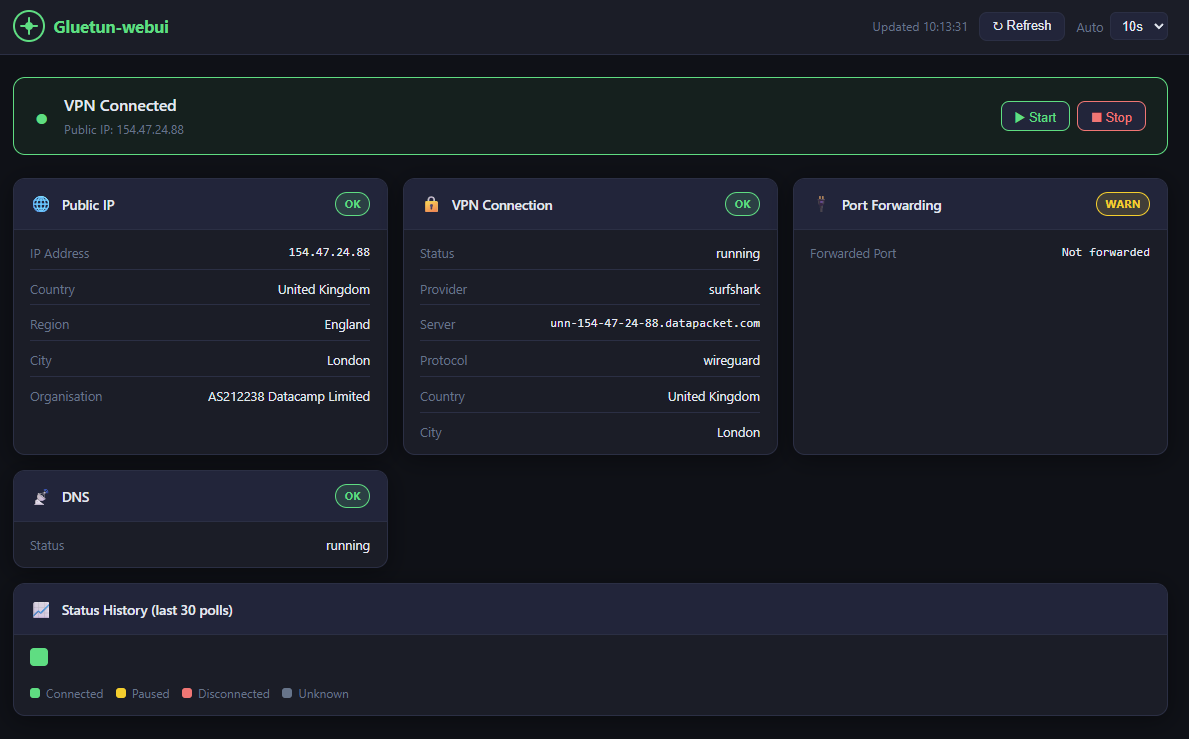
- 실시간 VPN 상태 배너 (연결됨 / 일시 중지됨 / 연결 해제됨)
- 공개 종료 IP, 국가, 지역, 도시, 조직 정보 표시
- VPN 제공자, 프로토콜(WireGuard / OpenVPN), 서버 상세 정보
- 포트 포워딩 및 DNS 상태
- VPN 시작 / 중지 제어
- 설정 가능한 간격(5초 – 60초)으로 자동 새로고침
- 마지막 30번 폴링 기록을 색상으로 표시하는 히스토리 바
- 반응형 디자인(모바일, 태블릿, 데스크탑)
스크린샷
요구 사항
- Docker + Docker Compose
- Gluetun이 HTTP 제어 서버를 활성화하여 실행 중이어야 함(기본 포트
8000) - Gluetun과 gluetun-webui가 동일한 Docker 네트워크에 있어야 함
linux/amd64 및 linux/arm64 지원(Mac Intel/Apple Silicon, Linux, Windows에서 동작).빠른 시작
옵션 A1: 단일 인스턴스(권장)
기존 compose 파일에 Gluetun과 함께 gluetun-webui를 추가하세요:
gluetun-webui:
image: scuzza/gluetun-webui:latest
container_name: gluetun-webui
ports:
- "127.0.0.1:3000:3000"
environment:
- GLUETUN_CONTROL_URL=http://gluetun:8000
# Uncomment if Gluetun auth is enabled:
#- GLUETUN_API_KEY=yourtoken
#- GLUETUN_USER=username
#- GLUETUN_PASSWORD=password
networks:
- your_network_name
restart: unless-stopped
read_only: true
tmpfs:
- /tmp
security_opt:
- no-new-privileges:true
cap_drop:
- ALL
healthcheck:
test: ["CMD", "wget", "-qO-", "http://localhost:3000/api/health"]
interval: 30s
timeout: 5s
start_period: 10s
retries: 3옵션 A2: 다중 인스턴스
별도의 대시보드로 2개 이상의 Gluetun 인스턴스 모니터링:
gluetun-webui:
image: scuzza/gluetun-webui:latest
container_name: gluetun-webui
ports:
- "127.0.0.1:3000:3000"
environment:
- GLUETUN_1_NAME=VPN - London
- GLUETUN_1_URL=http://gluetun-1:8000
- GLUETUN_1_API_KEY=token1
- GLUETUN_2_NAME=VPN - Amsterdam
- GLUETUN_2_URL=http://gluetun-2:8000
- GLUETUN_2_API_KEY=token2
- GLUETUN_3_NAME=VPN - Singapore
- GLUETUN_3_URL=http://gluetun-3:8000
- GLUETUN_3_API_KEY=token3
networks:
- your_network_name
restart: unless-stopped
read_only: true
tmpfs:
- /tmp
security_opt:
- no-new-privileges:true
cap_drop:
- ALL
옵션 B: 로컬에서 빌드하기
git clone https://github.com/Sir-Scuzza/gluetun-webui.git
cd gluetun-webui
docker compose up -d --build
그런 다음 실행합니다(두 옵션 중 하나):
docker compose up -dUI는 http://localhost:3000 에서 사용할 수 있습니다.
네트워크 설정
Gluetun과 gluetun-webui는 http://gluetun:8000이 올바르게 해석되도록 동일한 Docker 네트워크에 있어야 합니다.
동일한 compose 파일 — 두 서비스를 동일한 네트워크에 추가하기만 하면 됩니다 (가장 일반적):
services:
gluetun:
networks:
- arr-stack
gluetun-webui:
networks:
- arr-stack
networks:
arr-stack:
driver: bridge별도의 compose 파일 — Gluetun의 기존 네트워크를 외부로 참조합니다. docker network ls로 네트워크 이름을 찾으세요:
networks:
  ext-network:
    external: true
    name: your_gluetun_network_name
다중 VPN 지원
다중 인스턴스
gluetun-webui는 여러 Gluetun 인스턴스를 동시에 모니터링하고 제어하는 것을 지원합니다. 각 인스턴스는 반응형 그리드 내 별도의 대시보드로 표시됩니다.
구성: 번호가 매겨진 환경 변수를 사용하세요:
gluetun-webui:
image: scuzza/gluetun-webui:latest
environment:
# Instance 1
- GLUETUN_1_NAME=VPN 1
- GLUETUN_1_URL=http://gluetun-1:8000
- GLUETUN_1_API_KEY=token1 # optional
# Instance 2
- GLUETUN_2_NAME=VPN 2
- GLUETUN_2_URL=http://gluetun-2:8000
- GLUETUN_2_API_KEY=token2 # optional
# Instance 3
- GLUETUN_3_NAME=VPN 3
- GLUETUN_3_URL=http://gluetun-3:8000
- GLUETUN_3_USER=admin
- GLUETUN_3_PASSWORD=secret # optional (HTTP Basic auth)
지원됨: 최대 20개 인스턴스 (GLUETUN_1_URL부터 GLUETUN_20_URL까지)
반응형: 전체 너비 대시보드 1개 → 반 너비 2개 → 3분의 1 너비 3개 → 4분의 1 너비 4개 → 5개 이상부터 스크롤 가능
이전 버전 호환성
번호가 지정된 변수가 구성되지 않은 경우, 레거시 단일 인스턴스 모드로 되돌아감:
environment:
- GLUETUN_CONTROL_URL=http://gluetun:8000 # legacy
- GLUETUN_API_KEY=token
인스턴스별 인증
각 인스턴스는 서로 다른 인증을 가질 수 있습니다:
# Instance with API key
- GLUETUN_1_API_KEY=my-secret-token
Instance with HTTP Basic auth
- GLUETUN_2_USER=admin
- GLUETUN_2_PASSWORD=mysecret
Instance with no auth
- GLUETUN_3_URL=http://gluetun-3:8000 # auth optional
---
구성
| 변수 | 기본값 | 설명 |
|---|---|---|
| GLUETUN_1_ 에서 GLUETUN_20_ | _(비어 있음)_ | 다중 인스턴스 설정 (최대 20개 인스턴스) |
| GLUETUN_{N}_URL | – | 인스턴스 N용 Gluetun HTTP 제어 서버 URL |
| GLUETUN_{N}_NAME | Instance {N} | 인스턴스 N의 표시 이름 |
| GLUETUN_{N}_API_KEY | _(비어 있음)_ | 인스턴스 N용 베어러 토큰 (인증 활성화 시) |
| GLUETUN_{N}_USER | _(비어 있음)_ | HTTP 기본 인증용 사용자 이름 (인스턴스 N) |
| GLUETUN_{N}_PASSWORD | _(비어 있음)_ | HTTP 기본 인증용 비밀번호 (인스턴스 N) |
| GLUETUN_CONTROL_URL | http://gluetun:8000 | 레거시 – 단일 인스턴스 전용 (GLUETUN_1_* 변수가 없을 때 대체) |
| GLUETUN_API_KEY | _(비어 있음)_ | 레거시 – 단일 인스턴스용 베어러 토큰 |
| GLUETUN_USER | _(비어 있음)_ | 레거시 – HTTP 기본 인증용 사용자 이름 |
| GLUETUN_PASSWORD | _(비어 있음)_ | 레거시 – HTTP 기본 인증용 비밀번호 |
| PORT | 3000 | 웹 UI가 수신하는 포트 |
| TRUST_PROXY | false | 리버스 프록시(nginx, Traefik 등) 뒤에서 실행하는 경우 true로 설정 |
보안
- 포트는
127.0.0.1에 바인딩되어 네트워크에 노출되지 않음 - 컨테이너는 비루트 사용자로 읽기 전용 파일시스템과 권한 제한으로 실행
- 모든 API 경로에 속도 제한 적용
- 업스트림 오류 세부사항은 서버 측에만 기록되며 브라우저에는 일반 메시지 반환
리버스 프록시 구성
gluetun-webui를 리버스 프록시(nginx, Traefik, Caddy 등) 뒤에서 실행할 경우, 환경 변수에 TRUST_PROXY=true를 설정하세요:
gluetun-webui:
image: scuzza/gluetun-webui:latest
environment:
- GLUETUN_CONTROL_URL=http://gluetun:8000
- TRUST_PROXY=true # Required for reverse proxies
X-Forwarded-For 및 관련 헤더를 올바르게 파싱하여 정확한 속도 제한 및 IP 감지를 할 수 있습니다. 참고: 실제로 리버스 프록시 뒤에 있는 경우에만 활성화하세요. 이 설정은 리버스 프록시에서 오는 프록시 헤더를 신뢰하기 때문입니다.리버스 프록시 인증
VPN 시작/중지 컨트롤에는 내장된 인증 기능이 없습니다. UI를 로컬호스트 외부에 노출하는 경우, HTTP 기본 인증이 적용된 리버스 프록시 뒤에 배치하세요.
Caddy (Caddyfile):
your.domain.com {
  basicauth {
    user $2a$14$
  }
  reverse_proxy localhost:3000
}
caddy hash-password 명령어로 해시 생성Nginx (nginx.conf):
location / {
  auth_basic "Restricted";
  auth_basic_user_file /etc/nginx/.htpasswd;
  proxy_pass http://localhost:3000;
}
htpasswd -c /etc/nginx/.htpasswd user 명령어로 비밀번호 파일 생성Traefik (Docker 레이블):
labels:
- "traefik.enable=true"
- "traefik.http.routers.gluetun-webui.rule=Host(
your.domain.com)"
- "traefik.http.routers.gluetun-webui.middlewares=auth"
- "traefik.http.middlewares.auth.basicauth.users=user:$$apr1$$
"
htpasswd -nb user password 명령어로 해시 생성감사의 글
- Gluetun — 이 웹 UI가 구축된 VPN 클라이언트 컨테이너
- gluetun-monitor — 이 웹 UI와 함께 사용하기 좋은 모니터링 도구
- AI 지원 개발 — 이 프로젝트는 AI 지원으로 구축됨
라이선스
MIT
--- Tranlated By Open Ai Tx | Last indexed: 2026-05-29 ---