🌐 言語
Gluetun WebUI
軽量なウェブUIで、Gluetun を監視・操作できます — Docker用VPNクライアントコンテナ。



特徴
- ✨ マルチVPN対応 — 最大20個のGluetunインスタンスを同時に監視・制御
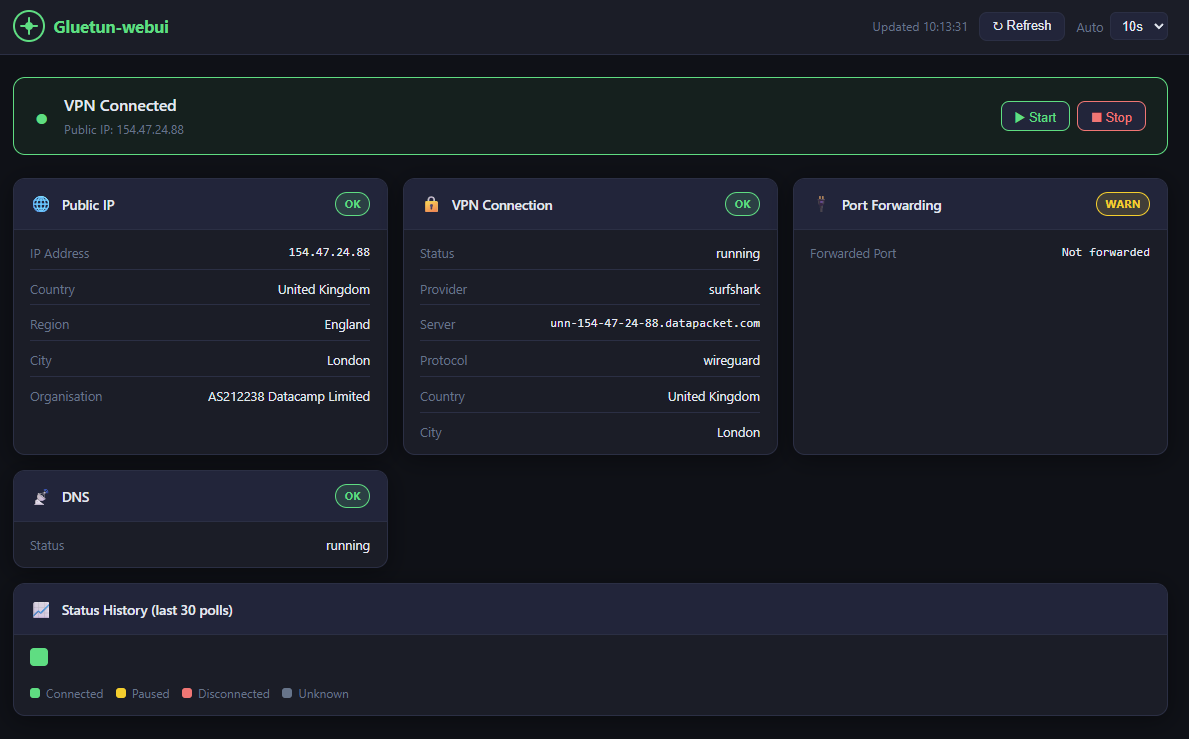
- ライブVPNステータスバナー(接続済み / 一時停止 / 切断)
- 公開出口IP、国、地域、都市、組織
- VPNプロバイダー、プロトコル(WireGuard / OpenVPN)、サーバー詳細
- ポートフォワーディングおよびDNSステータス
- VPNの開始 / 停止コントロール
- 設定可能な間隔(5秒~60秒)で自動更新
- 履歴バーで色分けされた直近30回のポーリング
- レスポンシブデザイン(モバイル、タブレット、デスクトップ)
スクリーンショット
必要条件
- Docker + Docker Compose
- GluetunがHTTPコントロールサーバーを有効化して実行中(デフォルトポート
8000) - Gluetunおよびgluetun-webuiが同一のDockerネットワーク上
linux/amd64 と linux/arm64 をサポート(Mac Intel/Apple Silicon、Linux、Windowsで動作)。クイックスタート
オプションA1: シングルインスタンス(推奨)
Gluetunと一緒に、既存のcomposeファイルにgluetun-webuiを追加します:
gluetun-webui:
image: scuzza/gluetun-webui:latest
container_name: gluetun-webui
ports:
- "127.0.0.1:3000:3000"
environment:
- GLUETUN_CONTROL_URL=http://gluetun:8000
# Uncomment if Gluetun auth is enabled:
#- GLUETUN_API_KEY=yourtoken
#- GLUETUN_USER=username
#- GLUETUN_PASSWORD=password
networks:
- your_network_name
restart: unless-stopped
read_only: true
tmpfs:
- /tmp
security_opt:
- no-new-privileges:true
cap_drop:
- ALL
healthcheck:
test: ["CMD", "wget", "-qO-", "http://localhost:3000/api/health"]
interval: 30s
timeout: 5s
start_period: 10s
retries: 3オプションA2:複数インスタンス
2つ以上のGluetunインスタンスを別々のダッシュボードで監視:
gluetun-webui:
image: scuzza/gluetun-webui:latest
container_name: gluetun-webui
ports:
- "127.0.0.1:3000:3000"
environment:
- GLUETUN_1_NAME=VPN - London
- GLUETUN_1_URL=http://gluetun-1:8000
- GLUETUN_1_API_KEY=token1
- GLUETUN_2_NAME=VPN - Amsterdam
- GLUETUN_2_URL=http://gluetun-2:8000
- GLUETUN_2_API_KEY=token2
- GLUETUN_3_NAME=VPN - Singapore
- GLUETUN_3_URL=http://gluetun-3:8000
- GLUETUN_3_API_KEY=token3
networks:
- your_network_name
restart: unless-stopped
read_only: true
tmpfs:
- /tmp
security_opt:
- no-new-privileges:true
cap_drop:
- ALL
オプションB:ローカルでビルドする
git clone https://github.com/Sir-Scuzza/gluetun-webui.git
cd gluetun-webui
docker compose up -d --build
次に、以下のいずれかのオプションを実行します:
docker compose up -dUIは http://localhost:3000 で利用可能です
ネットワーク設定
Gluetunとgluetun-webuiは同じDockerネットワーク上にある必要があり、http://gluetun:8000 が正しく解決されます。
同じcomposeファイル — 両方のサービスを同じネットワークに追加するだけです(最も一般的):
services:
gluetun:
networks:
- arr-stack
gluetun-webui:
networks:
- arr-stack
networks:
arr-stack:
driver: bridgeComposeファイルを分割する — Gluetunの既存ネットワークを外部として参照します。ネットワーク名はdocker network lsで確認してください:
networks:
  ext-network:
    external: true
    name: your_gluetun_network_name
マルチVPNサポート
複数インスタンス
gluetun-webuiは複数のGluetunインスタンスを同時に監視および制御することをサポートしています。各インスタンスはレスポンシブグリッド内の別々のダッシュボードとして表示されます。
設定: 番号付き環境変数を使用してください:
gluetun-webui:
image: scuzza/gluetun-webui:latest
environment:
# Instance 1
- GLUETUN_1_NAME=VPN 1
- GLUETUN_1_URL=http://gluetun-1:8000
- GLUETUN_1_API_KEY=token1 # optional
# Instance 2
- GLUETUN_2_NAME=VPN 2
- GLUETUN_2_URL=http://gluetun-2:8000
- GLUETUN_2_API_KEY=token2 # optional
# Instance 3
- GLUETUN_3_NAME=VPN 3
- GLUETUN_3_URL=http://gluetun-3:8000
- GLUETUN_3_USER=admin
- GLUETUN_3_PASSWORD=secret # optional (HTTP Basic auth)
サポート対象: 最大20インスタンス(GLUETUN_1_URLからGLUETUN_20_URLまで)
レスポンシブ対応: 1つの全幅ダッシュボード → 2つの半幅 → 3つの3分の1幅 → 4つの4分の1幅 → 5つ以上はスクロール可能
後方互換性
番号付き変数が設定されていない場合は、従来の単一インスタンスモードにフォールバックします:
environment:
- GLUETUN_CONTROL_URL=http://gluetun:8000 # legacy
- GLUETUN_API_KEY=token
インスタンスごとの認証
各インスタンスは異なる認証を持つことができます:
# Instance with API key
- GLUETUN_1_API_KEY=my-secret-token
Instance with HTTP Basic auth
- GLUETUN_2_USER=admin
- GLUETUN_2_PASSWORD=mysecret
Instance with no auth
- GLUETUN_3_URL=http://gluetun-3:8000 # auth optional
---
設定
| 変数 | デフォルト | 説明 |
|---|---|---|
| GLUETUN_1_ から GLUETUN_20_ | _(空)_ | マルチインスタンス設定(最大20インスタンス) |
| GLUETUN_{N}_URL | – | インスタンスNのGluetun HTTPコントロールサーバーURL |
| GLUETUN_{N}_NAME | Instance {N} | インスタンスNの表示名 |
| GLUETUN_{N}_API_KEY | _(空)_ | インスタンスNのベアラートークン(認証有効時) |
| GLUETUN_{N}_USER | _(空)_ | HTTPベーシック認証のユーザー名(インスタンスN) |
| GLUETUN_{N}_PASSWORD | _(空)_ | HTTPベーシック認証のパスワード(インスタンスN) |
| GLUETUN_CONTROL_URL | http://gluetun:8000 | レガシー – 単一インスタンスのみ(GLUETUN_1_*変数がない場合のフォールバック) |
| GLUETUN_API_KEY | _(空)_ | レガシー – 単一インスタンス用ベアラートークン |
| GLUETUN_USER | _(空)_ | レガシー – HTTPベーシック認証のユーザー名 |
| GLUETUN_PASSWORD | _(空)_ | レガシー – HTTPベーシック認証のパスワード |
| PORT | 3000 | Web UIが待ち受けるポート |
| TRUST_PROXY | false | リバースプロキシ(nginx、Traefik等)背後で動作させる場合はtrueに設定 |
セキュリティ
- ポートは
127.0.0.1にバインドされており、ネットワークには公開されません - コンテナは非rootユーザーで読み取り専用ファイルシステムおよび権限削除で実行されます
- すべてのAPIルートにレート制限を適用
- 上流のエラー詳細はサーバー側でのみログ記録され、ブラウザには一般的なメッセージが返されます
リバースプロキシの設定
gluetun-webuiをリバースプロキシ(nginx、Traefik、Caddy等)背後で実行する場合は、環境変数に TRUST_PROXY=true を設定してください:
gluetun-webui:
image: scuzza/gluetun-webui:latest
environment:
- GLUETUN_CONTROL_URL=http://gluetun:8000
- TRUST_PROXY=true # Required for reverse proxies
X-Forwarded-For および関連ヘッダーを正しく解析できます。注意: 実際にリバースプロキシの背後にいる場合にのみこれを有効にしてください。リバースプロキシからのプロキシヘッダーを信頼するためです。リバースプロキシ認証
VPNの開始/停止コントロールには組み込みの認証がありません。UIをlocalhost以外に公開する場合は、HTTPベーシック認証付きのリバースプロキシの背後に配置してください。
Caddy(Caddyfile):
your.domain.com {
  basicauth {
    user $2a$14$
  }
  reverse_proxy localhost:3000
} caddy hash-passwordNginx(nginx.conf):
location / {
  auth_basic "Restricted";
  auth_basic_user_file /etc/nginx/.htpasswd;
  proxy_pass http://localhost:3000;
}htpasswd -c /etc/nginx/.htpasswd userTraefik(Dockerラベル):
labels:
- "traefik.enable=true"
- "traefik.http.routers.gluetun-webui.rule=Host(
your.domain.com)"
- "traefik.http.routers.gluetun-webui.middlewares=auth"
- "traefik.http.middlewares.auth.basicauth.users=user:$$apr1$$
"
htpasswd -nb user passwordでハッシュを生成謝辞
- Gluetun — このwebuiが構築されたVPNクライアントコンテナ
- gluetun-monitor — このwebuiと組み合わせるのに最適な監視ツール
- AI支援開発 — 本プロジェクトはAI支援で構築されました
ライセンス
MIT
--- Tranlated By Open Ai Tx | Last indexed: 2026-05-29 ---