🌐 اللغة
Gluetun WebUI
واجهة ويب خفيفة الوزن لمراقبة والتحكم في Gluetun — عميل VPN للحاويات عبر Docker.



الميزات
- ✨ دعم متعدد لـ VPN — راقب وتحكم في ما يصل إلى 20 مثيل من Gluetun في نفس الوقت
- شريط حالة VPN مباشر (متصل / متوقف مؤقتًا / غير متصل)
- عنوان IP العام، الدولة، المنطقة، المدينة، والمنظمة
- مزود VPN، البروتوكول (WireGuard / OpenVPN)، تفاصيل الخادم
- حالة إعادة توجيه المنافذ وDNS
- عناصر تحكم بدء / إيقاف VPN
- تحديث تلقائي بفاصل زمني قابل للتكوين (5 ثوانٍ – 60 ثانية)
- آخر 30 نقطة استقصاء ملونة في شريط التاريخ
- تصميم متجاوب (جوال، جهاز لوحي، سطح مكتب)
لقطات شاشة
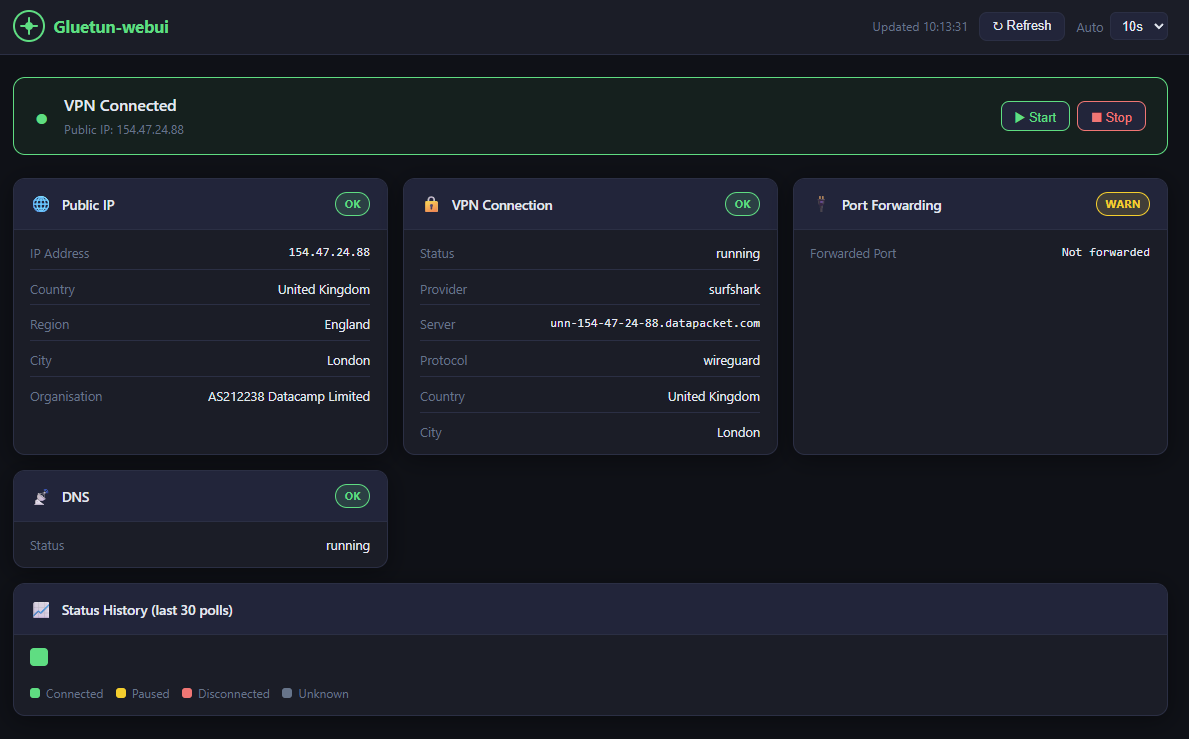
المتطلبات
- Docker + Docker Compose
- Gluetun يعمل مع تفعيل خادم التحكم HTTP الخاص به (المنفذ الافتراضي
8000) - Gluetun و gluetun-webui على نفس شبكة Docker
linux/amd64 و linux/arm64 (يعمل على أجهزة Mac Intel/Apple Silicon، لينكس، وويندوز).البدء السريع
الخيار A1: مثيل واحد (موصى به)
أضف gluetun-webui إلى ملف التكوين الحالي بجانب Gluetun:
gluetun-webui:
image: scuzza/gluetun-webui:latest
container_name: gluetun-webui
ports:
- "127.0.0.1:3000:3000"
environment:
- GLUETUN_CONTROL_URL=http://gluetun:8000
# Uncomment if Gluetun auth is enabled:
#- GLUETUN_API_KEY=yourtoken
#- GLUETUN_USER=username
#- GLUETUN_PASSWORD=password
networks:
- your_network_name
restart: unless-stopped
read_only: true
tmpfs:
- /tmp
security_opt:
- no-new-privileges:true
cap_drop:
- ALL
healthcheck:
test: ["CMD", "wget", "-qO-", "http://localhost:3000/api/health"]
interval: 30s
timeout: 5s
start_period: 10s
retries: 3الخيار A2: عدة مثيلات
راقب مثيلين أو أكثر من Gluetun باستخدام لوحات معلومات منفصلة:
gluetun-webui:
image: scuzza/gluetun-webui:latest
container_name: gluetun-webui
ports:
- "127.0.0.1:3000:3000"
environment:
- GLUETUN_1_NAME=VPN - London
- GLUETUN_1_URL=http://gluetun-1:8000
- GLUETUN_1_API_KEY=token1
- GLUETUN_2_NAME=VPN - Amsterdam
- GLUETUN_2_URL=http://gluetun-2:8000
- GLUETUN_2_API_KEY=token2
- GLUETUN_3_NAME=VPN - Singapore
- GLUETUN_3_URL=http://gluetun-3:8000
- GLUETUN_3_API_KEY=token3
networks:
- your_network_name
restart: unless-stopped
read_only: true
tmpfs:
- /tmp
security_opt:
- no-new-privileges:true
cap_drop:
- ALL
الخيار ب: البناء محليًا
git clone https://github.com/Sir-Scuzza/gluetun-webui.git
cd gluetun-webui
docker compose up -d --build
ثم قم بالتشغيل (أي من الخيارين):
docker compose up -dواجهة المستخدم متاحة على http://localhost:3000
إعداد الشبكة
يجب أن يكون كل من Gluetun و gluetun-webui على نفس شبكة Docker حتى يتم حل http://gluetun:8000 بشكل صحيح.
نفس ملف التكوين — فقط أضف كلا الخدمتين إلى نفس الشبكة (الأكثر شيوعاً):
services:
gluetun:
networks:
- arr-stack
gluetun-webui:
networks:
- arr-stack
networks:
arr-stack:
driver: bridgeملفات تكوين منفصلة — قم بالإشارة إلى شبكة Gluetun الحالية كشبكة خارجية. اعثر على اسم شبكتك باستخدام docker network ls:
networks:
  ext-network:
    external: true
    name: your_gluetun_network_name
دعم تعدد شبكات VPN
عدة مثيلات
يدعم gluetun-webui مراقبة والتحكم في عدة مثيلات من Gluetun في نفس الوقت. تظهر كل مثيلة كلوحة تحكم منفصلة في شبكة متجاوبة.
الإعداد: استخدم متغيرات البيئة المرقمة:
gluetun-webui:
image: scuzza/gluetun-webui:latest
environment:
# Instance 1
- GLUETUN_1_NAME=VPN 1
- GLUETUN_1_URL=http://gluetun-1:8000
- GLUETUN_1_API_KEY=token1 # optional
# Instance 2
- GLUETUN_2_NAME=VPN 2
- GLUETUN_2_URL=http://gluetun-2:8000
- GLUETUN_2_API_KEY=token2 # optional
# Instance 3
- GLUETUN_3_NAME=VPN 3
- GLUETUN_3_URL=http://gluetun-3:8000
- GLUETUN_3_USER=admin
- GLUETUN_3_PASSWORD=secret # optional (HTTP Basic auth)
مدعوم: حتى 20 مثيل (عن طريق GLUETUN_1_URL حتى GLUETUN_20_URL)
متجاوب: لوحة تحكم بعرض كامل → 2 بعرض نصف → 3 بعرض ثلث → 4 بعرض ربع → قابل للتمرير عند 5+
التوافق مع الإصدارات السابقة
إذا لم يتم تكوين متغيرات مرقمة، يتم الرجوع إلى وضع المثيل الواحد القديم:
environment:
- GLUETUN_CONTROL_URL=http://gluetun:8000 # legacy
- GLUETUN_API_KEY=token
المصادقة لكل مثيل
يمكن أن يكون لكل مثيل مصادقة مختلفة:
# Instance with API key
- GLUETUN_1_API_KEY=my-secret-token
Instance with HTTP Basic auth
- GLUETUN_2_USER=admin
- GLUETUN_2_PASSWORD=mysecret
Instance with no auth
- GLUETUN_3_URL=http://gluetun-3:8000 # auth optional
---
الإعدادات
| المتغير | الافتراضي | الوصف |
|---|---|---|
| GLUETUN_1_ إلى GLUETUN_20_ | _(فارغ)_ | إعداد متعدد النسخ (حتى 20 نسخة) |
| GLUETUN_{N}_URL | – | عنوان خادم Gluetun HTTP للتحكم للنسخة N |
| GLUETUN_{N}_NAME | Instance {N} | اسم العرض للنسخة N |
| GLUETUN_{N}_API_KEY | _(فارغ)_ | رمز Bearer للنسخة N (إذا تم تفعيل المصادقة) |
| GLUETUN_{N}_USER | _(فارغ)_ | اسم المستخدم لمصادقة HTTP Basic (النسخة N) |
| GLUETUN_{N}_PASSWORD | _(فارغ)_ | كلمة المرور لمصادقة HTTP Basic (النسخة N) |
| GLUETUN_CONTROL_URL | http://gluetun:8000 | قديم – نسخة واحدة فقط (تستخدم إذا لم توجد متغيرات GLUETUN_1_*) |
| GLUETUN_API_KEY | _(فارغ)_ | قديم – رمز Bearer لنسخة واحدة |
| GLUETUN_USER | _(فارغ)_ | قديم – اسم المستخدم لمصادقة HTTP Basic |
| GLUETUN_PASSWORD | _(فارغ)_ | قديم – كلمة المرور لمصادقة HTTP Basic |
| PORT | 3000 | المنفذ الذي يستمع عليه واجهة الويب |
| TRUST_PROXY | false | عين إلى true إذا كان يعمل خلف وكيل عكسي (nginx، Traefik، إلخ.) |
الأمان
- المنفذ مرتبط بـ
127.0.0.1— غير مكشوف على الشبكة - الحاوية تعمل بدون صلاحيات root وبنظام ملفات للقراءة فقط وصلاحيات منخفضة
- تطبيق تحديد معدل الوصول على جميع مسارات API
- تفاصيل أخطاء المصدر الأعلى تسجل فقط على الخادم — رسائل عامة ترجع للمتصفح
إعداد الوكيل العكسي
إذا قمت بتشغيل gluetun-webui خلف وكيل عكسي (nginx، Traefik، Caddy، إلخ)، قم بتعيين TRUST_PROXY=true في متغيرات البيئة لديك:
gluetun-webui:
image: scuzza/gluetun-webui:latest
environment:
- GLUETUN_CONTROL_URL=http://gluetun:8000
- TRUST_PROXY=true # Required for reverse proxies
يتيح ذلك للتطبيق تحليل ترويسات X-Forwarded-For وما يتعلق بها بشكل صحيح لضبط معدل الطلبات واكتشاف عناوين IP بدقة. ملاحظة: فعّل هذا الخيار فقط إذا كنت فعلاً خلف وكيل عكسي، حيث أنه يثق بالترويسات القادمة من وكيلك العكسي.
المصادقة عبر الوكيل العكسي
أزرار بدء/إيقاف VPN لا تتضمن مصادقة مدمجة. إذا عرضت واجهة المستخدم خارج نطاق localhost، ضعها خلف وكيل عكسي مع مصادقة HTTP أساسية.
كادي (Caddyfile):
your.domain.com {
  basicauth {
    user $2a$14$
  }
  reverse_proxy localhost:3000
} caddy hash-passwordNginx (nginx.conf):
location / {
  auth_basic "Restricted";
  auth_basic_user_file /etc/nginx/.htpasswd;
  proxy_pass http://localhost:3000;
}htpasswd -c /etc/nginx/.htpasswd userترافيك (تسميات Docker):
labels:
- "traefik.enable=true"
- "traefik.http.routers.gluetun-webui.rule=Host(
your.domain.com)"
- "traefik.http.routers.gluetun-webui.middlewares=auth"
- "traefik.http.middlewares.auth.basicauth.users=user:$$apr1$$
"
htpasswd -nb user passwordالشكر والتقدير
- Gluetun — حاوية عميل VPN التي تم بناء واجهة الويب هذه من أجلها
- gluetun-monitor — أداة مراقبة رائعة يمكن استخدامها مع واجهة الويب هذه
- التطوير بمساعدة الذكاء الاصطناعي — تم بناء هذا المشروع بمساعدة الذكاء الاصطناعي
الرخصة
MIT
--- Tranlated By Open Ai Tx | Last indexed: 2026-05-29 ---