EbookDownloader
一个用于从不同出版商下载已购买电子书的工具。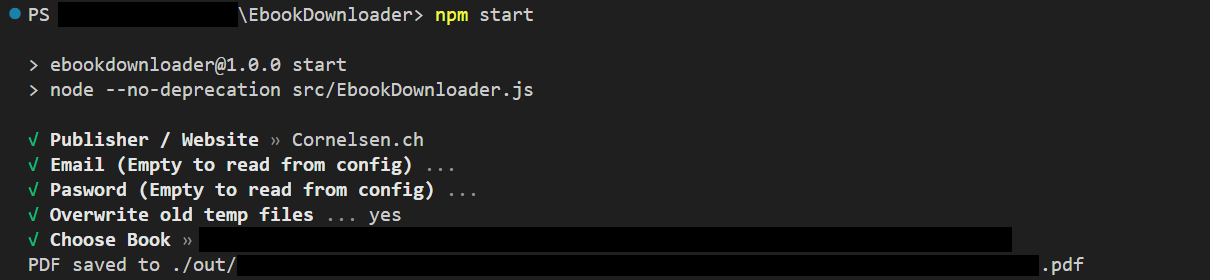
目录
支持的出版商(网站)
| 出版商 | 网站 | 最佳质量 | 可选文本 | 超链接 | 备注 | | --- | --- | --- | --- | --- | --- | | Cornelsen(“新方法”) | cornelsen.de | 无损 PDF | ✓ | ✓ | | | Cornelsen(“旧方法”) | cornelsen.de | 图像(8617px x 11792px)合成 | ✓ | ✗ | | | Cornelsen.CH | ebooks.cornelsen.ch | 无损 PDF | ✓ | ✗ | | | Cornelsen | scook.de | 图像(?)合成 | ✗ | ✗ | | | Allango Klett | allango.net | 无损 PDF | ✓ | ? | [1] | | Klett | klett.de | 图像(3072px x 4096px)合成 | ✓ | ✓ | | | Westermann | westermann.de | 图像(2244px x 3071px)合成 | ✓ | ✗ | | | C.C.BUCHNER | click-and-study.de | 图像(1658px x 2211px)合成 | ✓ | ✗ | | | C.C.BUCHNER | click-and-teach.de | 图像(1658px x 2211px)合成 | ✓ | ✗ | | | Book2Look | book2look.com | 无损 PDF | ✓ | ? | [2] | | kiosquemag | kiosquemag.com | 图像(?)合成 | ✗ | ✗ | | | Helbling Media App | helbling.com | 无损 PDF | ✓ | ✗ | |[1]: 网站允许下载未拥有的文件
[2]: 不需要账户,仅需书籍ID
自动安装
首先,克隆或下载仓库。该工具使用图像处理库,必须用 nodejs 运行,因此需要一些依赖。
你可以使用安装脚本(Windows 使用 init.bat,Debian 系发行版使用 init.sh)或手动安装。安装脚本会为你下载所有依赖。执行方法:Windows 下双击 .bat 文件,Linux 下赋予 .sh 文件执行权限后在终端执行 .sh 文件。
手动安装
首先,克隆或下载仓库。然后按照以下操作系统特定的说明进行操作:Windows
- 从 http://www.unifoundry.com/pub/unifont/unifont-15.0.01/font-builds/unifont-15.0.01.ttf 下载
unifont-15.0.01.ttf并放置在项目根目录 - 安装
ffmpeg,并将 ffmpeg 可执行文件(命名为ffmpeg)放入项目根目录或添加到你的路径环境变量中,如需帮助可参考此教程 - 安装
mutool,并将 mutool 可执行文件(命名为mutool)放入项目根目录或添加到你的路径环境变量中,你可以在这里找到最新版本。搜索带有windows的发布版本。(仅对 book2look 和 cornelsen.ch 必需) - 如果尚未安装,安装
nodejs和npm,你可以在这里找到帮助 - 运行
npm install - 可选安装
image magick,并将 magick 可执行文件(命名为magick)放入项目根目录或添加到你的路径环境变量中(仅对 cornelsen “旧方法” 必需)
Linux
- 运行
wget "http://www.unifoundry.com/pub/unifont/unifont-15.0.01/font-builds/unifont-15.0.01.ttf" - 使用你喜欢的软件包管理器安装
ffmpeg、nodejs、mutool/mupdf-tools/mupdf(book2look 和 cornelsen.ch 需要)以及可选的imagemagick(仅对 cornelsen “旧方法” 必需) - 运行
npm install
Linux/Darwin 使用 Nix
- 如果你有 nix-direnv,运行
direnv allow来获取所有依赖 - 否则,运行
nix-shell - 运行
wget "http://www.unifoundry.com/pub/unifont/unifont-15.0.01/font-builds/unifont-15.0.01.ttf"
运行
在项目目录中运行npm install 完成设置,
然后在项目目录执行 npm start 启动程序。保存凭据以避免每次输入(可选)
你可以将凭据保存在config.json 文件中,以避免每次启动程序时输入。为此,在项目根目录创建一个名为 config.json 的文件,并添加以下内容:{
"[PUBLISHER]": {
"email": "[YOUR_USERNAME_OR_EMAIL]",
"passwd": "[YOUR_PASSWORD]"
},
"[PUBLISHER]": {
"email": "[YOUR_USERNAME_OR_EMAIL]",
"passwd": "[YOUR_PASSWORD]"
}
[...]
}Replace all the square brackets with your data. Publisher keys are: cornelsen, klett, allango, scook, westermann, clicknstudy, clicknteach, kiosquemag, cornelsench, book2look, helbling
Bildungslogin
Cornelsen, Click-n-Study, Klett, and Westermann have token-login support, allowing login using Bildungslogin accounts.
Cornelsen
- 打开 Bildungslogin 并登录
- 进入存储开发者工具(SHIFT+F9,或者按 CTRL+SHIFT+I 并点击 Storage 选项卡)
- 打开图书
- 在开发者工具中选择本地存储(可能还需要选择网站)
- 在打开的表格中向下滚动,直到找到
id_token,它应该是一个长的字母数字字符串 - 复制它。(双击,然后 ctrl+c)
- 使用它作为密码,用户名使用
token
Click-and-Study
- 打开 Bildungslogin 并登录
- 打开图书
- 进入存储开发者工具(SHIFT+F9,或者按 CTRL+SHIFT+I 并点击 Storage 选项卡)
- 在开发者工具中选择 Cookies(可能还需要选择网站)
- 在打开的表格中向下滚动,直到找到
CASSID,后面应有一个字母数字字符串 - 复制它(那些随机字符)。(双击,然后 ctrl+c)
- 使用它作为密码,用户名使用
token
Klett
- 打开 Bildungslogin 并登录
- 打开图书
- 进入存储开发者工具(SHIFT+F9,或者按 CTRL+SHIFT+I 并点击 Storage 选项卡)
- 在开发者工具中选择 Cookies(可能还需要选择网站)
- 在打开的表格中向下滚动,直到找到
SESSION,后面应有一个字母数字字符串 - 复制它(那些随机字符)。(双击,然后 ctrl+c)
- 使用它作为密码,用户名使用你正在使用的图书查看器的 URL
Westermann
- 打开 Bildungslogin 并登录
- 打开书籍
- 进入网络开发工具(CTRL+SHIFT+E,或者按CTRL+SHIFT+I然后点击网络标签页)。
- 勾选
Persist logs(可能在齿轮菜单中,大概在右上角某处) - 重新加载页面
- 在开发者工具的“过滤URL”字段中输入
/api/user - 点击第一个不是 OPTIONS 的条目
- 旁边会打开一个小面板。点击其 Headers 标签
- 在“过滤请求头”字段中输入
auth(如果有该字段) - 向下滚动直到找到一串长的字母和数字
- 复制它并粘贴到文本文件中
- 再次从文本文件复制,但确保不要选择“Authorization: Bearer ”部分,只选结尾的长字符串。
- 使用它作为密码,用户名使用
token。
贡献
欢迎创建 issue 和 pull request 来为项目做出贡献。
免责声明
本项目仅供教育用途。项目对软件的任何滥用不负责任。根据您所在的司法管辖区,未经出版商同意使用本软件下载电子书可能是违法的。在其他司法管辖区,下载电子书仅供个人使用可能是合法的。请在使用本软件前检查当地法律。--- Tranlated By Open Ai Tx | Last indexed: 2026-06-02 ---