EbookDownloader
다양한 출판사에서 구매한 전자책을 다운로드하는 도구입니다.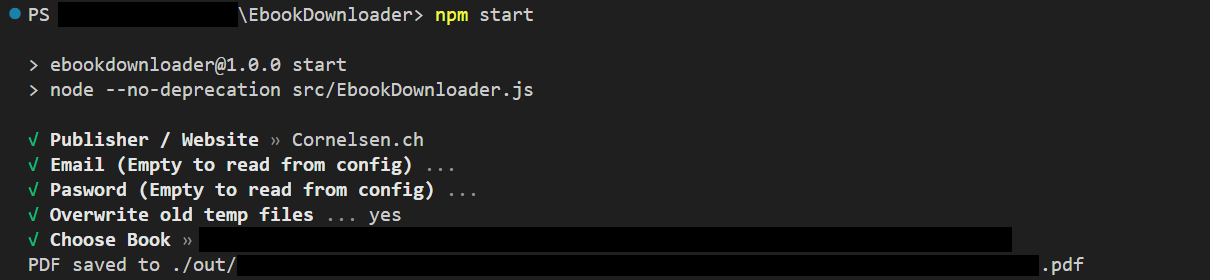
목차
지원 출판사 (웹사이트)
| 출판사 | 웹사이트 | 최고 품질 | 선택 가능한 텍스트 | 하이퍼링크 | 비고 | | --- | --- | --- | --- | --- | --- | | Cornelsen ("신 방식") | cornelsen.de | 무손실 PDF | ✓ | ✓ | | | Cornelsen ("구 방식") | cornelsen.de | 이미지 (8617px x 11792px) 조합 | ✓ | ✗ | | | Cornelsen.CH | ebooks.cornelsen.ch | 무손실 PDF | ✓ | ✗ | | | Cornelsen | scook.de | 이미지 (?) 조합 | ✗ | ✗ | | | Allango Klett | allango.net | 무손실 PDF | ✓ | ? | [1] | | Klett | klett.de | 이미지 (3072px x 4096px) 조합 | ✓ | ✓ | | | Westermann | westermann.de | 이미지 (2244px x 3071px) 조합 | ✓ | ✗ | | | C.C.BUCHNER | click-and-study.de | 이미지 (1658px x 2211px) 조합 | ✓ | ✗ | | | C.C.BUCHNER | click-and-teach.de | 이미지 (1658px x 2211px) 조합 | ✓ | ✗ | | | Book2Look | book2look.com | 무손실 PDF | ✓ | ? | [2] | | kiosquemag | kiosquemag.com | 이미지 (?) 조합 | ✗ | ✗ | | | Helbling Media App | helbling.com | 무손실 PDF | ✓ | ✗ | |[1]: 웹사이트에서 소유하지 않은 파일도 다운로드 가능
[2]: 계정 필요 없음, 책 ID만 필요
자동 설치
먼저, 저장소를 클론하거나 다운로드하세요.이 도구는 이미지 처리 라이브러리를 사용하며 nodejs로 실행해야 하므로 몇 가지 의존성이 필요합니다.
설치 스크립트(init.bat 윈도우용, init.sh 데비안 계열용)를 사용하거나 수동 설치를 할 수 있습니다. 설치 스크립트는 모든 의존성을 자동으로 다운로드합니다. 실행하려면 윈도우에서는 .bat 파일을 더블 클릭하고, 리눅스에서는 .sh 파일에 실행 권한을 부여한 뒤 터미널에서 실행하세요.
수동 설치
먼저, 저장소를 클론하거나 다운로드하세요. 그런 다음 아래 OS별 지침을 따르세요:윈도우
- http://www.unifoundry.com/pub/unifont/unifont-15.0.01/font-builds/unifont-15.0.01.ttf 에서
unifont-15.0.01.ttf를 다운로드하여 프로젝트 루트에 넣으세요 ffmpeg를 설치하고 ffmpeg 실행 파일(이름은ffmpeg)을 프로젝트 루트에 넣거나 경로 환경 변수에 추가하세요. 도움이 필요하면 이곳 튜토리얼을 참고할 수 있습니다mutool을 설치하고 mutool 실행 파일(이름은mutool)을 프로젝트 루트에 넣거나 경로 환경 변수에 추가하세요. 최신 빌드는 여기에서 찾을 수 있습니다.windows릴리스를 검색하세요. (book2look 및 cornelsen.ch에만 필요)nodejs와npm을 설치하지 않았다면 설치하세요. 도움말은 여기를 참고하세요npm install을 실행하세요- 선택적으로
image magick을 설치하고 magick 실행 파일(이름은magick)을 프로젝트 루트에 넣거나 경로 환경 변수에 추가하세요 (cornelsen "구 방식"에만 필요)
리눅스
wget "http://www.unifoundry.com/pub/unifont/unifont-15.0.01/font-builds/unifont-15.0.01.ttf"를 실행하세요ffmpeg,nodejs,mutool/mupdf-tools/mupdf(book2look 및 cornelsen.ch에 필요)와 선택적으로imagemagick(cornelsen "구 방식"에만 필요)을 좋아하는 패키지 관리자으로 설치하세요npm install을 실행하세요
Nix가 설치된 Linux/Darwin
- nix-direnv가 있다면
direnv allow를 실행하여 모든 의존성을 획득하세요 - 그렇지 않으면
nix-shell을 실행하세요 wget "http://www.unifoundry.com/pub/unifont/unifont-15.0.01/font-builds/unifont-15.0.01.ttf"를 실행하세요
실행
프로젝트 디렉터리에서npm install을 실행하여 설정을 완료하고,
프로젝트 디렉터리에서 npm start를 실행하여 프로그램을 시작하세요.매번 입력하지 않도록 자격 증명 저장 (선택 사항)
프로그램을 시작할 때마다 자격 증명을 입력하지 않도록config.json 파일에 저장할 수 있습니다. 이를 위해 프로젝트 루트에 config.json이라는 파일을 생성하고 다음 내용을 추가하세요:{
"[PUBLISHER]": {
"email": "[YOUR_USERNAME_OR_EMAIL]",
"passwd": "[YOUR_PASSWORD]"
},
"[PUBLISHER]": {
"email": "[YOUR_USERNAME_OR_EMAIL]",
"passwd": "[YOUR_PASSWORD]"
}
[...]
}Replace all the square brackets with your data. Publisher keys are: cornelsen, klett, allango, scook, westermann, clicknstudy, clicknteach, kiosquemag, cornelsench, book2look, helbling
Bildungslogin
Cornelsen, Click-n-Study, Klett, and Westermann은 Bildungslogin 계정을 사용한 토큰 로그인 지원을 제공합니다.
Cornelsen
- Bildungslogin을 열고 로그인하세요
- 저장소 개발자 도구로 이동하세요 (SHIFT+F9, 또는 CTRL+SHIFT+I를 누른 후 Storage 탭 클릭).
- 책을 엽니다
- 개발자 도구에서 Local storage를 선택하세요 (필요시 해당 웹사이트도 선택).
- 열리는 표에서 아래로 스크롤하여
id_token을 찾으세요. 긴 영숫자 문자열이어야 합니다. - 복사하세요. (더블 클릭 후 ctrl+c)
- 비밀번호로 사용하고, 사용자 이름은
token으로 사용하세요.
Click-and-Study
- Bildungslogin을 열고 로그인하세요
- 책을 엽니다
- 저장소 개발자 도구로 이동하세요 (SHIFT+F9, 또는 CTRL+SHIFT+I를 누른 후 Storage 탭 클릭).
- 개발자 도구에서 Cookies를 선택하세요 (필요시 해당 웹사이트도 선택).
- 열리는 표에서 아래로 스크롤하여
CASSID를 찾으세요. 이후에 영숫자 문자열이 있습니다. - 그것을 복사하세요 (무작위 문자처럼 보이는 것). (더블 클릭 후 ctrl+c)
- 비밀번호로 사용하고, 사용자 이름은
token으로 사용하세요.
Klett
- Bildungslogin을 열고 로그인하세요
- 책을 엽니다
- 저장소 개발자 도구로 이동하세요 (SHIFT+F9, 또는 CTRL+SHIFT+I를 누른 후 Storage 탭 클릭).
- 개발자 도구에서 Cookies를 선택하세요 (필요시 해당 웹사이트도 선택).
- 열리는 표에서 아래로 스크롤하여
SESSION을 찾으세요. 이후에 영숫자 문자열이 있습니다. - 그것을 복사하세요 (무작위 문자처럼 보이는 것). (더블 클릭 후 ctrl+c)
- 비밀번호로 사용하고, 사용자 이름은 현재 보고 있는 책 뷰어의 URL을 사용하세요.
Westermann
- Bildungslogin을 열고 로그인하세요
- 책을 엽니다
- 네트워킹 개발자 도구로 들어갑니다 (CTRL+SHIFT+E, 또는 대안으로 CTRL+SHIFT+I를 누른 후 네트워크 탭 클릭).
Persist logs를 체크합니다 (기어 메뉴, 아마도 우측 상단 어딘가에 있음)- 페이지를 새로고침합니다
- 개발자 도구의 "Filter URLs" 필드에
/api/user를 입력합니다 - OPTIONS가 아닌 첫 번째 항목을 클릭합니다
- 옆에 작은 창이 열립니다. 그 창의 Headers 탭을 클릭합니다
- "Filter headers" 필드에
auth를 입력합니다 (가능한 경우) - 긴 문자와 숫자 문자열이 나올 때까지 스크롤합니다
- 그것을 복사하여 텍스트 문서에 붙여넣습니다
- 다시 텍스트 문서에서 복사하되, "Authorization: Bearer " 부분은 선택하지 말고 마지막 긴 문자열만 선택합니다.
- 비밀번호로 사용하고, 사용자 이름은
token으로 사용합니다.
기여하기
프로젝트에 기여하고자 한다면 이슈와 풀 리퀘스트를 자유롭게 생성하세요.
면책 조항
이 프로젝트는 교육 목적으로만 사용됩니다. 이 소프트웨어의 오용에 대해 프로젝트는 책임지지 않습니다. 관할 구역에 따라 출판사의 동의 없이 전자책을 다운로드하는 것은 불법일 수 있습니다. 다른 관할 구역에서는 개인 용도로만 전자책 다운로드가 합법일 수 있습니다. 이 소프트웨어 사용 전에 현지 법률을 확인하시기 바랍니다.--- Tranlated By Open Ai Tx | Last indexed: 2026-06-02 ---