EbookDownloader
Un outil pour télécharger des livres électroniques achetés auprès de différents éditeurs.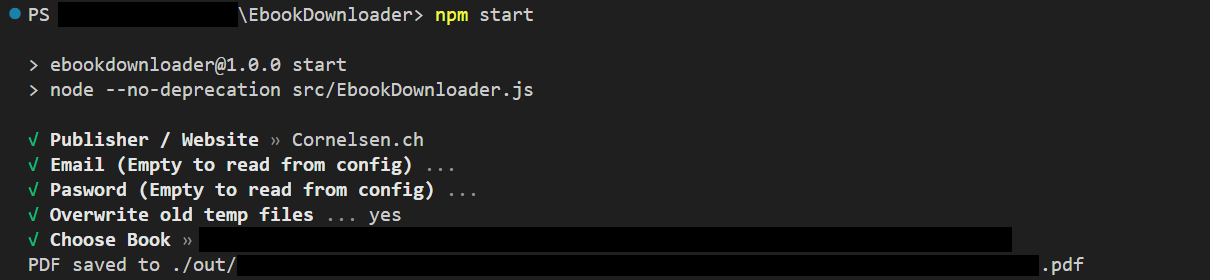
Table des matières
- Éditeurs supportés (sites web)
- Installation automatique
- Installation manuelle
- Exécution
- Sauvegarde des identifiants
- Bildungslogin (Cornelsen / Westermann)
Éditeurs supportés (sites web)
| Éditeur | Site web | Meilleure qualité | Texte sélectionnable | Hyperliens | Notes | | --- | --- | --- | --- | --- | --- | | Cornelsen ("Nouvelle méthode") | cornelsen.de | PDF sans perte | ✓ | ✓ | | | Cornelsen ("Ancienne méthode") | cornelsen.de | Composition d’image (8617px x 11792px) | ✓ | ✗ | | | Cornelsen.CH | ebooks.cornelsen.ch | PDF sans perte | ✓ | ✗ | | | Cornelsen | scook.de | Composition d’image (?) | ✗ | ✗ | | | Allango Klett | allango.net | PDF sans perte | ✓ | ? | [1] | | Klett | klett.de | Composition d’image (3072px x 4096px) | ✓ | ✓ | | | Westermann | westermann.de | Composition d’image (2244px x 3071px) | ✓ | ✗ | | | C.C.BUCHNER | click-and-study.de | Composition d’image (1658px x 2211px) | ✓ | ✗ | | | C.C.BUCHNER | click-and-teach.de | Composition d’image (1658px x 2211px) | ✓ | ✗ | | | Book2Look | book2look.com | PDF sans perte | ✓ | ? | [2] | | kiosquemag | kiosquemag.com | Composition d’image (?) | ✗ | ✗ | | | Helbling Media App | helbling.com | PDF sans perte | ✓ | ✗ | |[1]: Le site permet de télécharger des fichiers non possédés
[2]: Pas de compte nécessaire, uniquement l’identifiant du livre
Installation automatique
Dans un premier temps, clonez ou téléchargez le dépôt.L’outil utilise des bibliothèques de traitement d’image et doit être exécuté avec nodejs, donc certaines dépendances sont requises.
Vous pouvez soit utiliser les scripts d’installation (init.bat pour Windows, init.sh pour les distributions basées sur Debian) soit procéder à une installation manuelle. Les scripts d’installation téléchargeront toutes les dépendances pour vous. Pour les exécuter, double-cliquez sur le fichier .bat sous Windows ou lancez le fichier .sh dans le terminal sous Linux après avoir ajouté les permissions d’exécution au fichier .sh.
Installation manuelle
Au départ, clonez ou téléchargez le dépôt. Ensuite, suivez les instructions spécifiques au système d’exploitation ci-dessous :Windows
- Téléchargez
unifont-15.0.01.ttfdepuis http://www.unifoundry.com/pub/unifont/unifont-15.0.01/font-builds/unifont-15.0.01.ttf et placez-le à la racine du projet - Installez
ffmpeget mettez l’exécutable ffmpeg (nomméffmpeg) à la racine du projet ou ajoutez-le à votre variable d’environnement PATH, si vous avez besoin d’aide, vous pouvez suivre ce tutoriel - Installez
mutoolet mettez l’exécutable mutool (nommémutool) à la racine du projet ou ajoutez-le à votre variable d’environnement PATH, vous pouvez trouver les builds les plus récents ici. Cherchez les versions pourwindows. (requis uniquement pour book2look et cornelsen.ch) - Installez
nodejsetnpmsi ce n’est pas déjà fait, vous pouvez trouver de l’aide ici - Lancez
npm install - Facultativement, installez
image magicket placez l’exécutable magick (nommémagick) à la racine du projet ou ajoutez-le à votre variable d’environnement PATH (requis uniquement pour la "ancienne méthode" cornelsen)
Linux
- Lancez
wget "http://www.unifoundry.com/pub/unifont/unifont-15.0.01/font-builds/unifont-15.0.01.ttf" - Installez les paquets
ffmpeg,nodejs,mutool/mupdf-tools/mupdf(requis pour book2look et cornelsen.ch) et éventuellementimagemagick(requis uniquement pour la "ancienne méthode" cornelsen) avec votre gestionnaire de paquets préféré - Lancez
npm install
Linux/Darwin avec Nix
- Si vous avez nix-direnv, lancez
direnv allowpour obtenir toutes les dépendances - Sinon, lancez
nix-shell. - Lancez
wget "http://www.unifoundry.com/pub/unifont/unifont-15.0.01/font-builds/unifont-15.0.01.ttf"
Exécution
Complétez l’installation en lançantnpm install dans le répertoire du projet et
démarrez le programme en exécutant npm start depuis le répertoire du projet. Sauvegarder les identifiants pour éviter de les saisir à chaque fois (optionnel)
Vous pouvez sauvegarder vos identifiants dans un fichierconfig.json pour éviter de les saisir à chaque démarrage du programme. Pour ce faire, créez un fichier nommé config.json à la racine du projet et ajoutez le contenu suivant :{
"[PUBLISHER]": {
"email": "[YOUR_USERNAME_OR_EMAIL]",
"passwd": "[YOUR_PASSWORD]"
},
"[PUBLISHER]": {
"email": "[YOUR_USERNAME_OR_EMAIL]",
"passwd": "[YOUR_PASSWORD]"
}
[...]
}cornelsen, klett, allango, scook, westermann, clicknstudy, clicknteach, kiosquemag, cornelsench, book2look, helblingBildungslogin
Cornelsen, Click-n-Study, Klett et Westermann prennent en charge la connexion par token, permettant la connexion avec des comptes Bildungslogin.
Cornelsen
- Ouvrez Bildungslogin et connectez-vous
- Allez dans les outils de développement de stockage (SHIFT+F9, ou alternativement appuyez sur CTRL+SHIFT+I et cliquez sur l’onglet Stockage).
- Ouvrez le livre
- Sélectionnez Stockage local dans les outils de développement (il peut être nécessaire aussi de sélectionner le site web dedans)
- Faites défiler le tableau qui s’ouvre jusqu’à trouver
id_token. Ce doit être une longue chaîne alphanumérique. - Copiez-le. (Double-cliquez, puis ctrl+c)
- Utilisez-le comme mot de passe, et utilisez
tokencomme nom d’utilisateur.
Click-and-Study
- Ouvrez Bildungslogin et connectez-vous
- Ouvrez le livre
- Allez dans les outils de développement de stockage (SHIFT+F9, ou alternativement appuyez sur CTRL+SHIFT+I et cliquez sur l’onglet Stockage).
- Sélectionnez Cookies dans les outils de développement (il peut être nécessaire aussi de sélectionner le site web dedans)
- Faites défiler le tableau qui s’ouvre jusqu’à trouver
CASSID. Il doit y avoir une chaîne alphanumérique après. - Copiez cela (les caractères à l’apparence aléatoire). (Double-cliquez, puis ctrl+c)
- Utilisez-le comme mot de passe, et utilisez
tokencomme nom d’utilisateur.
Klett
- Ouvrez Bildungslogin et connectez-vous
- Ouvrez le livre
- Allez dans les outils de développement de stockage (SHIFT+F9, ou alternativement appuyez sur CTRL+SHIFT+I et cliquez sur l’onglet Stockage).
- Sélectionnez Cookies dans les outils de développement (il peut être nécessaire aussi de sélectionner le site web dedans)
- Faites défiler le tableau qui s’ouvre jusqu’à trouver
SESSION. Il doit y avoir une chaîne alphanumérique après. - Copiez cela (les caractères à l’apparence aléatoire). (Double-cliquez, puis ctrl+c)
- Utilisez-le comme mot de passe, et utilisez l’URL du lecteur de livre sur lequel vous êtes comme nom d’utilisateur.
Westermann
- Ouvrez Bildungslogin et connectez-vous
- Ouvrez le livre
- Allez dans les outils de développement Réseau (CTRL+SHIFT+E, ou alternativement appuyez sur CTRL+SHIFT+I et cliquez sur l’onglet Réseau).
- Cochez
Conserver les journaux(probablement dans le menu Engrenage, vraisemblablement en haut à droite quelque part) - Rechargez la page
- Saisissez
/api/userdans le champ "Filtrer les URL" des outils de développement - Cliquez sur la première entrée qui ne dit pas OPTIONS
- Un petit volet latéral devrait s’ouvrir. Cliquez sur son onglet En-têtes
- Saisissez
authdans son champ "Filtrer les en-têtes" (si disponible) - Faites défiler vers le bas jusqu’à trouver une longue chaîne de lettres et de chiffres
- Copiez-la et collez-la dans un document texte
- Recopiez-la de là, mais assurez-vous de NE PAS sélectionner la partie "Authorization: Bearer ", uniquement la longue chaîne à la fin.
- Utilisez-la comme mot de passe, et utilisez
tokencomme nom d’utilisateur.
Contribution
N’hésitez pas à créer des issues et des pull requests pour contribuer au projet.
Avertissement
Ce projet est uniquement à des fins éducatives. Le projet n’est pas responsable de toute mauvaise utilisation du logiciel. Selon votre juridiction, il peut être illégal d’utiliser ce logiciel pour télécharger des livres électroniques sans le consentement de l’éditeur. Dans d’autres juridictions, il peut être légal de télécharger des livres électroniques uniquement pour un usage personnel. Veuillez vérifier les lois locales avant d’utiliser ce logiciel.--- Tranlated By Open Ai Tx | Last indexed: 2026-06-02 ---