
ระบบปฏิบัติการ AI ส่วนตัวของคุณ
ไม่ใช่แชทบอทที่คุณเปิดใช้งาน แต่เป็น AI ที่เปิดตลอดเวลาและเฝ้าสังเกตคุณตลอด ตั้งชื่อให้มัน กำหนดรูปร่างของมัน เชื่อมต่อกับทุกสิ่งที่คุณใช้ เข้าถึงมันได้ทุกที่ที่คุณทำงาน โอเพ่นซอร์ส, โฮสต์เอง, เป็นของคุณตลอดไป





ดูการทำงานของมัน
ชม CORE รับภาระงานแบบข้อความธรรมดา, รวบรวมบริบทจาก GitHub และหน่วยความจำ, วางแผนงาน, เรียกใช้เซสชัน Claude Code และเปิด PR:
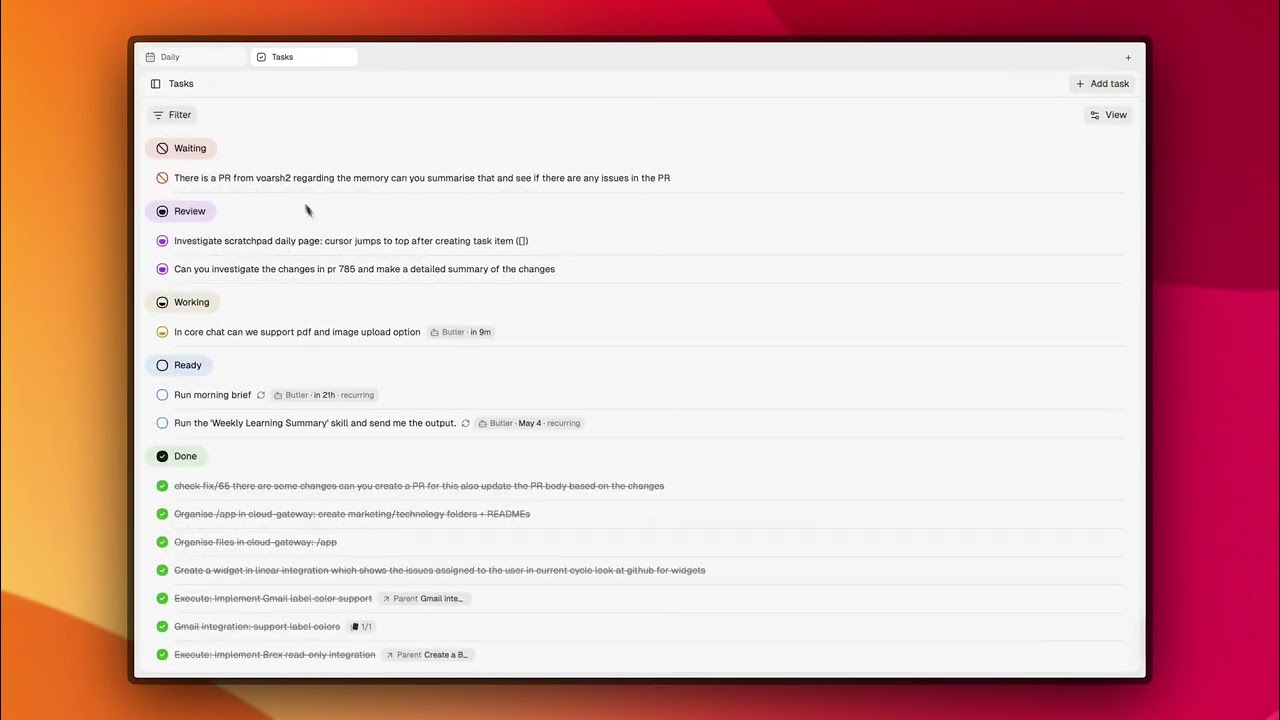
เฝ้าดูตลอดเวลา พร้อมเสมอ
เครื่องมือ AI ส่วนใหญ่มักรอให้ถูกเรียกใช้ แต่ CORE เฝ้าดูอยู่
เชื่อมต่อมันกับแอปของคุณและมันจะติดตามกิจกรรมทั้งหมด อีเมลจากลูกค้ามาถึง, มีการมอบหมายประเด็นใน GitHub, แจ้งเตือน Sentry ทำงาน, การประชุมสิ้นสุด CORE เห็น, ตรวจสอบหน่วยความจำและทักษะที่คุณตั้งไว้ และจัดการหรือเสนอให้คุณตัดสิน คุณไม่ต้องเรียกใช้มัน มันสังเกตเอง
ติดตั้งปลั๊กอิน CORE ใน Claude Code, Codex หรือ Cursor การสนทนาเอเจนต์ของคุณก็ถูกเฝ้าดูเช่นกัน บริบทที่พูดถึง, การตัดสินใจ, โค้ดที่เขียน ทั้งหมดนี้เติมกราฟความรู้ในหน่วยความจำ งานถัดไปที่ CORE หยิบขึ้นมาก็รู้แล้วว่าเกิดอะไรขึ้นในเซสชันก่อนหน้า
เมื่อมันทำงาน มันทำตรงๆ มันสามารถตอบอีเมล, อัปเดตประเด็น Linear, ส่ง PR ใน GitHub, ส่งข้อความ Slack, รันคำสั่งเทอร์มินัล, ขับเบราว์เซอร์, และเริ่มเซสชัน Claude Code หรือ Codex จากทุกอินเทอร์เฟซ ส่งข้อความ WhatsApp จากสนามบิน CORE สามารถเริ่มเซสชันโค้ดและเปิด PR ก่อนคุณขึ้นเครื่อง คุณกำหนดได้ว่าให้มันทำงานเองตรงไหน และรอคำสั่งคุณตรงไหน เช่น ให้จัดการแจ้งเตือน Sentry อัตโนมัติแต่ขออนุมัติก่อนจะ merge ให้อนุมัติแผนก่อนเริ่ม session coding ต้องยืนยันก่อนส่งอีเมล ทุกระดับความอัตโนมัติคุณตั้งค่าเองได้ ทั้งต่อภารกิจ ต่อแอป ต่อการกระทำ
สี่วิธีในการเข้าถึง
แชทบอทมีอินเทอร์เฟซเดียว ระบบปฏิบัติการมีหลายอย่าง
เสียงพูด กด Ctrl+Option บน Mac แล้วพูดสิ่งที่ต้องทำ CORE จะรันให้เบื้องหลังโดยไม่ขัดจังหวะการทำงานของคุณ
สมุดโน้ต เปิดหน้าประจำวันแล้วเขียนว่า [ ] แก้บั๊ก auth จาก issue #47 CORE จะรับรู้ภายใน 3 นาที โหลดบริบทจาก repo และหน่วยความจำ แล้วร่างแผนให้
แชท WhatsApp, Slack, Telegram ส่งงานจากสนามบิน จากมือถือ หรือจากเตียง CORE มีบริบทครบถ้วนไม่ว่าคำสั่งจะมาจากไหน
พูดคุย เปิด dashboard แล้วคุยตรงๆ เหมือนผู้ช่วยทุกคน ใช้ตอนอยากคุยโต้ตอบก่อนมอบหมายงาน
AI เดียว สี่ช่องทาง ความจำและบริบทชุดเดียวกันในทุกช่องทาง
ปรับให้เป็นสไตล์คุณ
ตั้งชื่อ เลือกโทนการพูด ตั้งกฎที่ต้องปฏิบัติทุกที่
เลือกบุคลิก 5 แบบที่มีให้ เช่น TARS ประหยัดถ้อยคำ, Alfred สุภาพจงรักภักดี, Hudson อบอุ่นใช้งานจริง หรือเขียนแบบของคุณเอง บุคลิกนี้จะอยู่ในทุกงาน ทุกแผน ทุกข้อความที่ส่งแทนคุณ
เลือกเสียงสำหรับโต้ตอบแบบพูด ตั้งแต่ตอนนั้นไป มันจะพูดและทำตัวเหมือน AI ที่คุณตั้งค่าไว้ในทุกอินเทอร์เฟซ
CORE ขณะปฏิบัติงาน
พูดสั่งงาน แล้วกลับมาดู PR
กด Ctrl+Option พูด: "แก้ race condition ใน checkout flow จาก issue #312"
CORE โหลด issue ดึง commit ที่เกี่ยวข้องและ thread ใน Slack ร่างแผน และเปิด session Claude Code คุณกลับมาดู diff ได้โดยไม่ต้องอยู่หน้าโต๊ะ
เขียนไว้ตอนกลางคืน ทบทวนตอนเช้า
Scratchpad: [ ] ทำงานผ่านงานค้างคืนนี้ เริ่มเวลา 23:00 น.
CORE ดึงข้อมูลจาก Linear, GitHub และหน่วยความจำ จัดลำดับความสำคัญ และดำเนินการให้อัตโนมัติในขณะที่คุณพักผ่อน งานที่ราบรื่นรอคุณตรวจสอบ เซสชันที่ติดขัดจะกลับมาพร้อมคำถามเดียว ไม่ใช่แท็บที่หยุดนิ่ง
ส่งข้อความถึงมันจากที่ไหนก็ได้
WhatsApp จากสนามบิน: "Deploy รีแฟคเตอร์ auth"
CORE รู้สาขา บริบท และความชอบของคุณแล้ว มันทำงานอยู่ใน Railway และเริ่มเซสชันให้ก่อนที่คุณจะขึ้นเครื่อง
สืบสวนแจ้งเตือนก่อนจะกลายเป็นอินซิเดนท์
Sentry แจ้งเตือนเวลา 2.00 น. CORE ตรวจสอบ ดึง trace ที่เกี่ยวข้องและเหตุการณ์ก่อนหน้าจากหน่วยความจำ เสนอวิธีแก้ไข และแจ้งคุณทาง Slack: "Issue #847, เสนอวิธีแก้ไขแล้ว รอคุณรีวิว" คุณอนุมัติผ่านมือถือได้เลย
รับบรีฟที่รู้กำหนดการของคุณแล้ว
งานประจำ ทุกเช้า 8.00 น. CORE ดึงข้อมูลจากอีเมล, GitHub, Linear และ Slack โฟกัสเฉพาะสิ่งที่ต้องการความสนใจ ข้ามสิ่งที่ไม่สำคัญ และเปลี่ยนตามงานติดตามผลเป็นงานใหม่โดยอัตโนมัติ
มีอะไรอยู่ใน CORE
| | | |---|---| | Memory | กราฟความรู้แบบ temporal ครอบคลุมทุกเครื่องมือและบทสนทนา บันทึกความชอบ การตัดสินใจ เป้าหมาย และคำสั่ง เพื่อให้ทุกงานเริ่มด้วยบริบทครบถ้วน | | Tasks | งานระยะสั้นหรือประจำ พร้อมสเปคของคุณ แผนของ CORE สถานะสด และเธรดแชทแยกเฉพาะ งานแต่ละงานสามารถเปิดเซสชันโค้ดดิ้ง, เบราว์เซอร์ หรือเทอร์มินัลได้ | | Connectors | เชื่อมต่อแอปกว่า 50+ ผ่าน MCP endpoint เดียว พร้อม webhook trigger สำหรับระบบอัตโนมัติล่วงหน้า เช่น GitHub, Linear, Jira, Slack, Gmail, Calendar, Sentry, Notion, Todoist และอื่น ๆ | | Skills | คำสั่งใช้งานซ้ำที่ทำงานอัตโนมัติตามบริบท เช่น “ดึง issue Linear ที่เกี่ยวข้องก่อนวางแผนแก้ไข” “รันทดสอบก่อนเปิด PR” หรือ “โพสต์สรุป Slack เมื่อจบงาน” มีให้ใช้กว่า 100+ หรือเขียนเองได้ | | Gateway | รัน Claude Code, Codex, เอเจนต์เบราว์เซอร์ และคำสั่งเทอร์มินัลบนเครื่องคุณ หรือใน Docker และ Railway ทำให้ CORE ทำงานต่อได้แม้ปิดแล็ปท็อป | | Model agnostic | ใช้ผู้ให้บริการที่คุณต้องการ: Anthropic, OpenAI หรือโมเดล open-weight โฮสต์เองได้ทั้งระบบเพื่อความเป็นส่วนตัวเต็มที่ |
เปรียบเทียบกับ CORE
| | CORE | OpenClaw | Hermes Agent | Devin / Copilot | |---|:---:|:---:|:---:|:---:| | อินเทอร์เฟซหลากหลาย (เสียง, scratchpad, แชท, ข้อความ) | ✅ | Partial | ❌ | ❌ | | หน่วยความจำถาวรข้ามงาน | ✅ | ❌ | ✅ | ❌ | | มอบหมายงานให้กับเอเจนต์เขียนโค้ด (Claude Code, Codex) | ✅ | ❌ | ❌ | ✅ | | การวางแผนงานแบบมีโครงสร้างพร้อมการอนุมัติจากมนุษย์ | ✅ | ❌ | ❌ | Partial | | กำหนดชื่อ, บุคลิก, และเสียงเองได้ | ✅ | ❌ | ❌ | ❌ | | เชื่อมต่อแอปมากกว่า 50 รายการ | ✅ | Partial | Partial | ❌ | | เข้าถึงเทอร์มินัลและเบราว์เซอร์ผ่านเกตเวย์ | ✅ | ✅ | ✅ | ✅ | | มีมนุษย์ในกระบวนการโดยค่าเริ่มต้น | ✅ | ❌ | ❌ | ❌ | | โอเพ่นซอร์สและสามารถโฮสต์เองได้ | ✅ | ✅ | ✅ | ❌ |
เริ่มใช้งานอย่างรวดเร็ว
โอเพ่นซอร์สและโฮสต์เอง ข้อมูลของคุณจะอยู่ในโครงสร้างพื้นฐานของคุณเอง
เลือกเส้นทางของคุณ:
| ฉันต้องการ... | วิธีการ | |---|---| | ทดลองใช้งานบนเครื่องของฉัน | รันการติดตั้งแบบขั้นตอนเดียวด้านล่าง (ต้องใช้ Docker) | | ติดตั้งบนเซิร์ฟเวอร์หรือ VPS | ติดตั้งผ่าน Railway เพียงคลิกเดียว | | ใช้แอป Mac | เข้าร่วมรายชื่อรอ |
ติดตั้งและเริ่มต้น CORE:
npm install -g @redplanethq/corebrain && corebrain setuphttp://localhost:3033โดยปกติการติดตั้งในเครื่องใช้เวลาสองสามนาทีหลังจาก Docker ทำงานแล้ว
หรือปรับใช้บน Railway:

เชื่อมต่อเกตเวย์ เพื่อให้ CORE สามารถรันเอเจนต์โค้ดดิ้ง, ควบคุมเบราว์เซอร์ของคุณ, และเข้าถึงโฟลเดอร์ในเครื่อง:
corebrain login
corebrain gateway setupภารกิจแรกของคุณ (2 นาทีหลังจากติดตั้ง):
- เปิด Scratchpad (หน้าประจำวันของคุณที่
http://localhost:3033) - พิมพ์
[ ] สรุปปัญหา GitHub ที่เปิดอยู่ของฉันหรือภารกิจใด ๆ ที่คุณมักจะทำเอง - CORE จะรับงานนี้ภายใน 3 นาที รวบรวมบริบทจากแอปที่เชื่อมต่อ และร่างแผนให้
- อนุมัติแผน และ CORE จะดำเนินการและนำผลลัพธ์กลับมาให้
เอกสาร
- Memory - กราฟความรู้แบบชั่วคราว, การจำแนกข้อเท็จจริง, การค้นหาตามเจตนา
- Scratchpad - พื้นที่ประจำวันสำหรับเริ่มภารกิจและไอเดีย
- Tasks - แผน, สถานะ, งานประจำ, และบริบทตามภารกิจ
- Toolkit - กว่า 1000 การกระทำใน 50+ แอปผ่าน MCP
- CORE Agent - ทริกเกอร์, หน่วยความจำ, เครื่องมือ, และการดำเนินงาน
- Gateway - การเข้าถึงผ่าน WhatsApp, Slack, Telegram, อีเมล, เว็บ และ API
- Skills - คำแนะนำที่ใช้ซ้ำสำหรับเวิร์กโฟลว์ที่ทำซ้ำได้
- Self-hosting - คู่มือการติดตั้งฉบับสมบูรณ์
- Changelog - สิ่งที่มีการอัปเดต
Benchmark
CORE ทำได้ 88.24% ความแม่นยำเฉลี่ยบน LoCoMo benchmark ครอบคลุม single-hop, multi-hop, open-domain และ temporal reasoning ดูรายละเอียดผลลัพธ์และการเปรียบเทียบ baseline ได้ที่ repo ของ benchmark
ความปลอดภัย
- ได้รับการรับรอง CASA Tier 2
- ใช้ TLS 1.3 ในการส่งข้อมูล
- AES-256 สำหรับข้อมูลที่จัดเก็บ
- ข้อมูลของคุณจะไม่ถูกนำไปใช้ในการฝึกโมเดล
- โฮสต์ด้วยตัวเองเพื่อการแยกตัวที่สมบูรณ์
- นโยบายความปลอดภัย
- รายงานช่องโหว่: harshith@poozle.dev
ชุมชน
เรากำลังพัฒนา CORE อย่างเปิดเผย
เราแบ่งปันแผนงานและการตัดสินใจทางสถาปัตยกรรมอย่างเปิดเผย เพราะปัญหาที่ยากที่สุดในการสร้างระบบปฏิบัติการส่วนบุคคลนั้นแก้ไขได้ดีที่สุดกับผู้ใช้เอง กดดาวที่รีโป, โฮสต์เอง, แชร์สิ่งที่คุณสร้าง และแจ้งปัญหาสำหรับสิ่งที่เสียหรือขาดหายไป
- Discord - ถาม-ตอบ, ไอเดีย, แชร์ผลงาน
- เอกสารการมีส่วนร่วม - วิธีร่วมพัฒนา CORE
good-first-issue- เริ่มต้นที่นี่
โฮสต์ระบบปฏิบัติการ AI ส่วนตัวของคุณเอง
--- Tranlated By Open Ai Tx | Last indexed: 2026-07-07 ---