
Seu Sistema Operacional de IA Pessoal
Não é um chatbot que você abre. É uma IA que está sempre ligada, sempre observando. Dê um nome. Molde-a. Conecte-a a tudo o que você usa. Acesse-a da forma que preferir trabalhar. Código aberto, auto-hospedado, seu para sempre.





Veja em funcionamento
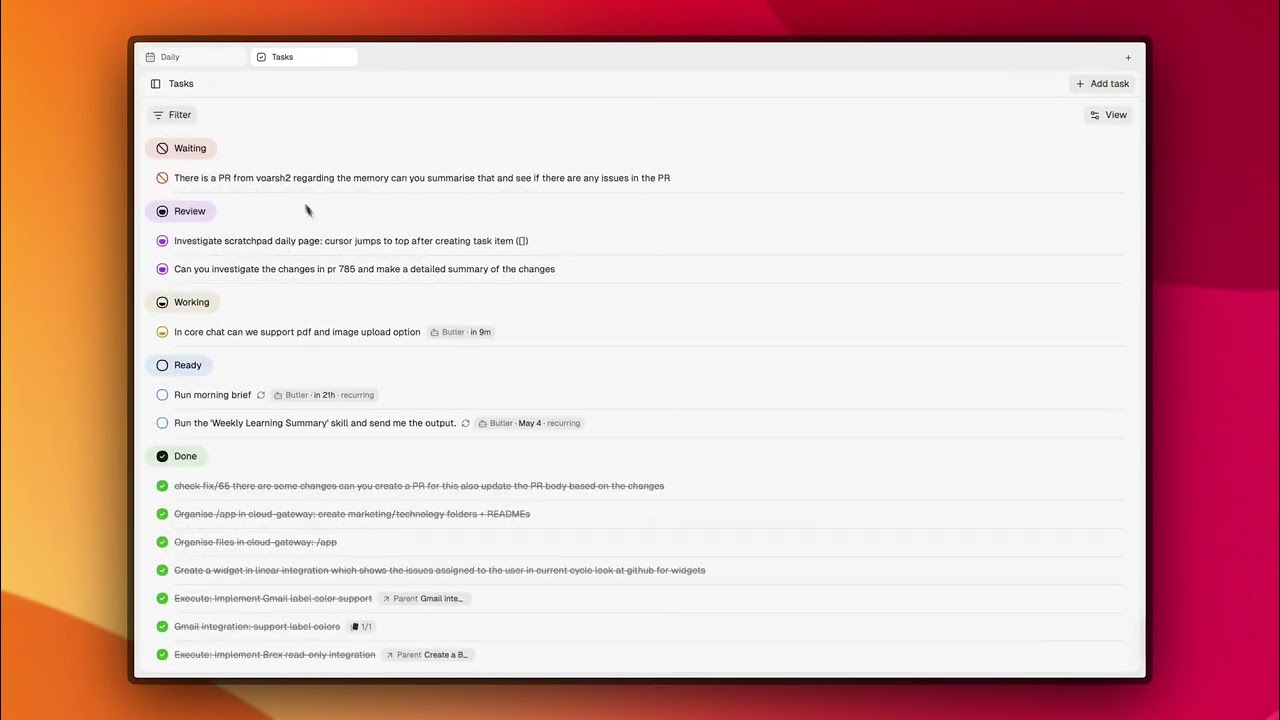
Veja o CORE receber uma tarefa em texto simples, reunir contexto do GitHub e da memória, planejar o trabalho, rodar uma sessão no Claude Code e abrir um PR:
Sempre atento. Sempre pronto.
A maioria das ferramentas de IA espera ser solicitada. O CORE observa.
Conecte-o aos seus aplicativos e ele monitora a atividade em todos eles. Um e-mail chega de um cliente, um issue do GitHub é atribuído, um alerta do Sentry dispara, uma reunião termina. O CORE vê, verifica sua memória e as habilidades que você definiu e lida com isso ou traz para o seu julgamento. Você não o aciona. Ele percebe sozinho.
Instale o plugin CORE no Claude Code, Codex ou Cursor e suas conversas com agentes também serão monitoradas. Contextos discutidos, decisões tomadas, código escrito, tudo alimenta o grafo de conhecimento da memória. A próxima tarefa que o CORE pegar já saberá o que aconteceu na sua última sessão.
Quando age, age diretamente. Pode responder e-mails, atualizar issues no Linear, criar PRs no GitHub, enviar mensagens no Slack, executar comandos no terminal, controlar um navegador e iniciar uma sessão no Claude Code ou Codex a partir de qualquer interface. Envie uma mensagem no WhatsApp do aeroporto e o CORE pode iniciar uma sessão de codificação e abrir um PR antes de você embarcar. Você decide onde ele age sozinho e onde espera pelo seu comando. Lide com alertas do Sentry automaticamente, mas sempre peça permissão antes de mesclar. Aprove um plano antes do início de uma sessão de codificação. Exija confirmação antes que qualquer e-mail seja enviado. O nível de autonomia é você quem define, por tarefa, por aplicativo, por ação.
Quatro formas de acessá-lo
Um chatbot tem uma interface. Um SO tem várias.
Voz. Pressione Ctrl+Option no Mac e diga o que precisa ser feito. O CORE executa em segundo plano sem interromper seu fluxo.
Rascunho. Abra sua página do dia e escreva [ ] Corrigir o bug de autenticação do issue #47. O CORE capta em até 3 minutos, carrega o contexto do seu repositório e memória, e elabora um plano.
Mensagens. WhatsApp, Slack, Telegram. Envie uma tarefa do aeroporto, do celular, da cama. O CORE tem todo o seu contexto, não importa de onde a mensagem venha.
Chat. Abra o painel e converse diretamente, como com qualquer assistente. Quando quiser um bate-papo antes de delegar.
Uma IA, quatro superfícies, a mesma memória e contexto por trás de todas.
Personalize do seu jeito
Dê um nome a ele. Escolha como ele fala. Defina as regras que ele seguirá em todo lugar.
Escolha entre cinco personalidades pré-definidas — a eficiência seca de TARS, a formalidade leal de Alfred, a praticidade calorosa de Hudson — ou escreva a sua própria. A personalidade aparece em cada tarefa executada, cada plano elaborado, cada mensagem enviada em seu nome.
Escolha a voz para interações faladas. Deste ponto em diante, ele soa e age como a IA que você configurou, em todas as interfaces.
CORE em ação
Diga, volte para um PR.
Pressione Ctrl+Option, diga: "Corrija a condição de corrida no fluxo de checkout do issue #312."
O CORE carrega o issue, puxa commits e conversas relacionadas no Slack, elabora um plano e inicia uma sessão Claude Code. Você retorna para um diff. Nunca esteve em sua mesa.
Escreva à noite, revise de manhã.
Rascunho: [ ] Trabalhar no backlog desta noite a partir das 23h
O CORE puxa dados do Linear, GitHub e memória, prioriza e executa enquanto você dorme. Sessões tranquilas aguardam sua revisão. Sessões travadas retornam com uma pergunta precisa, não uma aba parada.
Envie mensagens de qualquer lugar.
WhatsApp do aeroporto: "Envie o refatoramento de autenticação."
O CORE já sabe o branch, o contexto e suas preferências. Está rodando no Railway. Inicia a sessão antes de você embarcar.
Investigue alertas antes de se tornarem incidentes.
Sentry dispara às 2h. O CORE investiga, puxa rastros relacionados e incidentes anteriores da memória, propõe uma solução e te avisa no Slack: "Issue #847, solução proposta, aguardando sua revisão." Você aprova pelo celular.
Receba um resumo que já conhece sua semana.
Tarefa recorrente, toda manhã às 8h. O CORE puxa do e-mail, GitHub, Linear e Slack, destaca o que realmente precisa de atenção, ignora o que não precisa e transforma acompanhamentos em tarefas automaticamente.
O que está dentro do CORE
| | | |---|---| | Memória | Grafo temporal de conhecimento entre todas as ferramentas e conversas. Preferências, decisões, metas e diretrizes, para que cada tarefa comece com contexto carregado. | | Tarefas | Unidades de trabalho únicas ou recorrentes com sua especificação, plano do CORE, estado ao vivo e um chat dedicado. Cada tarefa pode gerar sessões de código, navegador ou terminal. | | Conectores | 50+ apps por um endpoint MCP, mais gatilhos de webhook para automação proativa. GitHub, Linear, Jira, Slack, Gmail, Calendário, Sentry, Notion, Todoist e mais. | | Skills | Instruções reutilizáveis que disparam automaticamente conforme o contexto. Por exemplo: "sempre puxe issues relacionadas do Linear antes de planejar uma solução," "rode testes antes de abrir um PR," ou "poste um resumo no Slack quando uma tarefa terminar." 100+ embutidas, ou escreva as suas. | | Gateway | Executa Claude Code, Codex, agentes de navegador e comandos de terminal na sua máquina ou em Docker e Railway, para que o CORE continue trabalhando mesmo com o laptop fechado. | | Agnóstico de modelo | Use seu próprio provedor: Anthropic, OpenAI ou modelos open-weight. Hospede a pilha completa para total isolamento. |
Como o CORE se compara
| | CORE | OpenClaw | Hermes Agent | Devin / Copilot | |---|:---:|:---:|:---:|:---:| | Múltiplas interfaces (voz, rascunho, chat, mensagens) | ✅ | Parcial | ❌ | ❌ | | Memória persistente entre tarefas | ✅ | ❌ | ✅ | ❌ | | Delega para agentes de codificação (Claude Code, Codex) | ✅ | ❌ | ❌ | ✅ | | Planejamento de tarefas estruturado com aprovação humana | ✅ | ❌ | ❌ | Parcial | | Nome, personalidade e voz personalizados | ✅ | ❌ | ❌ | ❌ | | 50+ conectores de aplicativos | ✅ | Parcial | Parcial | ❌ | | Acesso ao terminal e navegador via gateway | ✅ | ✅ | ✅ | ✅ | | Humano no loop por padrão | ✅ | ❌ | ❌ | ❌ | | Código aberto e auto-hospedável | ✅ | ✅ | ✅ | ❌ |
Início Rápido
Código aberto e auto-hospedado. Seus dados permanecem em sua infraestrutura.
Escolha seu caminho:
| Eu quero... | Como | |---|---| | Testar na minha máquina | Execute a instalação em um passo abaixo (requer Docker) | | Implantar em um servidor ou VPS | Implantação com um clique via Railway | | Usar o app para Mac | Entre na lista de espera |
Instale e inicie o CORE:
npm install -g @redplanethq/corebrain && corebrain setupO assistente de configuração solicita um diretório de instalação, provedor de IA, chave de API e modelo de chat. Ele gera segredos, inicia a stack e abre http://localhost:3033.
A maioria das instalações locais leva alguns minutos após o Docker estar em execução.
Ou faça o deploy na Railway:

Conecte um gateway para que o CORE possa executar agentes de codificação, controlar seu navegador e acessar pastas locais:
corebrain login
corebrain gateway setup
Requisitos: Docker 20.10+, Docker Compose 2.20+, 4 vCPU / 8GB RAM
Guia completo de auto-hospedagem
Sua primeira tarefa (2 minutos após a configuração):
- Abra o Scratchpad (sua página diária em
http://localhost:3033) - Digite
[ ] Resumir minhas issues abertas no GitHubou qualquer tarefa que normalmente faria - O CORE detecta em até 3 minutos, coleta contexto dos apps conectados e cria um plano
- Aprove o plano e o CORE executa, trazendo o resultado
Documentação
- Memória - Grafo temporal de conhecimento, classificação de fatos, recuperação orientada por intenção
- Scratchpad - Superfície diária onde tarefas e ideias começam
- Tarefas - Planos, estado, trabalho recorrente e contexto de tarefas
- Toolkit - Mais de 1000 ações em 50+ aplicativos via MCP
- Agente CORE - Gatilhos, memória, ferramentas e execução
- Gateway - WhatsApp, Slack, Telegram, e-mail, web e acesso via API
- Skills - Instruções reutilizáveis para fluxos de trabalho repetíveis
- Auto-hospedagem - Guia completo de implantação
- Changelog - O que foi lançado
Benchmark
O CORE alcança 88,24% de precisão média no benchmark LoCoMo em raciocínio single-hop, multi-hop, domínio aberto e temporal. Veja o repositório do benchmark para resultados completos e comparações de base.
Segurança
- Certificado CASA Nível 2
- TLS 1.3 em trânsito
- AES-256 em repouso
- Seus dados nunca são usados para treinamento de modelo
- Hospede localmente para isolamento total
- Política de segurança
- Vulnerabilidades: harshith@poozle.dev
Comunidade
Estamos construindo o CORE de forma pública.
Compartilhamos o roadmap e decisões arquiteturais abertamente porque os problemas mais difíceis de construir um sistema operacional pessoal são melhor resolvidos com as pessoas que o usam. Dê uma estrela no repositório, hospede você mesmo, compartilhe o que você constrói e abra issues para o que está quebrado ou faltando.
- Discord - perguntas, ideias, mostre e conte
- Docs de contribuição - como contribuir para o CORE
good-first-issue- comece por aqui
Hospede seu próprio sistema operacional de IA pessoal.
Dê uma estrela neste repositório · Leia a documentação · Entre no Discord
--- Tranlated By Open Ai Tx | Last indexed: 2026-07-07 ---