
Tu sistema operativo de IA personal
No es un chatbot que abres. Es una IA que siempre está activa, siempre observando. Ponle nombre. Dale forma. Conéctala a todo lo que usas. Accede a ella como prefieras trabajar. Código abierto, autoalojado, tuyo para siempre.





Velo en acción
Mira cómo CORE toma una tarea en texto plano, recopila contexto de GitHub y memoria, planifica el trabajo, ejecuta una sesión de Claude Code y abre un PR:
Siempre observando. Siempre listo.
La mayoría de las herramientas de IA esperan a ser solicitadas. CORE observa.
Conéctalo a tus aplicaciones y monitoriza la actividad en todas ellas. Llega un correo de un cliente, se asigna un issue en GitHub, se dispara una alerta de Sentry, termina una reunión. CORE lo ve, revisa tu memoria y las habilidades que has configurado, y lo gestiona o lo presenta para tu juicio. No lo activas tú. Lo detecta por sí solo.
Instala el plugin de CORE en Claude Code, Codex o Cursor y tus conversaciones de agente también serán monitoreadas. El contexto discutido, decisiones tomadas, código escrito, todo alimenta el grafo de conocimiento en memoria. La próxima tarea que CORE tome ya sabrá lo que ocurrió en tu última sesión.
Cuando actúa, lo hace directamente. Puede responder correos, actualizar issues en Linear, crear PRs en GitHub, enviar mensajes de Slack, ejecutar comandos en terminal, controlar un navegador y lanzar una sesión de Claude Code o Codex desde cualquier interfaz. Envía un mensaje de WhatsApp desde el aeropuerto y CORE puede tener una sesión de código en marcha y un PR abierto antes de que abordes.
Tú decides dónde actúa por sí mismo y dónde espera tu llamada. Maneja alertas de Sentry automáticamente pero siempre pregunta antes de hacer un merge. Aprueba un plan antes de iniciar una sesión de codificación. Requiere confirmación antes de enviar cualquier correo electrónico. El nivel de autonomía lo decides tú, por tarea, por aplicación, por acción.
Cuatro formas de acceder
Un chatbot tiene una interfaz. Un sistema operativo tiene muchas.
Voz. Pulsa Ctrl+Opción en Mac y di lo que necesitas hacer. CORE lo ejecuta en segundo plano sin interrumpir tu flujo.
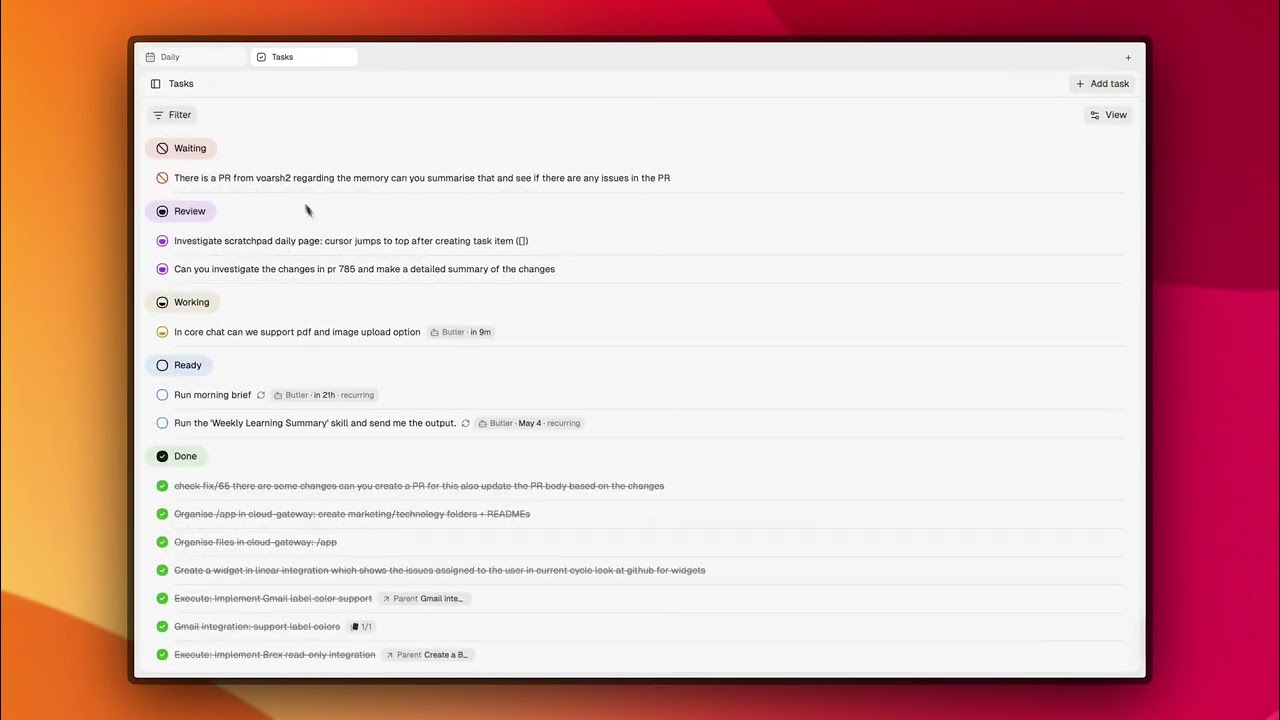
Bloc de notas. Abre tu página diaria y escribe [ ] Arreglar el error de autenticación del issue #47. CORE lo recoge en 3 minutos, carga contexto de tu repositorio y memoria, y elabora un plan.
Mensajería. WhatsApp, Slack, Telegram. Envía una tarea desde el aeropuerto, desde tu teléfono, desde la cama. CORE tiene tu contexto completo sin importar de dónde venga el mensaje.
Chat. Abre el panel y habla directamente, como cualquier asistente. Cuando quieres un diálogo antes de delegar.
Una IA, cuatro superficies, la misma memoria y contexto detrás de todas ellas.
Hazlo tuyo
Ponle un nombre. Elige cómo habla. Establece las reglas que sigue en todas partes.
Elige entre cinco personalidades integradas — la eficiencia seca de TARS, la formalidad leal de Alfred, la practicidad cálida de Hudson — o escribe la tuya propia. La personalidad se refleja en cada tarea que ejecuta, cada plan que elabora, cada mensaje que envía en tu nombre.
Elige su voz para interacciones habladas. A partir de entonces, suena y se comporta como la IA que configuraste, en todas las interfaces.
CORE en acción
Dilo, vuelve a un PR.
Pulsa Ctrl+Opción, habla: "Arregla la condición de carrera en el flujo de checkout del issue #312."
CORE carga el issue, obtiene commits relacionados y hilos de Slack, elabora un plan y ejecuta una sesión de Claude Code. Regresas a un diff. Nunca estuviste en tu escritorio.
Escríbelo de noche, revísalo en la mañana.
Scratchpad: [ ] Trabajar en el backlog de esta noche comenzando a las 11pm
CORE extrae de Linear, GitHub y la memoria, prioriza y trabaja en ello mientras duermes. Las ejecuciones exitosas esperan tu revisión. Las sesiones atascadas regresan con una pregunta concreta, no una pestaña bloqueada.
Envíale mensajes desde cualquier lugar.
WhatsApp desde el aeropuerto: "Lanza el refactor de auth."
CORE ya conoce la rama, el contexto y tus preferencias. Está ejecutándose en Railway. Inicia la sesión antes de que abordes.
Investiga alertas antes de que se conviertan en incidentes.
Sentry lanza alerta a las 2am. CORE investiga, extrae trazas relacionadas e incidentes previos de la memoria, propone una solución y te avisa por Slack: "Issue #847, solución propuesta, esperando tu revisión." Apruebas desde tu teléfono.
Recibe un resumen que ya conoce tu semana.
Tarea recurrente, todas las mañanas a las 8am. CORE extrae de correo, GitHub, Linear y Slack, muestra lo que realmente necesita atención, omite lo que no, y convierte seguimientos en tareas automáticamente.
Qué incluye CORE
| | | |---|---| | Memoria | Grafo temporal de conocimiento a través de cada herramienta y conversación. Preferencias, decisiones, objetivos y directivas, para que cada tarea inicie con contexto cargado. | | Tareas | Unidades de trabajo únicas o recurrentes con tu especificación, el plan de CORE, estado en vivo y un hilo de chat dedicado. Cada tarea puede generar sesiones de codificación, navegador o terminal. | | Conectores | Más de 50 apps a través de un solo endpoint MCP, además de disparadores webhook para automatización proactiva. GitHub, Linear, Jira, Slack, Gmail, Calendar, Sentry, Notion, Todoist y más. | | Habilidades | Instrucciones reutilizables que se ejecutan automáticamente según el contexto. Por ejemplo: "siempre extrae issues relacionados de Linear antes de planear una solución", "ejecuta pruebas antes de abrir un PR", o "publica un resumen en Slack cuando se complete una tarea." Más de 100 integradas, o escribe las tuyas propias. | | Gateway | Ejecuta Claude Code, Codex, agentes de navegador y comandos de terminal en tu máquina o en Docker y Railway, para que CORE siga funcionando cuando tu laptop esté cerrada. | | Modelo agnóstico | Usa tu propio proveedor: Anthropic, OpenAI o modelos open-weight. Aloja la pila completa tú mismo para máximo aislamiento. |
Cómo se compara CORE
| | CORE | OpenClaw | Hermes Agent | Devin / Copilot | |---|:---:|:---:|:---:|:---:| | Múltiples interfaces (voz, scratchpad, chat, mensajería) | ✅ | Parcial | ❌ | ❌ | | Memoria persistente entre tareas | ✅ | ❌ | ✅ | ❌ | | Delega a agentes de codificación (Claude Code, Codex) | ✅ | ❌ | ❌ | ✅ | | Planificación estructurada de tareas con aprobación humana | ✅ | ❌ | ❌ | Parcial | | Nombre, personalidad y voz personalizables | ✅ | ❌ | ❌ | ❌ | | Más de 50 conectores de aplicaciones | ✅ | Parcial | Parcial | ❌ | | Acceso a terminal y navegador vía gateway | ✅ | ✅ | ✅ | ✅ | | Humano en el bucle por defecto | ✅ | ❌ | ❌ | ❌ | | Código abierto y auto-hospedable | ✅ | ✅ | ✅ | ❌ |
Inicio rápido
Código abierto y auto-hospedado. Tus datos permanecen en tu infraestructura.
Elige tu camino:
| Quiero... | Cómo | |---|---| | Probarlo en mi equipo | Ejecuta la instalación en un paso de abajo (requiere Docker) | | Desplegar en un servidor o VPS | Despliegue con un clic en Railway | | Usar la app para Mac | Únete a la lista de espera |
Instala y comienza CORE:
npm install -g @redplanethq/corebrain && corebrain setupEl asistente de configuración solicita un directorio de instalación, proveedor de IA, clave API y modelo de chat. Genera secretos, inicia el stack y abre http://localhost:3033.
La mayoría de las instalaciones locales toman unos minutos una vez que Docker está en ejecución.
O implemente en Railway:

Conecte una pasarela para que CORE pueda ejecutar agentes de codificación, controlar su navegador y acceder a carpetas locales:
corebrain login
corebrain gateway setup
Requisitos: Docker 20.10+, Docker Compose 2.20+, 4 vCPU / 8GB RAM
Guía completa de auto-hospedaje
Tu primera tarea (2 minutos después de la configuración):
- Abre el Scratchpad (tu página diaria en
http://localhost:3033) - Escribe
[ ] Resumir mis issues abiertos de GitHubo cualquier tarea que normalmente harías tú mismo - CORE la toma en menos de 3 minutos, recopila contexto de las apps conectadas y redacta un plan
- Aprueba el plan y CORE lo ejecuta y te trae el resultado
Documentos
- Memoria - Grafo de conocimiento temporal, clasificación de hechos, recuperación dirigida por intención
- Scratchpad - El espacio diario donde comienzan tareas e ideas
- Tareas - Planes, estado, trabajo recurrente y contexto por tarea
- Toolkit - Más de 1000 acciones en 50+ apps vía MCP
- Agente CORE - Disparadores, memoria, herramientas y ejecución
- Gateway - Acceso por WhatsApp, Slack, Telegram, email, web y API
- Skills - Instrucciones reutilizables para flujos de trabajo repetibles
- Auto-hospedaje - Guía completa de despliegue
- Changelog - Qué se ha lanzado
Benchmark
CORE alcanza un 88.24% de precisión promedio en el benchmark LoCoMo abarcando razonamiento de un solo paso, múltiple, dominio abierto y temporal. Consulta el repositorio del benchmark para resultados completos y comparaciones de referencia.
Seguridad
- Certificado CASA Nivel 2
- TLS 1.3 en tránsito
- AES-256 en reposo
- Tus datos nunca se usan para el entrenamiento del modelo
- Autoalojamiento para aislamiento total
- Política de seguridad
- Vulnerabilidades: harshith@poozle.dev
Comunidad
Estamos construyendo CORE en público.
Compartimos la hoja de ruta y las decisiones arquitectónicas abiertamente porque los problemas más difíciles al crear un sistema operativo personal se resuelven mejor con quienes lo usan. Dale estrella al repositorio, autoalójalo, comparte lo que construyas y abre issues para lo que esté roto o falte.
- Discord - preguntas, ideas, demos
- Documentos para contribuir - cómo contribuir a CORE
good-first-issue- empieza aquí
Aloja tu propio sistema operativo de IA personal.
Da estrella a este repo · Lee la documentación · Únete a Discord
--- Tranlated By Open Ai Tx | Last indexed: 2026-07-07 ---