Dein persönliches KI-Betriebssystem
Kein Chatbot, den du öffnest. Eine KI, die immer an ist, immer beobachtet. Gib ihr einen Namen. Gestalte sie. Verbinde sie mit allem, was du nutzt. Erreiche sie, wo immer du arbeitest. Open Source, selbst gehostet, für immer deins.





Sieh es in Aktion
Sieh zu, wie CORE eine Klartextaufgabe übernimmt, Kontext von GitHub und Speicher sammelt, die Arbeit plant, eine Claude Code-Session startet und einen PR öffnet:
Immer wachsam. Immer bereit.
Die meisten KI-Tools warten darauf, gefragt zu werden. CORE beobachtet.
Verbinde es mit deinen Apps und es überwacht die Aktivitäten in allen von ihnen. Eine E-Mail von einem Kunden kommt an, ein GitHub-Issue wird zugewiesen, ein Sentry-Alarm wird ausgelöst, ein Meeting endet. CORE sieht es, prüft dein Gedächtnis und die von dir festgelegten Fähigkeiten und bearbeitet es entweder oder legt es dir zur Entscheidung vor. Du musst es nicht auslösen. Es bemerkt es von selbst.
Installiere das CORE-Plugin in Claude Code, Codex oder Cursor und deine Agentengespräche werden ebenfalls überwacht. Besprochener Kontext, getroffene Entscheidungen, geschriebener Code – alles speist den Wissensgraphen des Speichers. Die nächste Aufgabe, die CORE übernimmt, weiß bereits, was in deiner letzten Sitzung passiert ist.
Wenn es handelt, handelt es direkt. Es kann auf E-Mails antworten, Linear-Issues aktualisieren, GitHub-PRs erstellen, Slack-Nachrichten senden, Terminalbefehle ausführen, einen Browser steuern und eine Claude Code- oder Codex-Session aus jeder Oberfläche starten. Sende eine WhatsApp-Nachricht vom Flughafen und CORE kann eine Codingsession starten und einen PR eröffnen, bevor du an Bord gehst.
Sie entscheiden, wo es selbstständig handelt und wo es auf Ihren Befehl wartet. Sentry-Benachrichtigungen werden automatisch bearbeitet, aber vor dem Zusammenführen wird immer gefragt. Einen Plan vor Beginn einer Codingsession genehmigen. Bestätigung verlangen, bevor eine E-Mail versendet wird. Das Maß an Autonomie bestimmen Sie, pro Aufgabe, pro App, pro Aktion.
Vier Wege, es zu erreichen
Ein Chatbot hat eine Schnittstelle. Ein Betriebssystem hat viele.
Sprache. Drücken Sie Ctrl+Option auf dem Mac und sagen Sie, was erledigt werden soll. CORE führt es im Hintergrund aus, ohne Ihren Arbeitsfluss zu stören.
Notizblock. Öffnen Sie Ihre Tagesseite und schreiben Sie [ ] Auth-Fehler aus Issue #47 beheben. CORE nimmt es innerhalb von 3 Minuten auf, lädt Kontext aus Ihrem Repository und Speicher und entwirft einen Plan.
Messaging. WhatsApp, Slack, Telegram. Senden Sie eine Aufgabe vom Flughafen, vom Handy, vom Bett. CORE kennt Ihren vollständigen Kontext, unabhängig davon, woher die Nachricht kommt.
Chat. Öffnen Sie das Dashboard und sprechen Sie direkt, wie mit jedem Assistenten. Wenn Sie einen Dialog führen möchten, bevor Sie delegieren.
Eine KI, vier Oberflächen, derselbe Speicher und Kontext dahinter.
Machen Sie es zu Ihrem
Geben Sie ihm einen Namen. Wählen Sie, wie es spricht. Legen Sie die Regeln fest, die es überall befolgt.
Wählen Sie aus fünf integrierten Persönlichkeiten – TARS' trockene Effizienz, Alfreds loyale Förmlichkeit, Hudsons warme Praktikabilität – oder schreiben Sie Ihre eigene. Die Persönlichkeit zieht sich durch jede Aufgabe, jeden Plan, jede Nachricht, die es für Sie sendet.
Wählen Sie seine Stimme für gesprochene Interaktionen. Ab dann klingt und verhält es sich wie die KI, die Sie konfiguriert haben – über jede Schnittstelle hinweg.
CORE in Aktion
Sagen Sie es, kehren Sie zu einem PR zurück.
Drücken Sie Ctrl+Option, sprechen Sie: "Behebe das Race Condition im Checkout-Flow aus Issue #312."
CORE lädt das Issue, zieht verwandte Commits und Slack-Threads, entwirft einen Plan und startet eine Claude-Code-Sitzung. Sie kehren zu einem Diff zurück. Sie waren nie am Schreibtisch.
Schreiben Sie es nachts, prüfen Sie es morgens.
Notizblock: [ ] Arbeite das heutige Backlog ab, Beginn um 23 Uhr
CORE zieht Daten aus Linear, GitHub und dem Gedächtnis, priorisiert und arbeitet sie ab, während du schläfst. Reibungslose Abläufe warten auf deine Überprüfung. Hängengebliebene Sitzungen kommen mit einer präzisen Frage zurück, nicht als festgefahrener Tab.
Sende ihm Nachrichten von überall.
WhatsApp vom Flughafen: "Shippe das Auth-Refactoring."
CORE kennt bereits den Branch, den Kontext und deine Präferenzen. Es läuft auf Railway. Die Session wird gestartet, bevor du einsteigst.
Untersuche Alarme, bevor sie zu Vorfällen werden.
Sentry löst um 2 Uhr nachts aus. CORE untersucht, zieht zugehörige Traces und frühere Vorfälle aus dem Gedächtnis, schlägt eine Lösung vor und benachrichtigt dich auf Slack: "Issue #847, Fix vorgeschlagen, wartet auf deine Überprüfung." Du stimmst am Handy zu.
Erhalte ein Briefing, das deine Woche schon kennt.
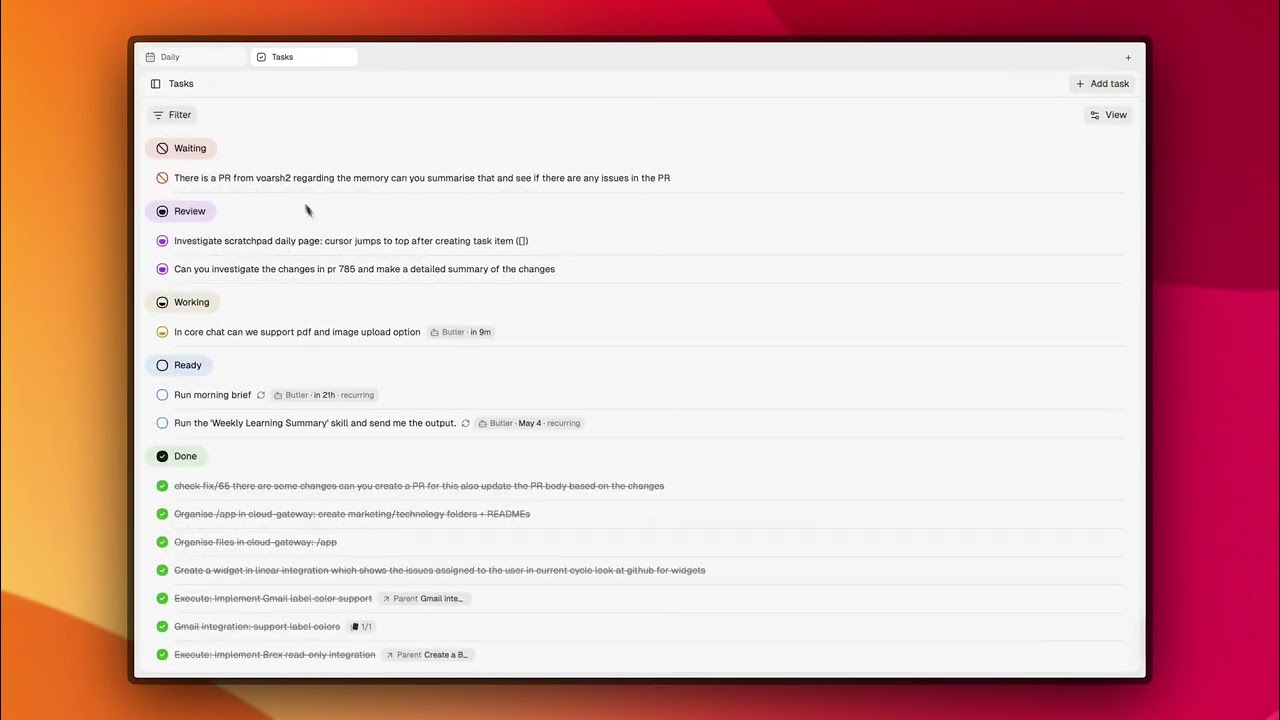
Wiederkehrende Aufgabe, jeden Morgen um 8 Uhr. CORE zieht aus E-Mail, GitHub, Linear und Slack, hebt wirklich Wichtige hervor, überspringt Unwichtiges und verwandelt Folgeaufgaben automatisch in Tasks.
Was steckt in CORE
| | | |---|---| | Gedächtnis | Temporaler Wissensgraph über jedes Tool und jede Unterhaltung. Präferenzen, Entscheidungen, Ziele und Direktiven, sodass jede Aufgabe mit Kontext startet. | | Tasks | Einmalige oder wiederkehrende Arbeitseinheiten mit deiner Vorgabe, COREs Plan, Live-Status und einem dedizierten Chat-Thread. Jede Aufgabe kann Coding-, Browser- oder Terminal-Sessions starten. | | Konnektoren | Über 50 Apps über einen MCP-Endpunkt, plus Webhook-Trigger für proaktive Automatisierung. GitHub, Linear, Jira, Slack, Gmail, Kalender, Sentry, Notion, Todoist und mehr. | | Skills | Wiederverwendbare Instruktionen, die automatisch kontextbasiert ausgelöst werden. Zum Beispiel: „Immer verwandte Linear-Issues ziehen, bevor ein Fix geplant wird“, „Tests laufen lassen, bevor ein PR geöffnet wird“ oder „Slack-Zusammenfassung posten, wenn eine Aufgabe abgeschlossen ist.“ Über 100 integriert oder eigene schreiben. | | Gateway | Führt Claude Code, Codex, Browser-Agents und Terminal-Kommandos auf deinem Rechner oder in Docker und Railway aus, sodass CORE weiterarbeitet, wenn dein Laptop zu ist. | | Modellagnostisch | Nutze deinen eigenen Anbieter: Anthropic, OpenAI oder Open-Weight-Modelle. Betreibe den gesamten Stack selbst für vollständige Isolation. |
Wie CORE im Vergleich abschneidet
| | CORE | OpenClaw | Hermes Agent | Devin / Copilot | |---|:---:|:---:|:---:|:---:| | Mehrere Interfaces (Voice, Notizblock, Chat, Messaging) | ✅ | Teilweise | ❌ | ❌ | | Persistentes Gedächtnis über Aufgaben hinweg | ✅ | ❌ | ✅ | ❌ | | Delegiert an Coding-Agenten (Claude Code, Codex) | ✅ | ❌ | ❌ | ✅ | | Strukturierte Aufgabenplanung mit menschlicher Freigabe | ✅ | ❌ | ❌ | Teilweise | | Eigener Name, Persönlichkeit und Stimme | ✅ | ❌ | ❌ | ❌ | | 50+ App-Konnektoren | ✅ | Teilweise | Teilweise | ❌ | | Terminal- und Browserzugriff über Gateway | ✅ | ✅ | ✅ | ✅ | | Mensch-in-der-Schleife standardmäßig | ✅ | ❌ | ❌ | ❌ | | Open Source und selbstgehostet | ✅ | ✅ | ✅ | ❌ |
Schnellstart
Open Source und selbstgehostet. Ihre Daten bleiben in Ihrer Infrastruktur.
Wählen Sie Ihren Weg:
| Ich möchte... | Wie | |---|---| | Es auf meinem Rechner ausprobieren | Führen Sie die Ein-Schritt-Installation unten aus (erfordert Docker) | | Auf einem Server oder VPS bereitstellen | Ein-Klick-Deploy mit Railway | | Die Mac-App nutzen | Auf die Warteliste setzen |
CORE installieren und starten:
npm install -g @redplanethq/corebrain && corebrain setupDer Einrichtungsassistent fragt nach einem Installationsverzeichnis, AI-Anbieter, API-Schlüssel und Chat-Modell. Er generiert Geheimnisse, startet den Stack und öffnet http://localhost:3033.
Die meisten lokalen Installationen dauern nur wenige Minuten, sobald Docker läuft.
Oder auf Railway bereitstellen:

Verbinden Sie ein Gateway, damit CORE Coding Agents ausführen, Ihren Browser steuern und auf lokale Ordner zugreifen kann:
corebrain login
corebrain gateway setup
Anforderungen: Docker 20.10+, Docker Compose 2.20+, 4 vCPU / 8GB RAM
Vollständige Self-Hosting-Anleitung
Deine erste Aufgabe (2 Minuten nach dem Setup):
- Öffne das Scratchpad (deine tägliche Seite unter
http://localhost:3033) - Schreibe
[ ] Meine offenen GitHub-Issues zusammenfassenoder eine Aufgabe, die du normalerweise selbst erledigen würdest - CORE nimmt dies innerhalb von 3 Minuten auf, sammelt Kontext aus verbundenen Apps und entwirft einen Plan
- Genehmige den Plan, und CORE führt ihn aus und liefert das Ergebnis zurück
Dokumentation
- Memory - Temporaler Wissensgraph, Faktenklassifikation, intentbasierte Suche
- Scratchpad - Die tägliche Oberfläche, auf der Aufgaben und Ideen starten
- Tasks - Pläne, Status, wiederkehrende Arbeiten und aufgabenbezogener Kontext
- Toolkit - 1000+ Aktionen in über 50 Apps via MCP
- CORE Agent - Trigger, Speicher, Tools und Ausführung
- Gateway - Zugriff über WhatsApp, Slack, Telegram, E-Mail, Web und API
- Skills - Wiederverwendbare Anweisungen für wiederholbare Workflows
- Self-hosting - Vollständige Bereitstellungsanleitung
- Changelog - Was veröffentlicht wurde
Benchmark
CORE erreicht eine durchschnittliche Genauigkeit von 88,24 % im LoCoMo-Benchmark über Single-Hop-, Multi-Hop-, Open-Domain- und temporale Schlussfolgerungen. Siehe das Benchmark-Repository für vollständige Ergebnisse und Basisvergleiche.
Sicherheit
- CASA Tier 2 Zertifiziert
- TLS 1.3 während der Übertragung
- AES-256 im Ruhezustand
- Ihre Daten werden niemals für das Modelltraining verwendet
- Selbst-Hosting für vollständige Isolation
- Sicherheitsrichtlinie
- Schwachstellen: harshith@poozle.dev
Community
Wir entwickeln CORE öffentlich.
Wir teilen die Roadmap und architektonische Entscheidungen offen, weil die schwierigsten Probleme beim Aufbau eines persönlichen Betriebssystems am besten mit den Menschen gelöst werden, die es nutzen. Geben Sie dem Repo einen Stern, hosten Sie es selbst, teilen Sie, was Sie bauen, und eröffnen Sie Issues für alles, was fehlt oder kaputt ist.
- Discord – Fragen, Ideen, Show-and-Tell
- Beitragsdokumentation – wie man zu CORE beiträgt
good-first-issue– fangen Sie hier an
Hosten Sie Ihr persönliches KI-Betriebssystem selbst.
Geben Sie diesem Repo einen Stern · Lesen Sie die Doku · Treten Sie Discord bei
--- Tranlated By Open Ai Tx | Last indexed: 2026-07-07 ---