
আপোনাৰ ব্যক্তিগত AI OS
এটা চেটবট নহয় যি আপুনি মাত্ৰ খোলিব। এটা AI যি সদায় অন, সদায় নজৰত ৰাখে। নাম দিয়ক। আকৃতি দিয়ক। আপোনাৰ ব্যৱহাৰ কৰা সকলোবোৰৰ সৈতে সংযোগ কৰক। যিয়েই ব্যৱহাৰ কৰক, যিয়েই উপায়ে যোগাযোগ কৰক। মুক্ত উৎস, নিজেই হোস্ট কৰক, চিৰদিনৰ বাবে আপোনাৰ।





কাম কৰি থকা অৱস্থাত চাওক
CORE-এ কেনেদৰে এটা সাধাৰণ টেক্সট টাস্ক লয়, GitHub আৰু স্মৃতিৰ পৰা পৰিপ্ৰেক্ষিত সংগ্ৰহ কৰে, কামৰ পৰিকল্পনা কৰে, Claude Code ছেছন চলায়, আৰু এটা PR খোলে, চাওক:
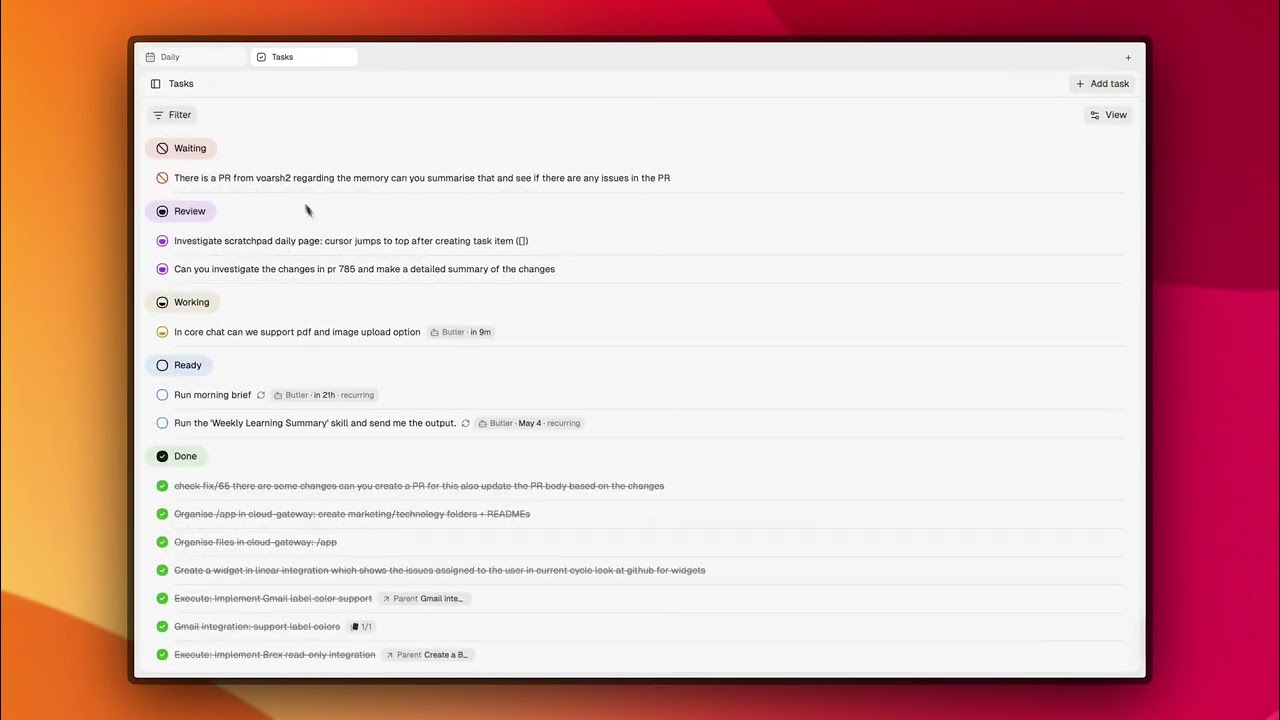
সদায় লক্ষ্য ৰাখে। সদায় সাজু।
বেশিভাগ AI টুলে অনুৰোধ পাবলৈ অপেক্ষা কৰে। CORE-এ লক্ষ্য ৰাখে।
আপোনাৰ এপ্সমূহত ইয়াক সংযোগ কৰক আৰু এইবোৰৰ সকলোত সংঘটিত কাৰ্যকলাপ পৰ্যবেক্ষণ কৰে। এজন ক্লায়েণ্টৰ পৰা ইমেইল আহে, GitHub-ত ইশ্যু নিযুক্ত হয়, Sentry এলাৰ্ট আহে, এখন বৈঠক শেষ হয়। CORE-এ সেইবোৰ দেখে, আপোনাৰ স্মৃতি আৰু নিৰ্ধাৰিত স্কিলবোৰ পৰীক্ষা কৰে, আৰু নিজে ব্যৱস্থা গ্ৰহণ কৰে বা আপোনাৰ সিদ্ধান্তৰ বাবে তুলি ধৰে। আপুনি ইয়াক আৰম্ভ নকৰে। ই নিজেই লক্ষ্য কৰে।
Claude Code, Codex, বা Cursor-ত CORE প্লাগিন ইনষ্টল কৰক আৰু আপোনাৰ এজেণ্ট আলোচনা সমূহও লক্ষ্য কৰা হয়। আলোচনা হোৱা পৰিপ্ৰেক্ষিত, লোৱা সিদ্ধান্ত, লিখা কোড, সকলোয়ে স্মৃতি জ্ঞান গ্ৰাফত সংযোজন কৰে। CORE-এ যি পৰৱৰ্তী টাস্ক লয়, সেয়া ইতিমধ্যে আপোনাৰ শেষ ছেছনত কি হৈছিল জানে।
যেতিয়া ইয়াৰ কাৰ্যকলাপ থাকে, ই সোজাকৈ কাম কৰে। ইমেইলৰ উত্তৰ দিব পাৰে, Linear ইস্যু আপডেট কৰিব পাৰে, GitHub PR দাখিল কৰিব পাৰে, Slack বাৰ্তা পঠাব পাৰে, টাৰ্মিনেল কমাণ্ড চলাব পাৰে, ব্রাউজাৰ চলাব পাৰে, আৰু যিকোনো ইণ্টাৰফেছৰ পৰা Claude Code বা Codex ছেছন আৰম্ভ কৰিব পাৰে। বিমানবন্দৰৰ পৰা WhatsApp বাৰ্তা পঠিয়াওক, আৰু CORE-এ আপোনাৰ বোর্ডত উঠাৰ আগতেই কোডিং ছেছন চলাই আৰু PR মুকলি কৰিব পাৰে। আপুনি নিৰ্ধাৰণ কৰে ক'ত ই নিজৰ পৰা কাৰ্য্য কৰে আৰু ক'ত ই আপোনাৰ কলৰ অপেক্ষা কৰে। Sentry ৰ এলাৰ্টবোৰ স্বয়ংক্ৰিয়ভাৱে হেণ্ডল কৰক, কিন্তু মাৰ্জ কৰাৰ আগতে সদায় সোধক। ক'ডিং ছেছন আৰম্ভ কৰাৰ আগতে এখন প্লান অনুমোদন কৰক। যিকোনো ইমেইল পঠিয়োৱাৰ আগতে নিশ্চিতকৰণৰ আৱশ্যকতা কৰক। স্বায়ত্তশাসনৰ স্তৰ আপোনাৰ নিৰ্ধাৰণ, প্ৰত্যেক টাস্ক, প্ৰত্যেক এপ, প্ৰত্যেক একশ্বন।
চাৰিটা উপায়েৰে ইয়াৰ সৈতে সংযোগ কৰক
চেটবটত এটা ইন্টাৰফেইচ থাকে। এটা OS-ত বহুত থাকে।
ভয়েছ। মেকত Ctrl+Option চেপি যি কৰিব লাগে সেয়া ক'ব। CORE পৃষ্ঠভূমিতেই চলায়, আপোনাৰ ফ্ল' ভাঙি নেদিয়ে।
Scratchpad। আপোনাৰ দৈনন্দিন পৃষ্ঠাত খুলি লিখক [ ] Fix the auth bug from issue #47। CORE তিনিমিনিটৰ ভিতৰত সেয়া লৈ, আপোনাৰ ৰেপ' আৰু মেম'ৰ পৰা কণ্টেক্সট ল'ড কৰে, আৰু এখন প্লান খচৰা কৰে।
Messaging। WhatsApp, Slack, Telegram। বিমানবন্দৰত, ফোনত, বিচনাত, যিকোনো পৰা টাস্ক পঠিয়াওক। CORE-ত আপোনাৰ সম্পূৰ্ণ কণ্টেক্সট থাকে, বার্তা ক'ৰ পৰা আহে তাৰ পৰোয়া নকৰে।
Chat। ড্যাশব'ৰ্ড খুলি সোজাসুজি কথা পাতক, যিকোনো সহায়কৰ দৰে। ডেলিগেইট কৰাৰ আগতে বেক-এন্ড-ফ'ৰ্থ চাই।
এটা AI, চাৰিটা পৃষ্ঠ, সকলোতে একে মেম'ৰী আৰু কণ্টেক্সট।
ইয়াক নিজৰ দৰে বনাওক
এজন নাম দিয়ক। কেনেকৈ কথা পাতিব সেয়া নিৰ্বাচন কৰক। সকলো ঠাইত অনুসৰণ কৰিবলগীয়া নিয়ম নিৰ্ধাৰণ কৰক।
পাঁচটা বিল্ট-ইন ব্যক্তিত্বৰ পৰা বাছনি কৰক — TARS ৰ শুকান দক্ষতা, Alfred ৰ বিশ্বস্ত গম্ভীৰতা, Hudson ৰ উষ্ণ বাস্তৱতা — বা নিজৰ ব্যক্তিত্ব লিখক। এই ব্যক্তিত্বে CORE ৰ সকলো টাস্ক, প্লান, আৰু বার্তা জুৰি থাকে।
স্পোকেন ইন্টাৰেকশ্যনলৈ ইয়াৰ ভয়েছ বাছনি কৰক। তাৰপিছত, CORE-এ আপোনাৰ কনফিগাৰ কৰা AIৰ দৰে শুনা আৰু আচৰণ কৰে, সকলো ইন্টাৰফেইচত।
CORE কাৰ্য্যত
ক'ব, PR লৈ উভতি আহা।
Ctrl+Option চেপি, ক'ব: "Fix the race condition in the checkout flow from issue #312."
CORE-এ ইস্যু ল'ড কৰে, সম্পৰ্কিত কমিট আৰু Slack থ্ৰেড উলিয়ায়, এখন প্লান খচৰা কৰে, আৰু Claude Code ছেছন চলায়। আপুনি উভতি আহে diff লৈ। আপুনি ডেক্সত আছিল নাছিল।
ৰাতিপুৱা লিখক, পুৱাতে ৰিভিউ কৰক।
Scratchpad: [ ] আজি ৰাতিপুৱা ১১ বজাৰ পৰা আজিৰ বাকী থকা কামবোৰ সম্পন্ন কৰক
CORE-এ Linear, GitHub, আৰু মেমৰীৰ পৰা তথ্য সংগ্ৰহ কৰে, প্ৰাধান্য দিয়ে, আৰু আপুনি শুবলৈ যাওঁতে কামবোৰ আগবঢ়াই যায়। সম্পন্ন কৰা কামবোৰ আপোনাৰ পৰ্যালোচনাৰ বাবে ৰৈ আছে। আটক খোৱা ছেছনবোৰ এটা স্পষ্ট প্ৰশ্ন লৈ উভতি আহে, এটা ৰৈ থকা টেব নহয়।
যিকোনো ঠাইৰ পৰা CORE-লৈ বাৰ্তা পঠিয়াওক।
বিমানবন্দৰৰ পৰা WhatsApp: "auth refactor ডিপ্লয় কৰক।"
CORE-এ ইতিমধ্যে শাখাটো, প্ৰসংগটো, আৰু আপোনাৰ পছন্দ জানে। ই Railway-ত চলি আছে। আপুনি উঠাৰ আগতেই ছেছন আৰম্ভ কৰে।
এলাৰ্ট ইনচিডেন্ট হোৱাৰ আগতেই তদন্ত কৰক।
Sentry-এ ৰাতি ২ বজাত সংকেত দিয়ে। CORE-এ তদন্ত কৰে, সম্পৰ্কিত ট্রেছ আৰু পূৰ্বৰ ঘটনা সংগ্ৰহ কৰে, সমাধান প্ৰস্তাব কৰে, আৰু Slack-ত আপোনাক পিং কৰে: "Issue #847, সমাধান প্ৰস্তাৱিত, আপোনাৰ পৰ্যালোচনাৰ বাবে অপেক্ষা কৰিছে।" আপুনি ফোনৰ পৰা অনুমোদন দিয়ে।
আপোনাৰ সপ্তাহৰ খবৰ আগতীয়াকৈ জানা ব্ৰিফ পাওক।
পুনৰাবৃত্তি টাস্ক, প্ৰতিদিনে পুৱা ৮ বজাত। CORE-এ ইমেইল, GitHub, Linear, আৰু Slack-ৰ পৰা তথ্য সংগ্ৰহ কৰে, কিহত মনোযোগ দিয়াটো প্ৰয়োজন সেয়া দেখুৱায়, যি প্ৰয়োজন নাই সেয়া বাদ দিয়ে, আৰু ফলো-আপবোৰ স্বয়ংক্ৰিয়ভাৱে টাস্কত পৰিণত কৰে।
CORE-ৰ ভিতৰত কি আছে
| | | |---|---| | Memory | প্ৰতিটো টুল আৰু কথোপকথনৰ মাজত টেম্পৰেল নলেজ গ্ৰাফ। পছন্দ, সিদ্ধান্ত, লক্ষ্য, আৰু নিৰ্দেশনা, যাৰ ফলত প্ৰতিটো টাস্কত প্ৰসংগ আগতীয়াকৈ লোড হয়। | | Tasks | একেলগে বা পুনৰাবৃত্তি কামৰ একক, আপোনাৰ নিৰ্দেশ, CORE-ৰ পৰিকল্পনা, লাইভ অৱস্থা, আৰু এটা নিৰ্দিষ্ট চেট থ্ৰেড। প্ৰতিটো টাস্কে কোডিং, ব্ৰাউজাৰ, বা টাৰ্মিনেল ছেছন আৰম্ভ কৰিব পাৰে। | | Connectors | এটা MCP এণ্ডপইণ্টৰ জৰিয়তে ৫০+ এপ, লগতে proactive automation ৰ বাবে webhook trigger। GitHub, Linear, Jira, Slack, Gmail, Calendar, Sentry, Notion, Todoist, আৰু আন বহুতো। | | Skills | পৰিপ্ৰেক্ষিত অনুসৰি স্বয়ংক্ৰিয়ভাৱে চলা পুনঃব্যৱহাৰযোগ্য নিৰ্দেশনা। উদাহৰণস্বৰূপ: "fix পৰিকল্পনাৰ আগতে সদায় সম্পৰ্কিত Linear issue pull কৰা," "PR খোলাৰ আগতে test চলোৱা," বা "টাস্ক সম্পূৰ্ণ হ’লে Slack-ত summary পোষ্ট কৰা।" ১০০+ built-in, অথবা আপোনাৰ নিজৰ নিৰ্দেশনা লিখক। | | Gateway | Claude Code, Codex, ব্ৰাউজাৰ এজেন্ট, আৰু টাৰ্মিনেল কমাণ্ড আপোনাৰ মেচিনত বা Docker আৰু Railway-ত চলায়, যাতে CORE আপোনাৰ লেপটপ বন্ধ থাকিলেও কাম কৰিব পাৰে। | | Model agnostic | আপোনাৰ নিজৰ প্ৰভাইডাৰ: Anthropic, OpenAI, বা open-weight মডেল ব্যৱহাৰ কৰক। সম্পূৰ্ণ stack-টো self-host কৰি সম্পূৰ্ণ পৃথকীকৰণ নিশ্চিত কৰক। |
CORE আৰু অন্যবোৰৰ তুলনা
| | CORE | OpenClaw | Hermes Agent | Devin / Copilot | |---|:---:|:---:|:---:|:---:| | বহু ইণ্টাৰফেচ (voice, scratchpad, chat, messaging) | ✅ | Partial | ❌ | ❌ | | টাস্কসমূহত স্থায়ী মেমৰি | ✅ | ❌ | ✅ | ❌ | | কোডিং এজেণ্টলৈ (Claude Code, Codex) ডেলিগেট কৰে | ✅ | ❌ | ❌ | ✅ | | মানুহৰ অনুমোদনসহ গঠিত কাৰ্য পৰিকল্পনা | ✅ | ❌ | ❌ | আংশিক | | কাষ্টম নাম, ব্যক্তিত্ব, আৰু শব্দ | ✅ | ❌ | ❌ | ❌ | | ৫০+ এপ সংযোজক | ✅ | আংশিক | আংশিক | ❌ | | গেটৱেৰ মাধ্যমে টাৰ্মিনেল আৰু ব্ৰাউজাৰ এক্সেছ | ✅ | ✅ | ✅ | ✅ | | ডিফল্ট ৰূপে হিউমেন-ইন-লুপ | ✅ | ❌ | ❌ | ❌ | | মুক্ত উৎস আৰু নিজেই হোস্ট কৰিব পৰা | ✅ | ✅ | ✅ | ❌ |
দ্ৰুত আৰম্ভণি
মুক্ত উৎস আৰু নিজে হোস্ট কৰিব পৰা। আপোনাৰ ডাটা আপোনাৰ অবকাঠামোৰ ভিতৰত থাকে।
আপোনাৰ পথ বাচনি কৰক:
| মই কৰিব খোজো... | কেনেদৰে | |---|---| | মোৰ মেছিনত চেষ্টা কৰিব | তলৰ এক-পদক্ষেপ ইনষ্টল চলাও (Docker প্ৰয়োজন) | | ছাৰ্ভাৰ বা VPS-ত ডিপ্লয় | এক-ক্লিক ৰেইলৱে ডিপ্লয় | | Mac এপ ব্যৱহাৰ কৰক | ৱেইটলিষ্টত যোগদান কৰক |
CORE ইনষ্টল আৰু আৰম্ভ কৰক:
npm install -g @redplanethq/corebrain && corebrain setuphttp://localhost:3033 খোলে।অধিকাংশ স্থানীয় ইনষ্টলেশ্যন ডকৰ চলি থাকিলে কেইমিনিটমান সময় লয়।
অথবা Railway-ত ডিপ্লয় কৰক:

এটা গেটৱে সংযোগ কৰক যাতে CORE-এ কোডিং এজেণ্ট চলাব পাৰে, আপোনাৰ ব্ৰাউজাৰ নিয়ন্ত্ৰণ কৰিব পাৰে, আৰু স্থানীয় ফ'ল্ডাৰসমূহত প্ৰৱেশ কৰিব পাৰে:
corebrain login
corebrain gateway setupআপোনাৰ প্ৰথমটো কাৰ্য (সেটআপৰ 2 মিনিট পিছত):
- Scratchpad খুলক (আপোনাৰ দৈনিক পৃষ্ঠা
http://localhost:3033ত) [ ] Summarize my open GitHub issuesবা যিকোনো কাম লিখক যি আপুনি সাধাৰণতে নিজে কৰিব- CORE 3 মিনিটৰ ভিতৰত এইটো ধৰি লয়, সংযুক্ত এপসমূহৰ পৰা প্ৰসংগ সংগ্ৰহ কৰে, আৰু এটা পৰিকল্পনা খচৰা কৰে
- পৰিকল্পনাটো অনুমোদন কৰক আৰু CORE এইটো চলায় আৰু ফলাফল উভতি আনে
ডকুমেন্ট
- Memory - সাময়িক জ্ঞান গ্ৰাফ, তথ্য শ্ৰেণীবিভাজন, উদ্দেশ্য-চালিত উদ্ধাৰ
- Scratchpad - দৈনিক পৃষ্ঠত য'ত কাম আৰু আইডিয়াসমূহ আৰম্ভ হয়
- Tasks - পৰিকল্পনা, অৱস্থা, পুনৰাবৃত্তিৰ কাম, আৰু টাস্ক-স্কোপড প্ৰসংগ
- Toolkit - MCP ৰ জৰিয়তে ৫০+ এপত ১০০০+ কাৰ্য
- CORE Agent - ট্রিগাৰ, স্মৃতি, টুল, আৰু কাৰ্য সম্পাদন
- Gateway - WhatsApp, Slack, Telegram, ইমেইল, ৱেব, আৰু API ৰ জৰিয়তে প্ৰৱেশ
- Skills - পুনৰাবৃত্তিযোগ্য ৱাৰ্কফ্ল'ৰ বাবে পুনঃব্যৱহাৰযোগ্য নিৰ্দেশনা
- Self-hosting - সম্পূৰ্ণ ডিপ্লয়মেন্ট গাইড
- Changelog - কি কি ৰিলিজ হৈছে
বেঞ্চমাৰ্ক
CORE LoCoMo বেঞ্চমাৰ্ক ত একক-হপ, বহু-হপ, মুক্ত-ডোমেইন, আৰু সাময়িক যুক্তি জোৰা 88.24% গড় সঠিকতা লাভ কৰে। পূৰ্ণ ফলাফল আৰু বেছলাইন তুলনাৰ বাবে বেঞ্চমাৰ্ক ৰিপ' চাওক।
সুৰক্ষা
- CASA Tier 2 প্ৰমাণিত
- TLS 1.3 ট্রান্সিটত
- AES-256 বিশ্ৰামত
- আপোনাৰ ডাটা কেতিয়াও মডেল প্ৰশিক্ষণৰ বাবে ব্যৱহাৰ কৰা নহয়
- সম্পূৰ্ণ পৃথকীকৰণৰ বাবে স্ব-হোস্ট কৰক
- নিৰাপত্তা নীতি
- দুর্বলতা: harshith@poozle.dev
Community
আমি CORE জনসমক্ষে নিৰ্মাণ কৰি আছো।
আমি পথচিত্র আৰু স্থাপত্যিক সিদ্ধান্তসমূহ খোলাখুলি ভাগ দি থাকো, কিয়নো ব্যক্তিগত OS নিৰ্মাণৰ আটাইতকৈ কঠিন সমস্যাবোৰ ইয়াৰ ব্যৱহাৰকাৰীসকলৰ সৈতে মিলি সমাধান কৰা যায়। ৰেপ'ত ষ্টাৰ দিয়ক, স্ব-হোস্ট কৰক, আপুনি যি নিৰ্মাণ কৰে ভাগ দিয়ক, আৰু যি ভাঙি আছে বা অভাৱ আছে তাৰ বাবে ইস্যু খুলক।
- Discord - প্ৰশ্ন, আইডিয়া, দেখুৱাও আৰু ক'বা
- Contributing docs - CORE-ত কেনেকৈ অৱদান কৰিব
good-first-issue- ইয়াত আৰম্ভ কৰক
আপোনাৰ ব্যক্তিগত AI OS স্ব-হোস্ট কৰক।
--- Tranlated By Open Ai Tx | Last indexed: 2026-07-07 ---