CreamLinux
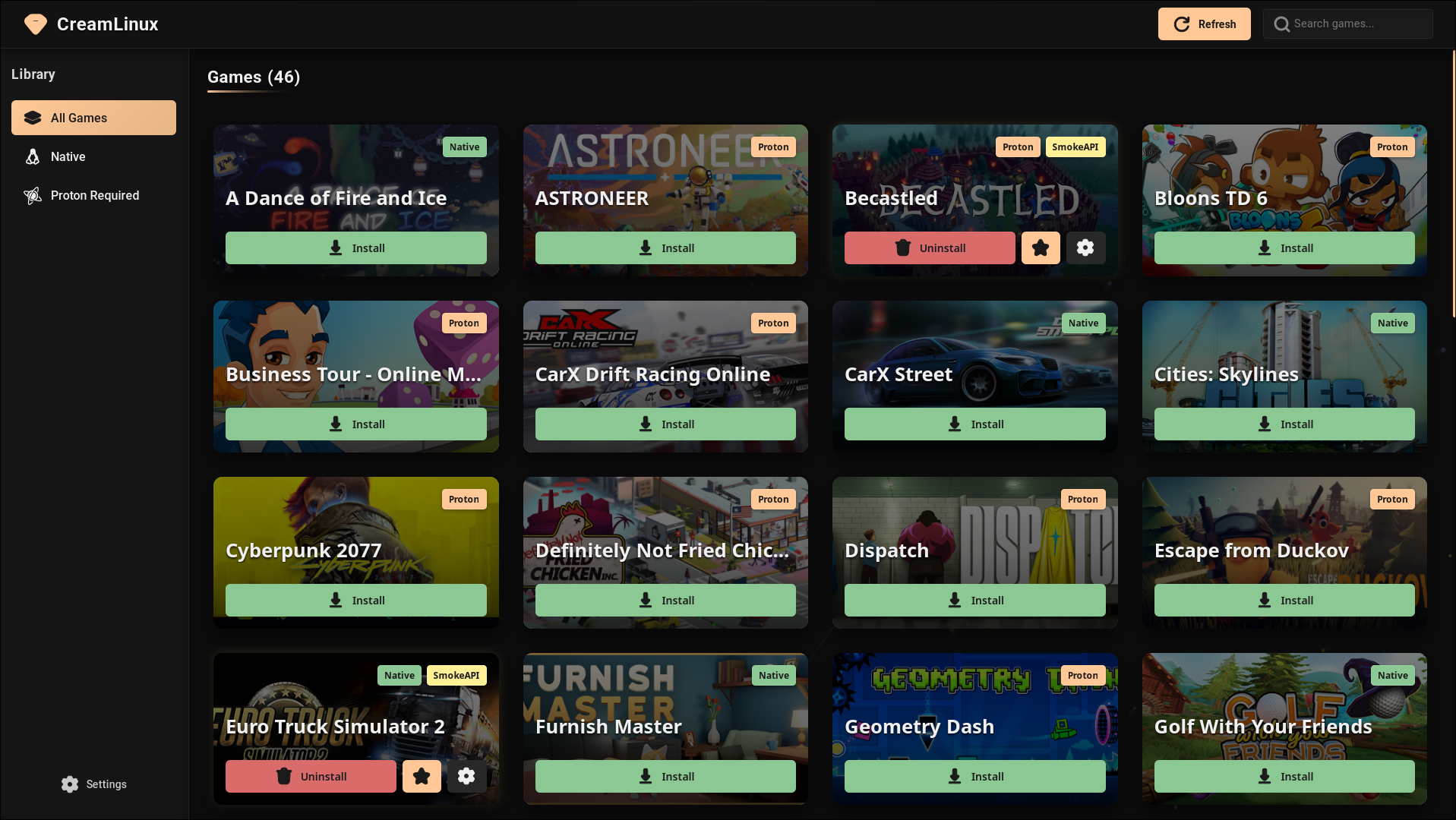
CreamLinux es una aplicación GUI para Linux que simplifica la gestión de IDs de DLC en juegos de Steam. Proporciona una interfaz fácil de usar para instalar y configurar CreamAPI (para juegos nativos de Linux) y SmokeAPI (para juegos de Windows que se ejecutan a través de Proton).
Mira la demostración aquí:
Estado Beta
⚠️ IMPORTANTE: CreamLinux está actualmente en BETA. Esto significa:
- Algunas funciones pueden estar incompletas o sujetas a cambios
- Puede que encuentres errores o comportamientos inesperados
- La aplicación está en desarrollo activo
- Tus comentarios y reportes de errores son invaluables
Características
- Auto-descubrimiento: Encuentra automáticamente los juegos de Steam instalados en tu sistema
- Soporte nativo: Instala CreamLinux para juegos nativos de Linux
- Soporte Proton: Instala SmokeAPI para juegos de Windows que se ejecutan a través de Proton
- Gestión de DLC: Selecciona fácilmente qué DLCs activar
- Interfaz moderna: Interfaz limpia, responsiva y fácil de usar
Instalación
AppImage (Recomendado)
- Descarga el último
creamlinux.AppImagedesde la página de Releases - Hazlo ejecutable:
chmod +x creamlinux.AppImage
``
- Ejecútalo:
`bash
./creamlinux.AppImage
`
Para usuarios de Nvidia, use este comando:
`
WEBKIT_DISABLE_DMABUF_RENDERER=1 ./creamlinux.AppImage
`Construcción desde el código fuente
#### Requisitos previos
- Rust 1.77.2 o superior
- Node.js 18 o superior
- webkit2gtk-4.1 (libwebkit2gtk-4.1 para debian)
- npm o yarn
#### Pasos- Clonar el repositorio:
bash
git clone https://github.com/Novattz/creamlinux-installer.git
cd creamlinux-installer
`- Instalar dependencias:
bash
npm install # or yarn
`
- Construya la aplicación:
`bash
NO_STRIP=true npm run tauri build
`- El binario compilado estará disponible en
Integración en el Escritorio
Si estás usando la versión AppImage, puedes integrarla en tu entorno de escritorio:
- Crea un archivo de entrada para el escritorio:
bash
mkdir -p ~/.local/share/applications
`- Cree
con el siguiente contenido (ajuste la ruta a su AppImage):
`
[Desktop Entry]
Name=Creamlinux
Exec=/absolute/path/to/CreamLinux.AppImage
Icon=/absolute/path/to/creamlinux-icon.png
Type=Application
Categories=Game;Utility;
Comment=DLC Manager for Steam games on Linux
`- Actualice su base de datos de escritorio para que creamlinux aparezca en el lanzador de aplicaciones:
Solución de problemas
Problemas comunes
- El juego no carga: Asegúrate de que las opciones de lanzamiento estén configuradas correctamente en Steam
- Los DLC no aparecen: Intenta actualizar la lista de juegos y reinstalar
- No se encuentra Steam: Asegúrate de que Steam esté instalado y lo hayas iniciado al menos una vez
Registros de depuración
Los registros se almacenan en:
Licencia
Este proyecto está licenciado bajo la Licencia MIT - consulta el archivo LICENSE para más detalles.
Créditos
- Creamlinux - Soporte nativo
- SmokeAPI - Soporte Proton
- Tauri - Framework para construir la aplicación de escritorio
- React - Biblioteca de interfaz de usuario