wsl-screenshot-cli

스크린샷을 위해 Windows 클립보드를 모니터링하는 CLI 도구로, Windows의 붙여넣기 기능을 유지하면서 WSL(예: Claude Code CLI, Codex CLI 등)에서 붙여넣을 수 있게 합니다.
Windows에서 스크린샷을 찍고, WSL 터미널에 붙여넣으면 파일 경로를 받습니다. Paint에 붙여넣으면 이미지가 붙여지고, 탐색기에 붙여넣으면 파일이 붙여집니다. 모두 동시에 가능합니다.
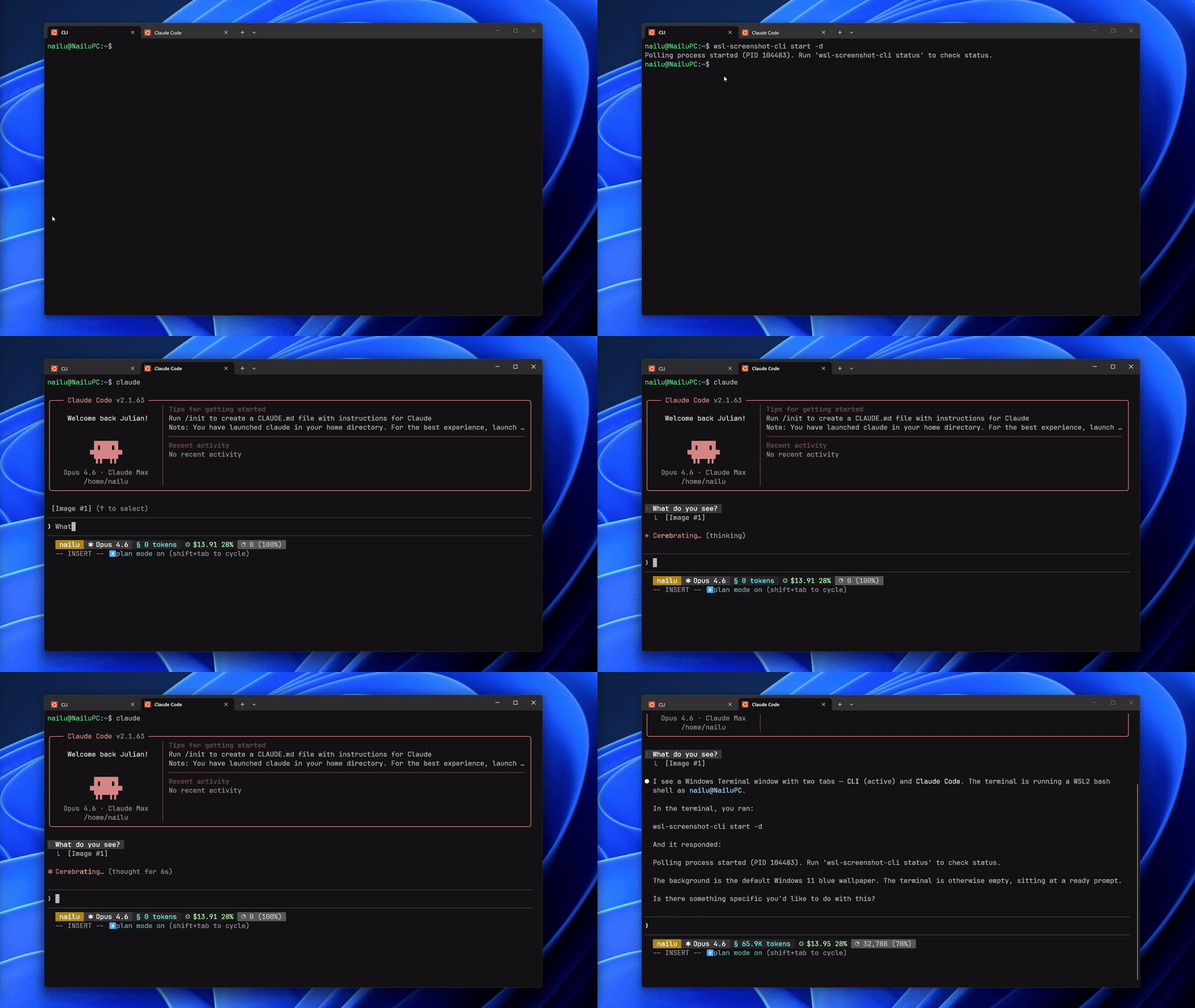
빠른 시작
wsl-screenshot-cli start --daemon   # start monitoring
wsl-screenshot-cli status           # check it's running
wsl-screenshot-cli stop             # stop monitoring
wsl-screenshot-cli update           # update to latest version
설치
빠른 설치 (권장)
curl -fsSL https://nailu.dev/wscli/install.sh | bash~/.local/bin/에 다운로드합니다. Go 도구 체인이 필요 없습니다.Go를 통해
go install github.com/nailuu/wsl-screenshot-cli@latest출처부터
git clone https://github.com/Nailuu/wsl-screenshot-cli.git
cd wsl-screenshot-cli
go build -o wsl-screenshot-cli .
자동 시작 옵션
옵션 1 — 셸과 함께 자동 시작 (~/.bashrc 또는 ~/.zshrc에 추가):
wsl-screenshot-cli start --daemon --quiet팁:--quiet플래그는 새 터미널을 열 때마다Polling process is already running메시지가 나타나지 않도록 합니다.
참고: 설치 스크립트는 바이너리를~/.local/bin/에 배치하며, 이는 일반적으로~/.profile(로그인 쉘 전용)에 의해 PATH에 추가됩니다..bashrc에서command not found오류가 발생하면 위 줄 앞에 다음을 추가하세요:
> if [ -d "$HOME/.local/bin" ] && [[ ":$PATH:" != ":$HOME/.local/bin:" ]]; then
export PATH="$HOME/.local/bin:$PATH"
fi
``옵션 2 — Claude Code 후크로 자동 시작/중지 설정 (~/.claude/settings.json에 추가):
json
{
"hooks": {
"SessionStart": [
{
"matcher": "",
"hooks": [
{
"type": "command",
"command": "wsl-screenshot-cli start --daemon --quiet 2>/dev/null; echo 'wsl-screenshot-cli started'"
}
]
}
],
"SessionEnd": [
{
"matcher": "",
"hooks": [
{
"type": "command",
"command": "wsl-screenshot-cli stop 2>/dev/null"
}
]
}
]
}
}
작동 원리
subgraph Windows PS["PowerShell · STA"] DotNet[".NET Clipboard API"] CB["Clipboard"] end
subgraph Output PNG["SHA256.png"] end
CLI -- "start / stop / status" --> Poller Poller -- "poll every 250ms" --> GoClient GoClient -- "stdin / stdout" --> PS PS -- "CHECK" --> DotNet DotNet -- "read image" --> CB Poller -- "save & dedup" --> PNG
bash지속적인powershell.exe -STA하위 프로세스가 단순한 stdin/stdout 텍스트 프로토콜(CHECK/UPDATE/EXIT)을 통해 모든 클립보드 접근을 처리합니다. Go 쪽에서는CHECK명령을 보내 폴링하며; PowerShell은 변경 감지를 위해 사전 컴파일된 .NET 클립보드 API(System.Windows.Forms.Clipboard)를 사용합니다 — 런타임 C# 컴파일이 없으므로 EDR 제품(SentinelOne, CrowdStrike 등)이csc.exe를 차단해도 작동합니다.DoEvents()는 Windows 메시지를 펌핑하여 STA 스레드의 응답성을 유지합니다 — 클립보드 작업 중 Explorer, 스니핑 도구, 기타 앱이 멈추는 것을 방지합니다.wslpath -w새 스크린샷이 감지되면, 폴러는:
- PowerShell로부터 base64 PNG 이미지 수신
- SHA256 해시로 중복 제거 후 디스크에 저장
를 통해 WSL 경로를 Windows 경로로 변환CF_UNICODETEXTPowerShell에 세 가지 클립보드 포맷을 동시에 설정하도록 지시 붙여넣기 시 동작
스크린샷이 캡처된 후, 클립보드에는 세 가지 포맷이 동시에 포함됩니다:
| 붙여넣는 위치 | 클립보드 포맷 | 결과물 | |---|---|---| | WSL 터미널 (Ctrl+Shift+V) |
| 파일 경로:/tmp/.wsl-screenshot-cli/.png | | Windows 이미지 앱 (페인트 등) |CF_BITMAP| 이미지로서의 스크린샷 | | Windows 탐색기 / 파일 대화상자 |CF_HDROP| PNG 파일 (파일로 붙여넣기) |사용법
시작하기
Foreground (useful for debugging)
wsl-screenshot-cli startBackground daemon (typical usage)
wsl-screenshot-cli start --daemonCustom interval and output directory
wsl-screenshot-cli start --daemon --interval 1000 --output ~/screenshots/Debug mode — logs all PowerShell I/O
wsl-screenshot-cli start --verbosebash $ wsl-screenshot-cli status Status: running PID: 12345 Uptime: 2h 15m 30s CPU usage: 2.5% Memory: 45.2 MB Screenshots: 127 Output dir: /tmp/.wsl-screenshot-cli/ Log file: /tmp/.wsl-screenshot-cli.log| 플래그 | 축약형 | 기본값 | 설명 | |---|---|---|---| |--daemon|-d|false| 백그라운드 데몬으로 실행 | |--interval|-i|250| 폴링 간격(ms) (100–5000) | |--output|-o|/tmp/.wsl-screenshot-cli/| PNG 파일 저장 디렉터리 | |--quiet|-q|false| 정보 메시지 출력 억제 | |--verbose|-v|false| 디버깅을 위한 모든 PowerShell I/O 기록 |상태
중지
업데이트
bash CGO_ENABLED=1 go test -race -count=1 -v ./...GitHub에서 최신 릴리스로 업데이트합니다. 데몬이 실행 중인 경우 업데이트 전에 중지됩니다. 이미 최신 버전에서 설치 스크립트를 다시 실행하면 다운로드가 건너뜁니다.powershell.exe전제 조건
- Windows 상호 운용이 활성화된 WSL2
- WSL에서 접근 가능한 PowerShell (
가 PATH에 있어야 함)-raceGo 1.25+ (소스에서 빌드하는 경우에만 필요) 테스트
요구 사항
- Go 1.25+
- gcc —
플래그(cgo 의존성)에 필요합니다. 다음 명령어로 설치하세요:`
bash sudo apt update && sudo apt install -y gcc`테스트 실행
레이스 감지기와 함께 전체 테스트를 실행합니다:
gcc 없이도 레이스 감지 없이 테스트를 실행할 수 있습니다:
프로젝트 구조
--- Tranlated By Open Ai Tx | Last indexed: 2026-06-14 ---