 Spectator


Spectator est un outil d’observation BEAM écrit en Gleam, qui fonctionne bien avec les processus gleam_otp.
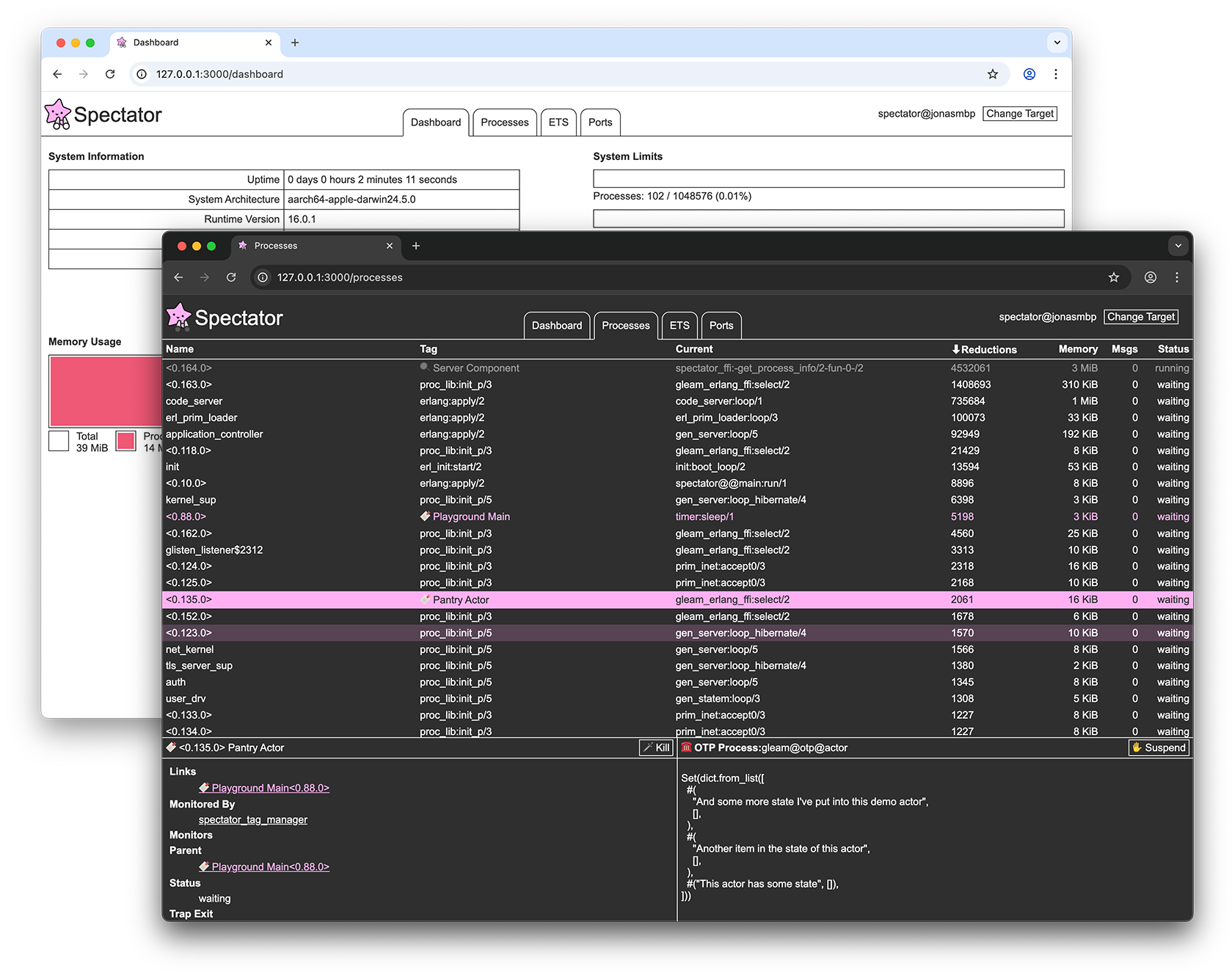
Fonctionnalités
Jusqu’à présent, spectator offre les fonctionnalités suivantes :
- Afficher les processus dans un tableau triable
- Marquer des processus individuels pour une identification facile
- Afficher les détails du processus
- Afficher l’état du processus OTP
- Suspendre / reprendre les processus OTP
- Lister les tables ETS
- Voir le contenu des tables ETS
- Liste des ports actifs
- Liens cliquables entre les ressources
- Tableau de bord avec statistiques de base
- Inspecter d’autres nœuds BEAM
Utiliser Spectator en développement
Vous pouvez installer spectator comme dépendance dans votre projet, et l’exécuter comme partie de votre application pour inspecter votre app en développement.
gleam add spectatorUtiliser Spectator en Production
Vous pouvez utiliser spectator pour inspecter le nœud BEAM exécutant votre application déployée en lançant spectator comme une application autonome, et en le connectant au nœud erlang sur lequel votre application tourne via la distribution.
L'application spectator autonome est disponible sous forme d'image docker via ghcr.io/jonasgruenwald/spectator, et sous forme d'escript via la page des releases.
Le dépôt contient un exemple complet de l'utilisation de spectator pour inspecter une application déployée via docker.
Premièrement, assurez-vous que votre application a un nom Erlang et un cookie définis, par exemple en configurant la variable d'environnement ERL_FLAGS avant le démarrage de votre application :
ERL_FLAGS="-name myapp@host -setcookie mycookie"Si votre application s'exécute dans un conteneur Docker, placez à la fois le conteneur de votre application et le conteneur exécutant spectator sur le même réseau Docker, et assurez-vous que le conteneur de votre application a son nom d'hôte défini sur une valeur que vous connaissez.
Démarrez spectator, puis cliquez sur « Change Target » dans le coin supérieur droit de l'application.
Entrez les détails du nœud que vous souhaitez inspecter, le nom doit être celui que vous avez défini via -sname, suivi de @, puis du nom d'hôte.
Enfin, cliquez sur « Connect » pour inspecter votre nœud d'application.
Notez que la cible d'inspection doit avoir le même cookie Erlang que spectator. Tout comme pour votre application, vous pouvez configurer le cookie de spectator via la variable d'environnement ERL_FLAGS, par exemple ERL_FLAGS="-name spectator@127.0.0.1 -setcookie mycookie".
Considérations
Veuillez prendre en compte les implications suivantes lors de l'utilisation de spectator :
- Spectator peut ralentir votre système
process_info/2 qui impose un verrou temporaire sur le processus interrogé. Si le processus traite beaucoup de messages, cela peut avoir des répercussions sur les performances du système.- Spectator créera des atomes dynamiquement
- Spectator n'inclut pas de contrôle d'accès