右クリックWindowsマジック
右クリックWindowsマジックは、管理者、パワーユーザー、その他の魔法使いたちのための右クリック(コンテキスト)メニュー用ツールセットです。もしあなたが自分を魔法使いだと思い、時間と頭痛を節約したいなら、これはあなたにとって正しいコンテキストメニュー用ツールセットです。
この小さなマジックパックには以下が含まれます:
- Windows 11で旧コンテキストメニューを戻すオプション
- ディレクトリのコピーと移動用のrobocopy(通常のコピーよりずっと高速)
- robocopyはネットワーク共有間のコピー/移動にも対応
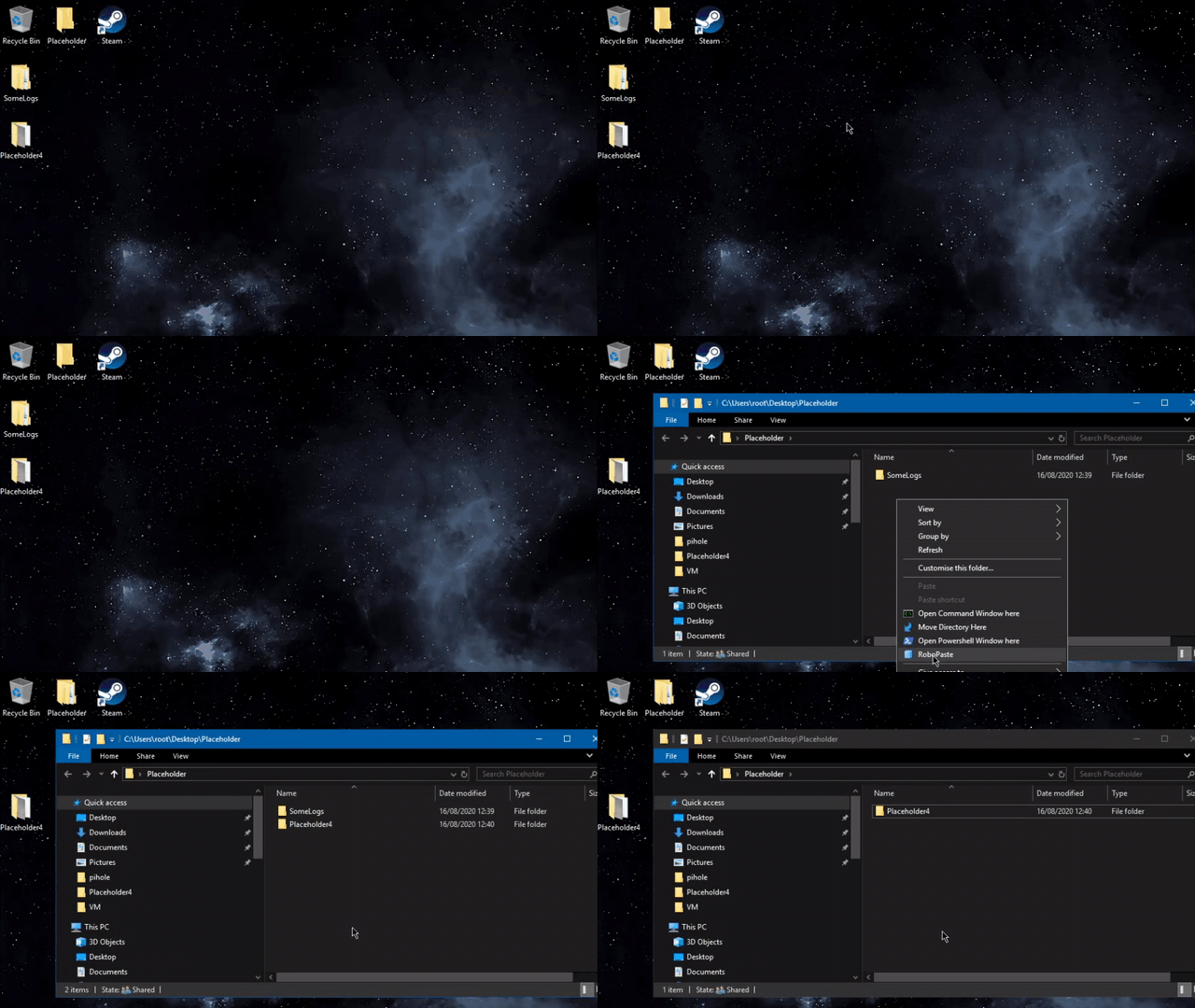
- クリップボードからの貼り付け(robocopy使用)
- SCPの送受信
- フォルダーやドライブにCMDまたはPowerShellウィンドウを開く
- .ps1スクリプトの管理者としての実行
- ファイルやディレクトリの所有権取得(再帰対応)(takeown && icacls)
- セーフモードでの起動オプション
- リカバリへの再起動オプション
- デスクトップからコントロールパネルを開く
- カスタム優先度でのプログラム実行
- 常に管理者としてcmdを開くオプション
- シンボリック/ハードリンクの作成
- 「God Mode」の起動
- x秒後の再起動/シャットダウン
- MoveTo / SendToフォルダーへのオプション(Windows 7から)
- デスクトップ背景からのサインアウト
- GodModeの起動
- 変更をアンインストールするオプション
- UACの無効化
- 長いパス(260文字超)を有効化
- クイックアクセスにピン留め
- スタート画面にピン留め
- ライブラリに含める
- 送る
- 共有
- Windows Media Playerに追加
- Windows Defenderでスキャン
- エクスプローラー内の「バージョン」タブ
- ファイルのtakeown(.exeやその他)
- 複数ファイル/フォルダのディレクトリジャンクション
- 管理者権限で開かれたpwsh
- 背景の右クリックに他の管理者ツールを追加
- あなたの提案
インストール
ツールをインストールするには:リリースの最新のzipファイルをダウンロードし(こちら)、解凍してからインストール.cmdスクリプトを__管理者として__実行してください。その後は、最も多用される2つのキー:__Y__と__N__(おそらく他にもいくつか)だけで十分です。 RCWMコマンドを実行するユーザーが管理者権限を持っていない場合、一部のマジックが正しく動作しないことがあります。
どうやって動くの?
基本的にはマジックです。スパゲッティコードも少しあります。
現在、マジックはバッチとPowerShellスクリプトの助けを借りてWindowsレジストリ内で発生しています。
目標はrobocopyのようなコマンドラインツールを自動化し、1)誰でも使えるようにし、2)すでに使い方を知っている人の時間を節約することでした。タスクを自動化しているうちに、思っていたよりもずっと多くのことを自動化できることに気づきました。だから今では、複数のフォルダを選択してコピー/移動し、すべてを1つのフォルダに貼り付けることができます。これは通常の遅い怠惰なWindows GUIのコピーと同じように使えます。
RoboCopy:コピーと移動アイテムのオプション
コピー/貼り付け&ファイル/ディレクトリの移動はどちらもrobocopyを使って処理します。 2つのオプションがあります:複数または単一のディレクトリを一度にコピーできます。
__単一__: コピーされるファイル/フォルダ(ディレクトリパス)(右クリック「コピー」時)がレジストリに書き込まれ、以前に保存されたフォルダパスを__上書き__します。新しいフォルダを指定すると、古いもの(存在する場合)は上書きされます。
__複数__: コピーされるファイル/フォルダのパスリストがHKCU:\SOFTWARE\RCWM\{rcopy || rcmov}キーの下に__追加__されます。その後スクリプトはPowerShellループを通じてそれらすべてをコピーします。
デフォルトでは、コピーできるフォルダは最大15個まで選択可能です(右クリックオプションのWindowsのデフォルト制限は15で、インストールスクリプトで31以上に増やせます - 詳細はMultipleInvokeMinimum.regファイルを参照)。再帰的なコピー/移動も問題ありません(サブフォルダはいくつでも可能です)。
多用する予定がある場合は、このオプションを使用してください。スクリプトの動作を理解するには rcp.ps1 PowerShell ファイルを参照できます。
コピー(複数)と移動(単一)の違い:

RoboCopy: その他のオプション
Ctrl+C で選択したフォルダを貼り付けることもできます。このオプションは「クリップボードから貼り付け」と呼ばれます。 さらに、ミラーリングオプション(/MIR)を使用してディレクトリをミラーリングすることも可能です。これは、同じ名前のディレクトリが既に存在する場所でのみ機能します。
既知のバグ
- TakeOwn は非常に大量のフォルダを右クリックした場合に正常に動作しないことがあります(一部のフォルダの権限が変更されないため、二度実行する必要があります)。
- 優先度付き実行では、プログラムをどの優先度で実行するか選択するメニューが表示されません。これが発生した場合は報告してください。
- rmdir と robocopy は時々管理者権限が必要です(robocopy はエラー5を出します)。これが起きた場合は、takeown を行うか、常に管理者として cmd を実行すると解決します。
テスト
RoboCopy は大量の小さなファイルをコピーする際に非常に高速です。 RmDir(del と rd)も「標準」削除より速く、空のディレクトリを使った場合は robocopy の /MIR オプションより速いです。私のマシンの SSD 上でのテスト結果: フォルダ情報:1.73GB / 12,089 ファイル
- rcopy/通常コピー:43秒/91秒
- rmdir/通常削除:約3秒/4.5秒
安全性
RCWM v2 は ps2exe スクリプトとその出力がウイルス対策ソフトに誤検知される問題がありました。 現在は ps2exe から離れています。
すべての .exe ファイルは VirusTotal により検査され、安全とマークされています(ファイルはフォルダパスを HKCU のレジストリに保存するために使用されます):
貢献
バグや提案に関して、いつでもプルリクエストを作成するか、新しいイシューを開くことができます。
サポート
このプロジェクトの目的は、他の人の生活を楽にすることです。
プロジェクトにスターを付けることで、より多くの人に知ってもらうことができます。
よければ、私に~~コーヒー~~ビールをおごってください:
- paypal.me: paypal.me/gchuf
- btc: 16BRUTbKu3tSuS9SudCoP7qHreNs6sAp8d
- eth: 0x75240bb1d3fac69954e980ec53d1c93a2d140389
- ltc: LWtm2gXdr29HhaiaXytnaz799RwYbxhz2d
クレジット
セーフモードでの起動と優先度での実行のファイルは、tenforums.com のShawn Brink氏の影響を大きく受けています。
所有権取得用のTakeOwn.regファイルは、AskVG.comのVishal Gupta氏とShawn Brink氏の影響を大きく受けています。
リカバリへの再起動オプションは、以前インターネット上で見つけました。残念ながら、元の作者を思い出せません。
管理者としてスクリプトを実行するアイデアはここで見つけました:https://ss64.com/ps/syntax-elevate.html
これらすべてのファイルを変更・適応しましたが、そのアイデアと最初の実装には感謝しています。
その他はすべて自分の仕事であり、インターネットの助けを借りています。
ダウンロード

