AdeptiScanner-GI
原神向けのOCRベースのインベントリスキャナーで、手動モードと自動モードの両方に対応しています。_使用前に以下の説明を必ずお読みください。最新バージョンのダウンロードリンクはこちらにあります_
AdeptiScannerはMicrosoft製のツールが必要で、これらはゲームでよく使われるため既にインストールされている可能性が高いです。
- 起動時にエラーが発生する場合はこれらが不足している可能性があります。インストーラーのダウンロードリンクはこちらです。x86版とx64版の両方が必要です
警告と重要な注意点
- このプログラムの自動スキャンモードを使うには、管理者権限で実行する必要があります。
- 自動モード使用中はプログラムがマウスを制御します。スキャン中にエスケープキーを押すと一時停止できます。ポーズ中以外はマウスを動かしたり操作しないでください。
- 私の解釈によると、原神の利用規約に照らしてこのスキャナーの使用は許可されるべきです。不公平な競争優位をもたらすとは考えられないためです。これまで類似のプログラム使用で問題になった例は聞いていませんが、不安な場合は自動モードの使用を控えることをおすすめします。
- AdeptiScannerは画像内の内容を識別するために特定の色値に依存しています。
- ゲーム内の色を変更するものは結果を乱す可能性があります。影響する例として、Reshade、Windows Night Light、F.lux、Nvidiaフィルター、色覚補正ツールなどがあります。
- 画像のシャープ化も色に影響します。代表的な例はAMD Radeon Softwareの「Radeon Image Sharpening」です。
新バージョンへの更新
- アプリ内にオプションの更新チェッカーがあり、ゲームデータの更新やスキャナーの更新を通知します。
- ゲームデータの更新はワンクリックで対応可能です。
- スキャナーの更新は新バージョンのダウンロードページを開き、設定をエクスポートして次回起動時に新バージョンがインポートできます。
ScannerFiles内のArtifactInfo.jsonファイルを最新版に置き換えることでも手動でゲームデータを更新できます。最新版はこちらから入手可能です:ArtifactInfo.json
武器モード
- 武器モードは通常の(聖遺物)モードと同様に使用します。
- レベル順に武器リストを並べることを推奨します。これにより実際に重要な低レアリティ武器を見逃しにくくなります。
- 武器モードの自動機能使用時は、ページ内のすべての武器が既にスキャン済みのものと同じ場合にスキャンが停止します。聖遺物モードでは1つでも既存のものがあれば停止します。
enka.networkによるキャラクターのインポート
- (任意)聖遺物や武器をスキャンする
- これによりAdeptiScannerがまだインポートしていないが所持しているキャラクターを表示できます。
- プロフィールショーケースの設定をキャラクター詳細表示にする
- 設定を変更した場合はタイトル画面に戻ってから再度入ることでショーケースデータが更新されます。
- AdeptiScannerの
Charactersタブを開き、UIDを入力してFetchをクリック - ショーケースのキャラクターを変更し、ステップ3を繰り返す
- ステップ1を行った場合、Fetchボタン下のテキストボックスに聖遺物/武器スキャン結果に基づきまだインポートしていないが所持しているキャラクターのリストが表示されます。
- タイトル画面に戻ってから再度入ることでショーケースデータを素早く更新可能です。
スキャン準備方法
- ゲームをウィンドウモードで解像度1600x900に設定することを推奨しますが必須ではありません。
- 他のアスペクト比や解像度でも動作する可能性がありますが、同じ程度のテストはされていません
- フルスクリーンモードは動作しますが、
Advanced->Process handle features設定を有効にする必要があります(デフォルトで有効) - メインのバックパックのアーティファクトセクションを開き、完全なアイテム説明がある5つ星アーティファクトを選択します
- 「キャプチャ」を押します
- プレビューが良い例と一致していることを確認してください。もし一致しない場合は、ゲーム内でカメラを少し動かして背景を変え、ステップ2から繰り返してください
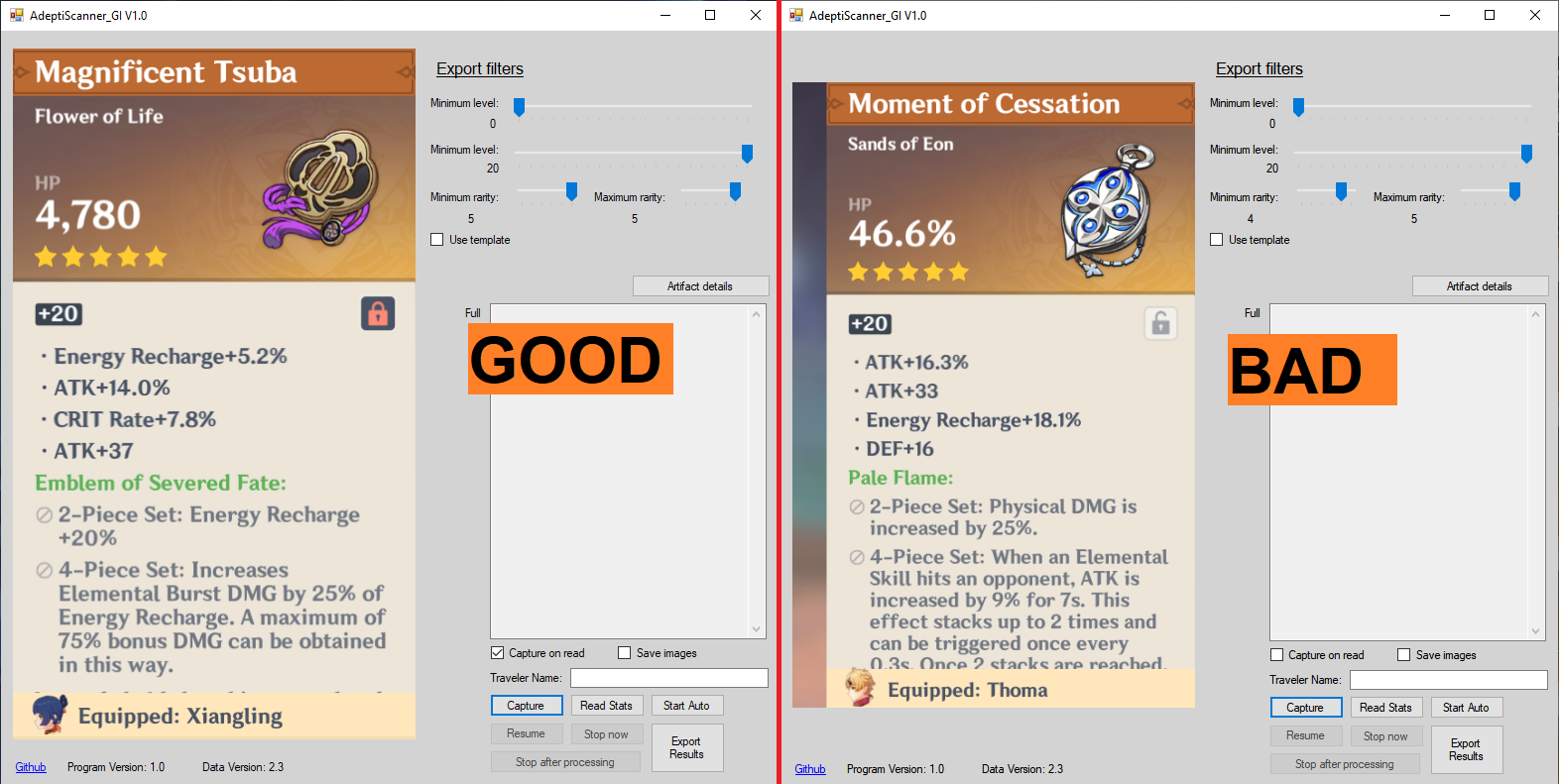
Traveler Nameテキストボックスにゲーム内の名前/旅人の名前を入力します- 入力しないと、装備中のアーティファクトが誤って別のキャラクターに装備されている、または装備されていないと検出される場合があります
- Wanderer名用の同様の設定もあります
手動スキャン
スキャン準備方法の指示に従ってください。スキャン中はゲームウィンドウを動かさず、キャプチャ領域を覆わないでください- スキャンしたいアーティファクトを選択し、
Read Statsボタンを押します - スキャナーは主に4つ星と5つ星のアーティファクトでテストされています。全階層の情報はありますが、低ランクの一部は読み取れない場合があります
- スキャンしたいアーティファクトごとにステップ2を繰り返します
自動スキャン
- オートモード使用中はプログラムがマウスを制御します。スキャン中にエスケープキーを押すと一時停止します
- 一時停止していない限り、マウスを動かしたり使用したりしないでください
- 自動スキャンはプログラムを管理者として実行している場合のみ正常に動作します
- 自動スキャンはアーティファクトインベントリ全体をスクロールし、エクスポート時にフィルタリングされます
スキャン準備方法の指示に従ってください- アーティファクトリストをスクロールし、上段の星と下段の白/ベージュのラベルがどちらも完全に表示され、少し余白がある状態にします。
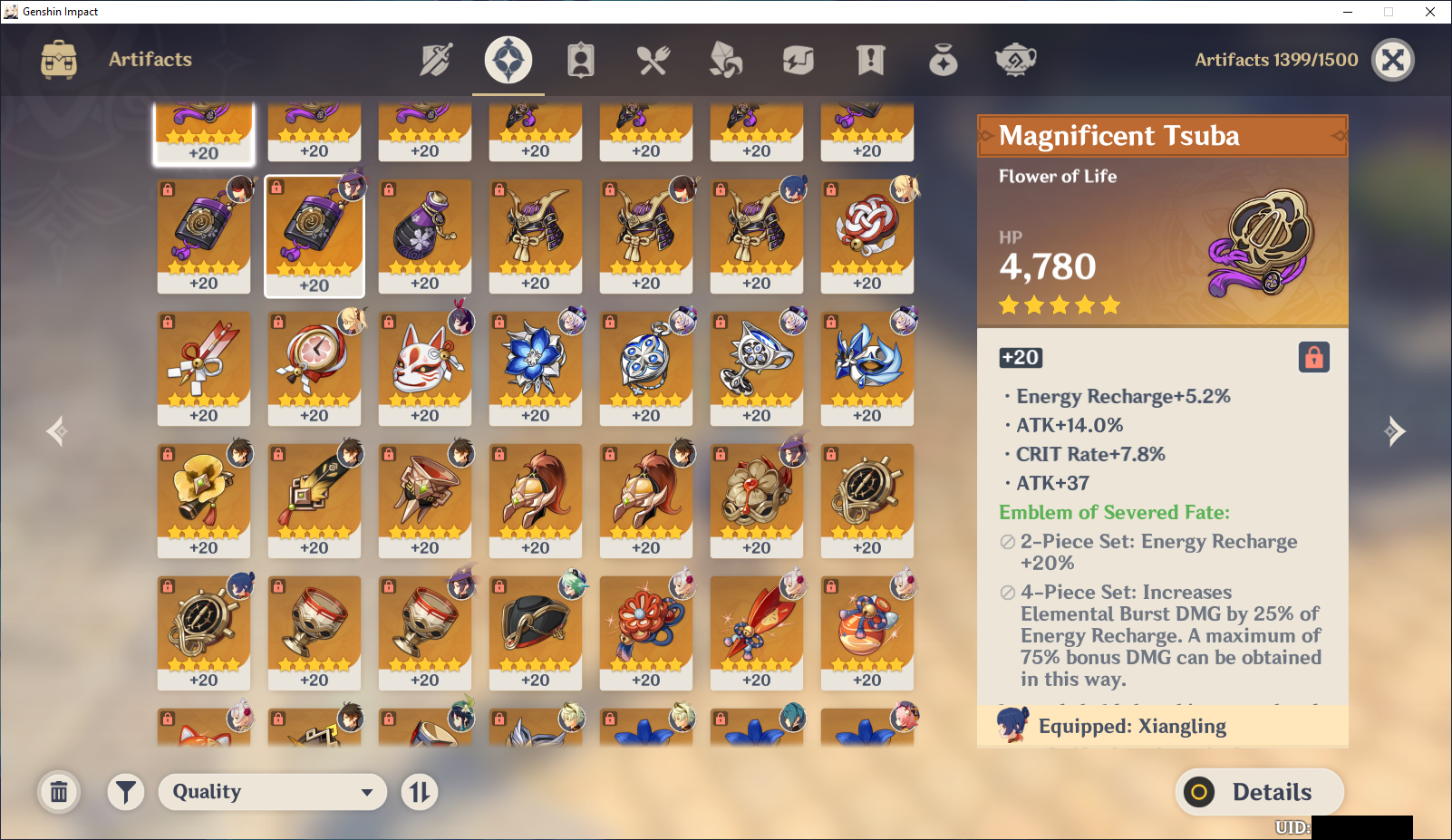
Start Autoボタンを押します- スキャン中にキーボードのエスケープボタンを押すと一時停止できます
Resumeはスキャンの再開を行いますStop after processingは新しいアーティファクトのスクロールをすぐに停止し、スキャン済みのものの処理を完了しますStop nowは自動スキャンを即座に終了し、スキャン済みのアーティファクトを保存しません- スキャナーはアーティファクトリストのスクロールが終了したか、前回と同じステータスのアーティファクトを検出すると自動的に停止します
- もし早すぎる場合(例えば、二つのアーティファクトが同一の場合など)は、手動で次の画面にスクロールし、
Start Autoを押してください。前回の結果は自動で削除されません。
結果のエクスポート
- 手動、自動スキャン、またはその組み合わせでアーティファクトをスキャンします
Export Filtersセクションを希望に合わせて設定します- artifactの詳細以外はすべてコピーされるテンプレートファイルを使用可能です。これを行うには、GOODフォーマットのjsonを
ScannerFilesフォルダに置き、ExportTemplate.jsonにリネームしてください - 複数のGOODフォーマットjsonのアーティファクトを
Advanced->Load Artifact Fileボタンで結合することも可能です。この場合重複検出は行われません Export Resultsボタンを押すと、結果がタイムスタンプ付きのファイルとしてScannerFilesフォルダに保存されます- エクスポートフィルターを変更して複数回エクスポートすることも可能で、そのたびに別ファイルとして保存されます
管理者権限なしまたはプロセスハンドル機能なしで実行する場合の特別な情報
展開するにはクリック
これらの条件下では、以下の追加要件が適用されます
- フルスクリーンモードの原神はサポートされません
- キャプチャプロセスはゲームに自動的にフォーカスを切り替えることができないため、キャプチャプロセスやゲームウィンドウをスキャンする他の機能中はゲームウィンドウが覆われていてはいけません
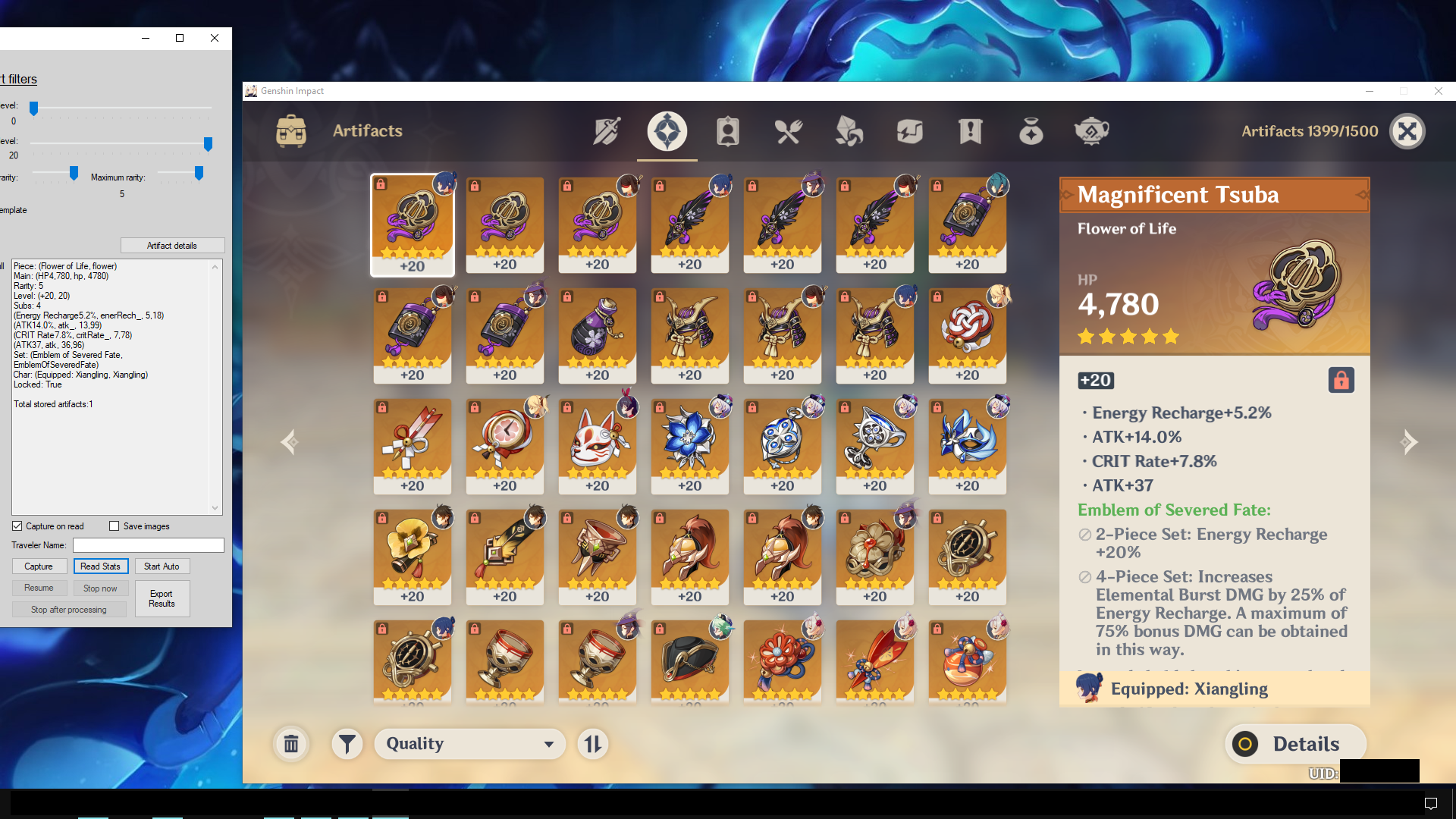
- ゲームをキャプチャするには、プライマリモニター上にあり、画面の中央を覆い、白いウィンドウヘッダーが表示されている必要があります(メモ帳などで「偽装」可能です)
- 1080pモニターでこれらの条件を満たす例の画像
連絡方法
- このリポジトリでイシューまたはプルリクエストを作成してください
- Discordは作成していません。どの程度の関心があるか分からないためです。将来的に必要になれば作成します
- コミュニティ作成のGenshin Dev Discordに参加しています。ここでのユーザー名と同じです
- またGenshin Optimizer Discordにも参加しています。小さな問題は私に@しても構いませんが、長い話はGenshin Dev DiscordかDMの方が良いです
謝辞
- キャラクターのインポートはAPI Enka.Networkに依存しています
- 一部の機能はWarframe用のOCRベースのコンパニオンプログラムWFInfoのコードに大きく基づいています
- 使用しているtesseractモデルはこの類似プログラムの作者が訓練・提供したものです
- このスキャナーの主な目的は、アーティファクトをより簡単にGenshin Optimizerにインポートすることですが、GOODフォーマットを使用する他のプログラムとも互換性があるはずです